在創建工作流後,使用畫布構建生成內容的流程。AI 工作流會連接多個任務,使一個節點的輸出成為另一個節點的輸入。例如,文本生成節點可以編寫提示詞,圖像生成節點可以使用該提示詞創建圖像。
1. AI 工作流的工作原理
每個節點負責工作流中的一個環節:
- 輸入: 節點所需的信息,例如文本、圖像或商品 URL。
- 處理: 節點執行的任務,例如生成、組合或編輯內容。
- 輸出: 節點發送給另一個節點或返回供您使用的結果。
- 連接: 將前面節點的輸出傳遞到後續節點輸入的路徑。
大多數工作流從左向右推進。從來源或指令開始,將其連接到生成或編輯節點,然後繼續連接節點,直到得到最終結果。
2. 添加節點
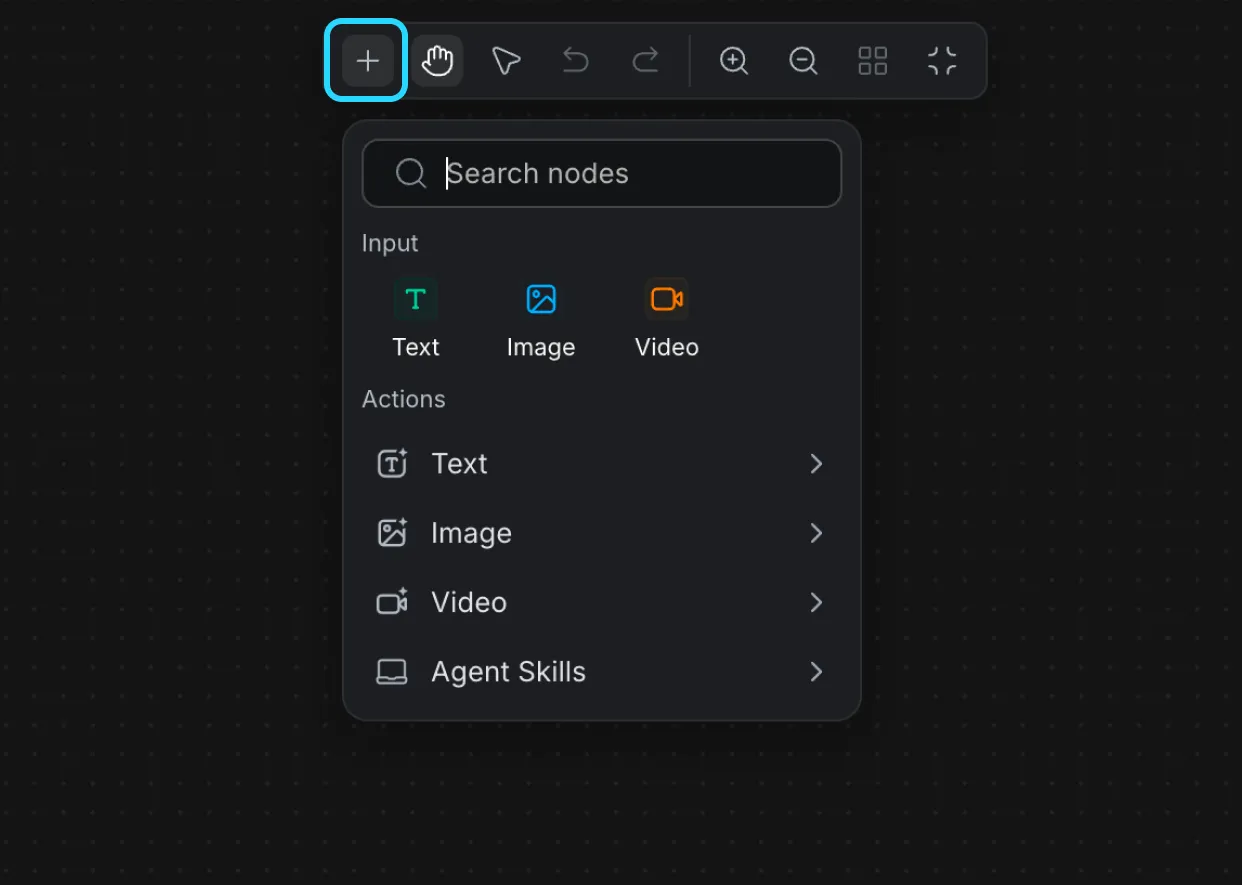
1. 點擊頂部工具欄中的 [+] 按鈕,或右鍵點擊畫布空白區域,以打開添加節點菜單。
2. 選擇可執行所需任務的節點。例如,添加文本生成節點來創建文本,或添加圖像生成節點來創建圖像。

3. 重複上述步驟,為工作流添加其餘節點。
3. 準備節點輸入
連接工作流前,請檢查每個節點需要什麼。輸入可以來自:
- 您直接在節點中輸入或上傳的值。
- 另一個已連接節點的輸出。
配置需要保持固定的設置,例如模型、寬高比、時長或生成選項。如果希望前面的節點自動提供某個值,請將相應輸入留給連接使用。
4. 連接節點
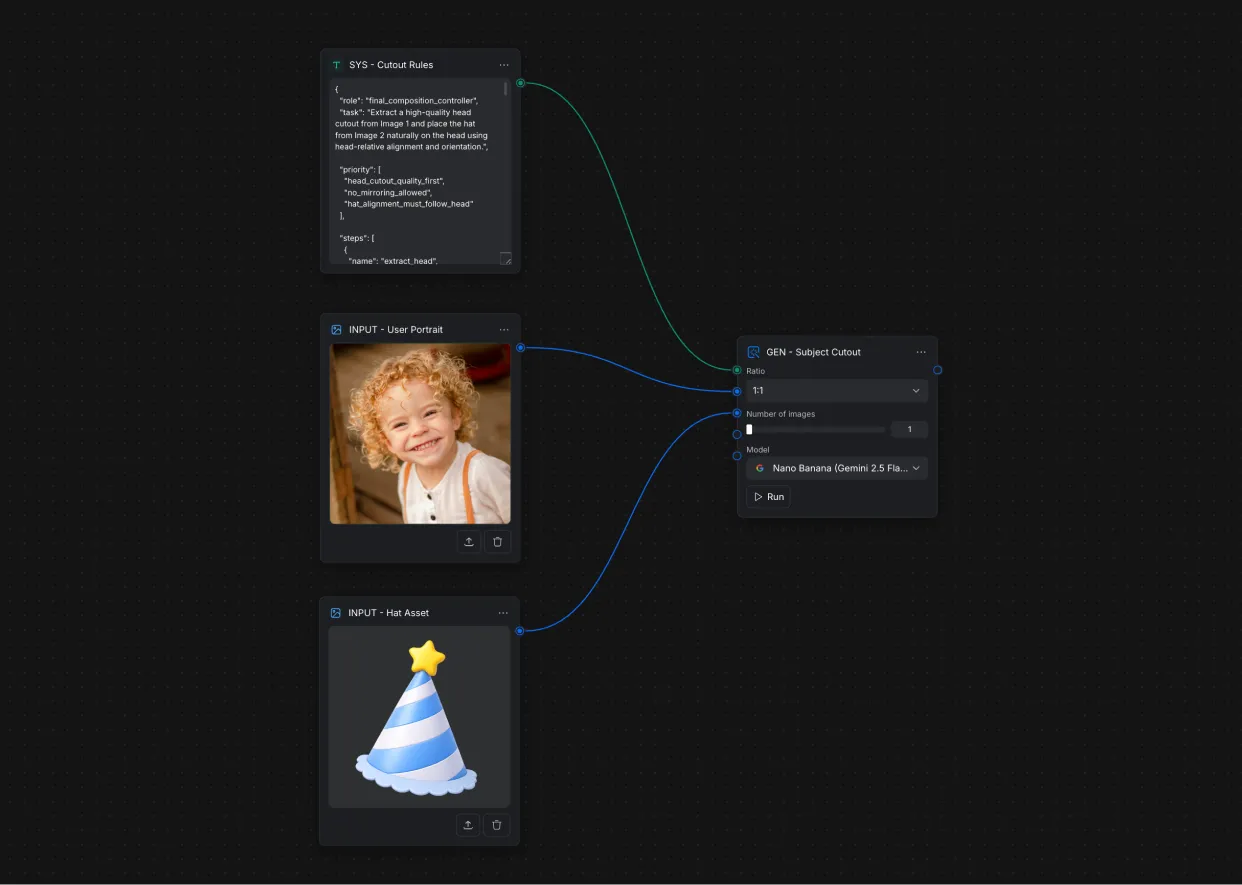
連接決定工作流的順序以及節點之間傳遞的信息。上游節點創建輸出,下游節點將其作為輸入接收。您可以直接從輸出創建已連接的節點,也可以連接畫布上已有的兩個節點。
4.1 添加已連接的節點
當下一個節點尚未添加到畫布時,請使用此方法:
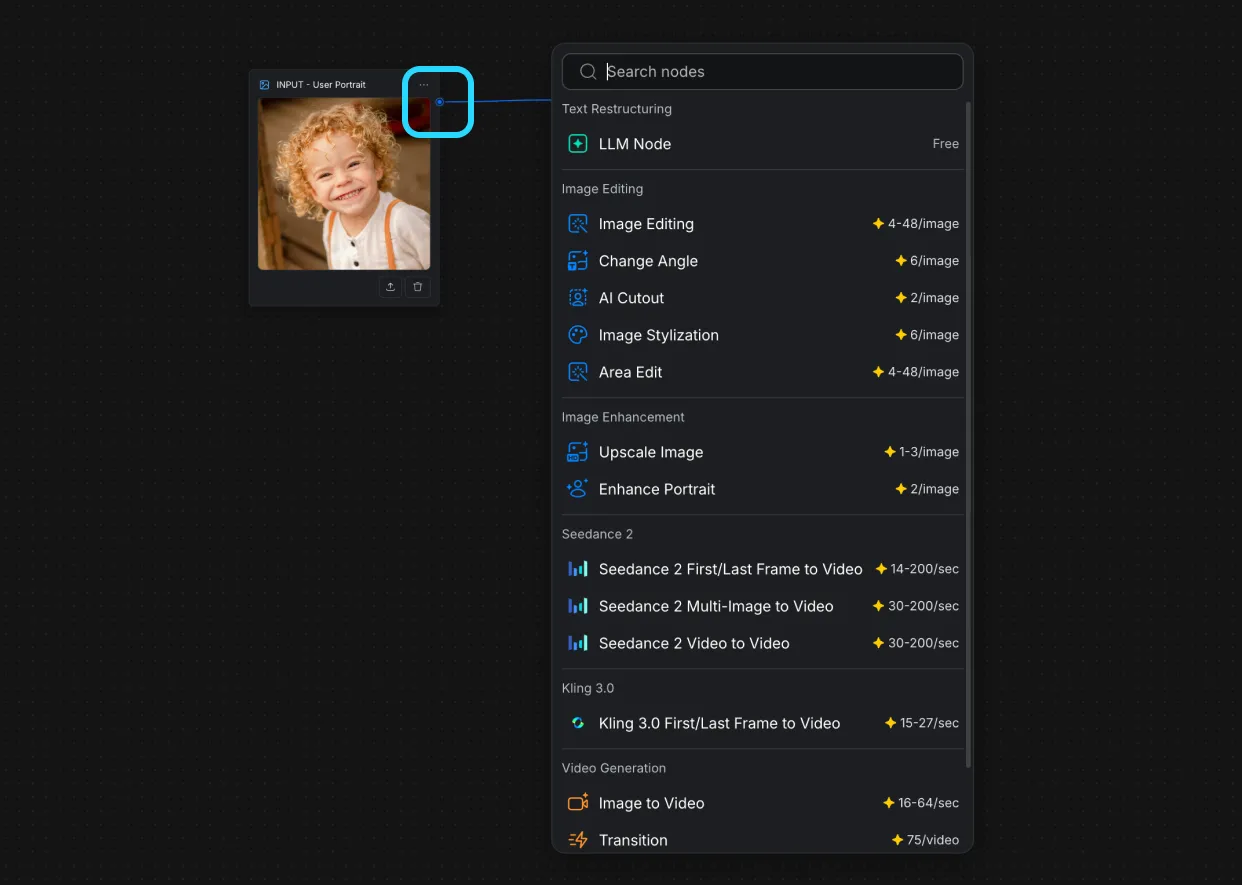
1. 從現有節點的輸出端口將連接線拖到畫布空白區域。
2. 鬆開連接線以打開添加節點菜單。可用項目會根據輸出類型變化,因此菜單隻顯示能夠使用該輸出的節點。
3. 從菜單中選擇一個項目。CawCut 會將相應類型的節點添加到畫布,並自動將輸出連接到兼容的輸入。

4.2 連接現有節點
當兩個節點都已位於畫布上時,請使用此方法:
1. 找到將提供結果的節點上的輸出端口。
2. 從輸出端口將連接線拖向下一個節點上兼容的輸入端口。

3. 在輸入端口上鬆開連接線。兩個端口之間出現連線,即表示連接已創建。

4. 繼續連接節點,直到每個必需的下游輸入都收到所需信息。
例如,將圖像輸出連接到圖像生成節點的圖像輸入。工作流運行時,生成的圖像會自動傳遞到下一個節點。
4.3 檢查連接
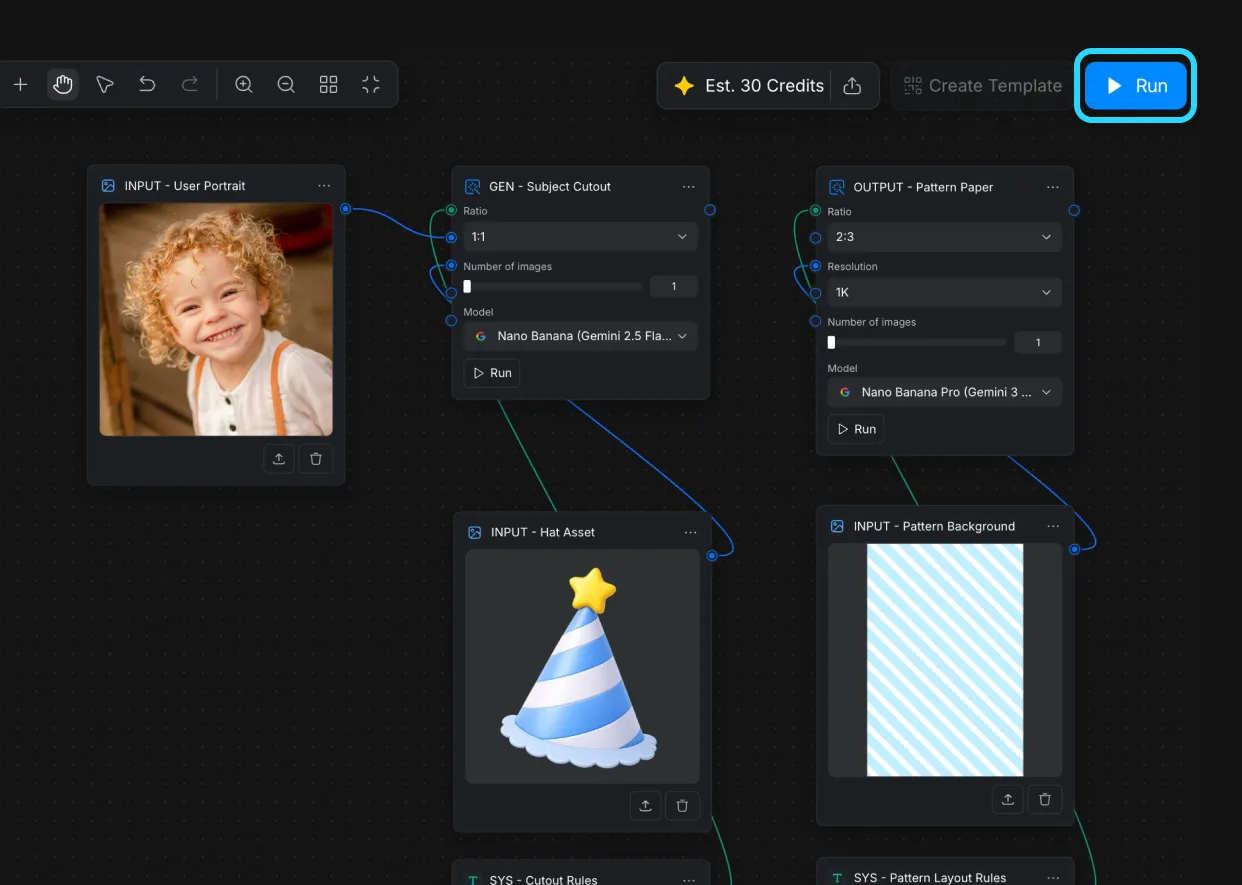
將起始節點放在左側,將最終輸出節點放在右側。節點之間應留出足夠空間,方便查看每條連接,尤其是一個輸出供多個下游節點使用時。
運行工作流前,從頭到尾檢查每條連接並確認:
- 每條連接都從輸出端口連接到輸入端口。
- 目標輸入支持所發送的信息類型。
- 每個必填輸入都有值或有效連接。
- 每個節點都使用您需要的模型和設置。
5. 運行工作流
1. 檢查節點並確保所有必填輸入均已準備就緒。
2. 點擊 [運行] 啟動工作流。
3. CawCut 會按依賴關係的順序處理相連的節點。下游節點在收到所需的上游節點輸出後開始運行。
4. 查看最終結果。要嘗試不同結果,請更新提示詞、設置、輸入或連接,然後再次運行工作流。
6. 排查工作流問題
如果工作流未產生預期結果,請從左到右檢查節點:
- 無法創建連接: 確認目標端口支持上一個節點的輸出類型。
- 節點沒有運行: 檢查是否缺少必填輸入,或上游節點是否出錯。
- 結果不符合預期: 檢查提示詞、源文件、所選模型和生成設置。
- 工作流難以理解: 重新排列節點,使流程方向和連接線更易查看。
如果您希望通過現有配置來學習,請從從模板開始打開現成工作流,並查看其中的節點連接方式。
工作流準備就緒後,請參閱管理工作流,瞭解如何共享工作流、控制鏈接訪問權限以及導入和導出工作流文件。