
影片生成節點可根據提示詞和選用的媒體參考素材建立影片片段。在提示詞編輯器的模式選單中選擇生成模式,挑選相容模型,再從設定選單設定輸出。完成的影片會傳送至 影片 輸出連接埠,方便連接至工作流程中的其他節點。
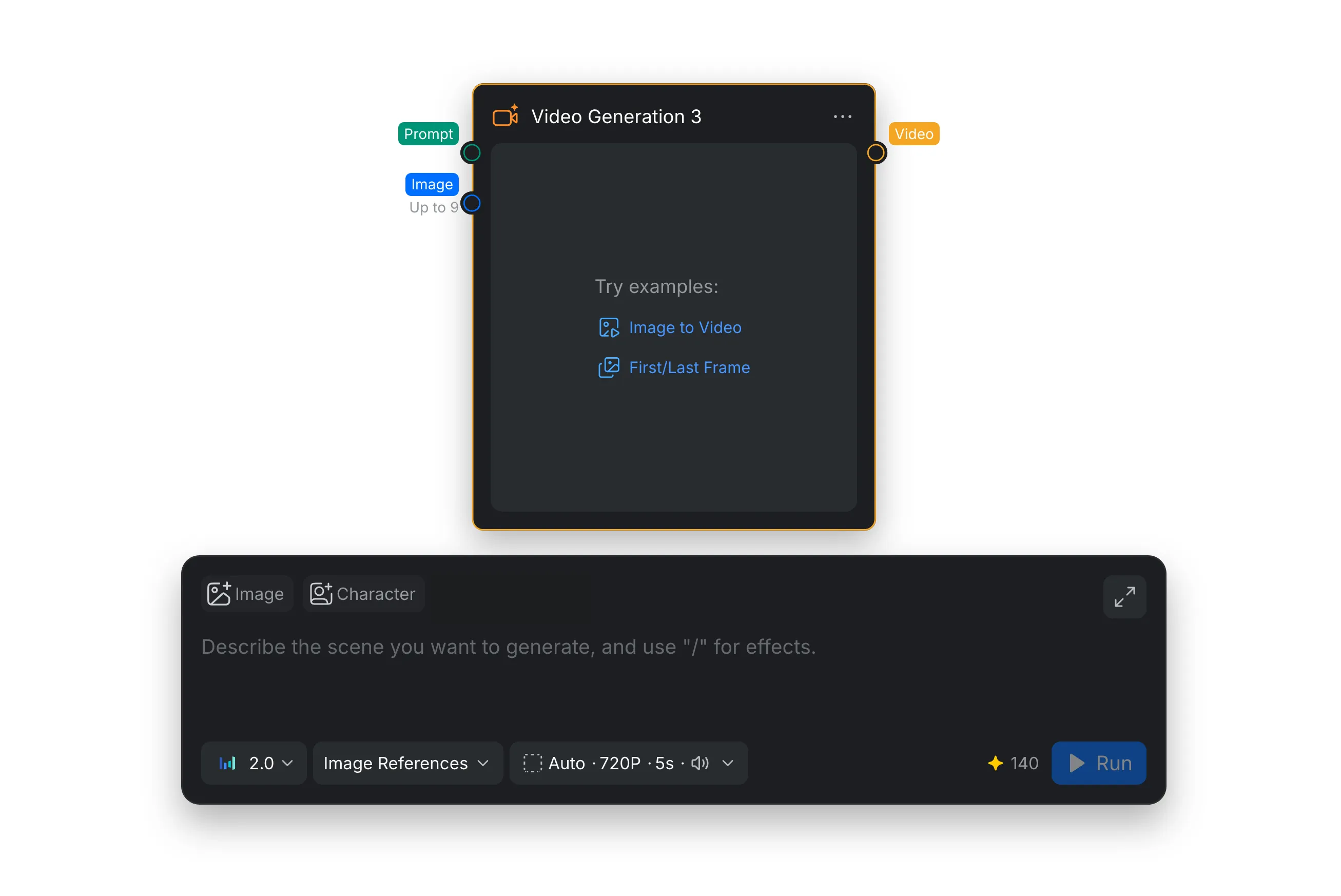
1. 生成模式
從提示詞編輯器中模型選擇器旁的選單選擇模式。編輯器會顯示該模式可用媒體類型的快速新增按鈕。模型選單也會變更,只顯示所選模式支援的模型。
1.1 文字
若要只透過文字描述建立完整場景,而不提供視覺參考素材,請選擇 [文字] 。
- 提示詞: 在提示詞編輯器中描述場景。你可以直接輸入提示詞,也可以將文字節點連接至 提示詞 連接埠。
- 適用情境: 探索新概念、建立建立鏡頭或風格化場景,以及生成構圖完全能以文字描述的片段。
1.2 圖像參考素材
若要將靜態圖像製作成動畫,或透過視覺參考素材引導生成片段,請選擇 [圖像參考素材] 。有提供時,請使用 [圖像] 和 [角色] 快速新增按鈕,或將參考素材連接至節點。
- 提示詞: 描述主體和鏡頭的動作、場景變化,以及需要保持一致的細節。
- 圖像參考素材: 使用快速新增按鈕加入圖像或角色參考素材,也可以將其連接至節點。可使用的參考素材數量取決於所選模型。
- 適用情境: 為插畫或產品圖像製作動畫、維持主體外觀,或為現有構圖加入可控動作。
1.3 影格
若片段必須從指定圖像開始,並可選擇以另一張圖像結束,請選擇 [影格] 。
- 起始影格: 加入必要的起始圖像,以決定開場構圖。
- 結束影格: 可選擇加入結束圖像,引導動作、鏡頭或轉場的結尾。
- 提示詞: 描述主體和鏡頭在提供的影格之間應如何移動。
- 適用情境: 預先規劃的轉場、前後對比鏡頭、受控的鏡頭移動,以及需要抵達指定最終構圖的序列。
1.4 Omni 參考素材
若要在單一多模態請求中結合多種媒體類型,請選擇 [Omni 參考素材] 。有提供時,請使用 [圖像] 、 [角色] 、 [影片] 和 [音訊] 快速新增按鈕,或將參考素材連接至節點。
- 提示詞: 說明連接的參考素材應如何影響生成結果。
- 圖像和角色參考素材: 新增圖像作為主體、角色、風格或構圖參考。
- 影片參考素材: 新增影片作為動作、演出或場景參考。
- 音訊參考素材: 新增音訊檔案,以引導時間、節奏、語音或音效。
- 適用情境: 需要透過多項參考素材協調視覺內容、動作、時間和音訊的場景。
1.5 動作轉移和物件替換
使用 [動作轉移] 將來源影片中的動作和鏡頭運用至新場景。加入來源影片和至少一張必要的圖像參考素材,再描述你想生成的場景。Genjutsu 最多支援八張圖像參考素材;Kling 3.0 Pro 和 Standard 支援一張。使用 Kling 時,請選擇人物和臉部清晰可見的來源影片;如果人物太遠或畫面中的人物太小,生成可能會失敗。動作轉移支援 Genjutsu、Kling 3.0 Pro 和 Kling 3.0 Standard。
使用 [物件替換] 取代來源影片中的物件或主體,同時盡可能保留鏡頭其他部分。加入影片,視需要加入圖像參考素材來引導替換內容,並描述要變更的項目。物件替換使用 Genjutsu。
- 適用情境: 將演出或鏡頭動作套用至不同主體或場景,或在不重做整個鏡頭的情況下更換產品、道具、服裝或角色。請參閱動作轉移和物件替換了解操作步驟和建議。
2. 節點設定
編輯器中的控制項會決定影片的生成方式。切換模型或模式時,可用選項可能會改變,因為各模型支援的輸入和輸出選項不同。
2.1 選擇模型
選擇模型選單以挑選生成引擎。可用模型取決於所選模式。選單會依供應商將模型分組;請查看 CawCut 選單以確認目前的可用情況。
| 供應商 | 選單中顯示的模型 |
|---|---|
| ByteDance | Seedance 2.5、Seedance 2.0、Seedance 2.0 Fast、Seedance 2.0 Mini |
| MiniMax | H3 Max、H3 Max Turbo、H3、Hailuo 2.3(可用性依模式而異) |
| Gemini Omni Flash 1.1、Veo 3.1、Veo 3.1 Fast(可用性依模式而異) | |
| Kuaishou | Kling 3.0 Pro、Kling 3.0 Standard、Kling 3.0 Turbo Pro、Kling 3.0 Turbo Standard、Kling 2.5 Turbo(可用性依模式而異) |
| Alibaba | Wan 3.0、Wan 3.0 Prime |
| Higgsfield | Genjutsu(僅適用於動作轉移和物件替換) |
2.2 各生成模式的模型可用性
| 模型 | 文字 | 圖像參考素材 | 影格 | Omni 參考素材 | 動作轉移 | 物件替換 |
|---|---|---|---|---|---|---|
| Seedance 2.5、Seedance 2.0、Seedance 2.0 Fast、Seedance 2.0 Mini | ✓ | ✓ | ✓ | ✓ | ✗ | ✗ |
| H3 Max | ✓ | ✓ | ✓ | ✓ | ✗ | ✗ |
| H3 Max Turbo | ✓ | ✗ | ✓ | ✗ | ✗ | ✗ |
| H3 | ✓ | ✓ | ✓ | ✓ | ✗ | ✗ |
| Hailuo 2.3 | ✓ | ✗ | ✗ | ✗ | ✗ | ✗ |
| Gemini Omni Flash 1.1 | ✓ | ✓ | ✗ | ✓ | ✗ | ✗ |
| Veo 3.1、Veo 3.1 Fast | ✓ | ✓ | ✗ | ✗ | ✗ | ✗ |
| Wan 3.0、Wan 3.0 Prime | ✓ | ✓ | ✓ | ✓ | ✗ | ✗ |
| Kling 3.0 Pro、Kling 3.0 Standard | ✓ | ✓ | ✓ | ✗ | ✓ | ✗ |
| Kling 3.0 Turbo Pro、Kling 3.0 Turbo Standard | ✓ | ✓ | ✗ | ✗ | ✗ | ✗ |
| Kling 2.5 Turbo | ✓ | ✗ | ✗ | ✗ | ✗ | ✗ |
| Higgsfield Genjutsu | ✗ | ✗ | ✗ | ✗ | ✓ | ✓ |
此表列出提供的介面截圖中顯示的模型。模型可用性可能會變更。請先選擇模式,並以 CawCut 的模型選單作為目前相容模型的準確資訊來源。
2.3 輸出設定
開啟模式選擇器旁的輸出設定選單來設定影片。精簡摘要會顯示目前的長寬比、解析度、片長和音訊設定。可用選項可能取決於所選模型和模式。
| 設定 | 功能 | 使用方式 |
|---|---|---|
| 片長 | 設定生成片段的長度。 | 拖曳滑桿或選擇片長欄位來設定可用長度。較長的影片通常需要更多生成時間和點數。 |
| 比例 | 設定影片畫面的形狀。 | 在支援時選擇 [Auto]、[16:9]、[9:16]、[1:1]、[4:3] 或 [3:4]。 |
| 解析度 | 設定輸出尺寸和可見細節程度。 | 在支援時選擇 [480P]、[720P]、[1080P] 或 [4K]。 |
| 生成音訊 | 控制模型是否建立音訊軌。 | 有提供時,請選擇 [開啟] 或 [關閉] 。 |
| 提示詞強度 | 控制生成影片與提示詞的貼合程度。數值越高,模型的發揮空間越小,生成結果越貼合提示詞。 | 調整數值,在提示詞貼合度和創作自由度之間取得平衡。僅適用於 Kling 3.0 Pro 和 Kling 3.0 Standard。 |
| 負向提示詞 | 描述生成影片中需要排除的內容或特徵。 | 輸入不希望出現的元素或特徵。Kling 也建議在主要提示詞中使用否定句補充排除要求。僅適用於 Kling 3.0 Pro 和 Kling 3.0 Standard。 |
| 啟用思考 | 在生成影片前啟用 Wan 3.0 的思考模式。 | 選擇 [開啟] 啟用思考,或選擇 [關閉] 將其關閉。僅適用於 Wan 3.0。 |
| Seed | 設定生成時使用的隨機起始值。 | 輸入 Seed,或使用重新整理控制項探索新結果。重複使用相同輸入和 Seed,可能會產生較相似的變化。 |
| 點數預估 | 顯示下次生成預估所需的點數。 | 查看點數圖示旁的數字。變更模型或輸出設定時,數字會更新。 |
| 執行 | 使用目前的輸入和設定開始生成影片。 | 檢查提示詞、參考素材和點數預估,然後點選 [執行] 。 |