
在 CawCut 工作流程中,你可以用 影片 節點匯入現有片段,用 拼接影片 節點將多個片段合併,也可以透過 擷取影格 節點從影片匯出靜態圖片,再用 轉場 節點產生連接兩個畫面的新影片。
1. 影片節點
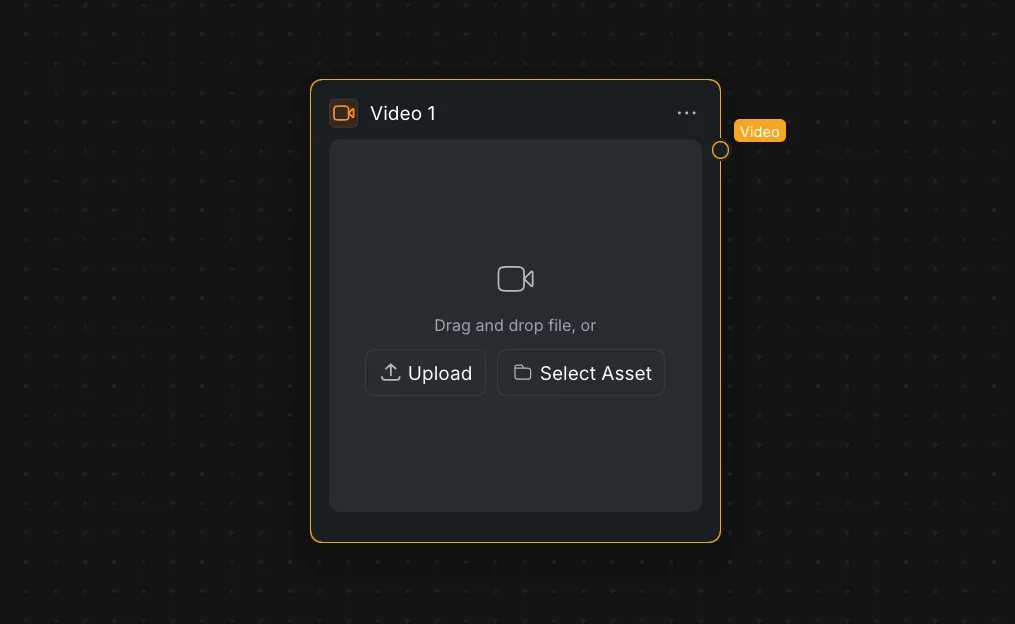
影片 節點可將現有影片加入畫布,供工作流程中的其他節點使用。
1.1 新增影片
新增影片有以下幾種方式:
- 將本機影片檔直接拖曳至節點面板。
- 點選 [上傳] 按鈕,從裝置中選取影片檔。
- 點選 [選取素材] 按鈕,使用 CawCut 中已有的影片素材。
1.2 剪輯影片
點選影片節點上的 [剪輯影片] 按鈕,開啟剪輯面板並選取要保留的片段。拖曳時間軸兩端的黃色控制點來設定起訖位置。選好後點選 [儲存] 按鈕;若要放棄變更,點選 [取消] 按鈕即可關閉面板。
也可以使用鍵盤調整選取範圍:
| 操作 | 快速鍵 | 說明 |
|---|---|---|
| 移動選取範圍 | ← / → | 沿著影片向前或向後移動選取範圍。只有選取範圍的長度短於整段影片時,才能移動。 |
| 擴大或縮小選取範圍 | ↑ / ↓ | 擴大或縮小目前的選取範圍。 |
| 設定入點或出點 | I / O | 將播放頭目前的位置設為選取範圍的起點或終點。 |
| 快速調整 | ⌘ + ↑ / ↓ | 每按一次方向鍵,選取範圍就會以較大的幅度擴大或縮小。 |
| 播放或暫停 | Space | 播放或暫停影片預覽。 |
1.3 輸入與輸出
| 連接埠 | 必要 | 說明 |
|---|---|---|
| 輸入 | — | 影片節點不需要連接輸入。 |
| 影片 | — | 將所選影片傳送至下一個已連接的節點。 |
2. 拼接影片節點
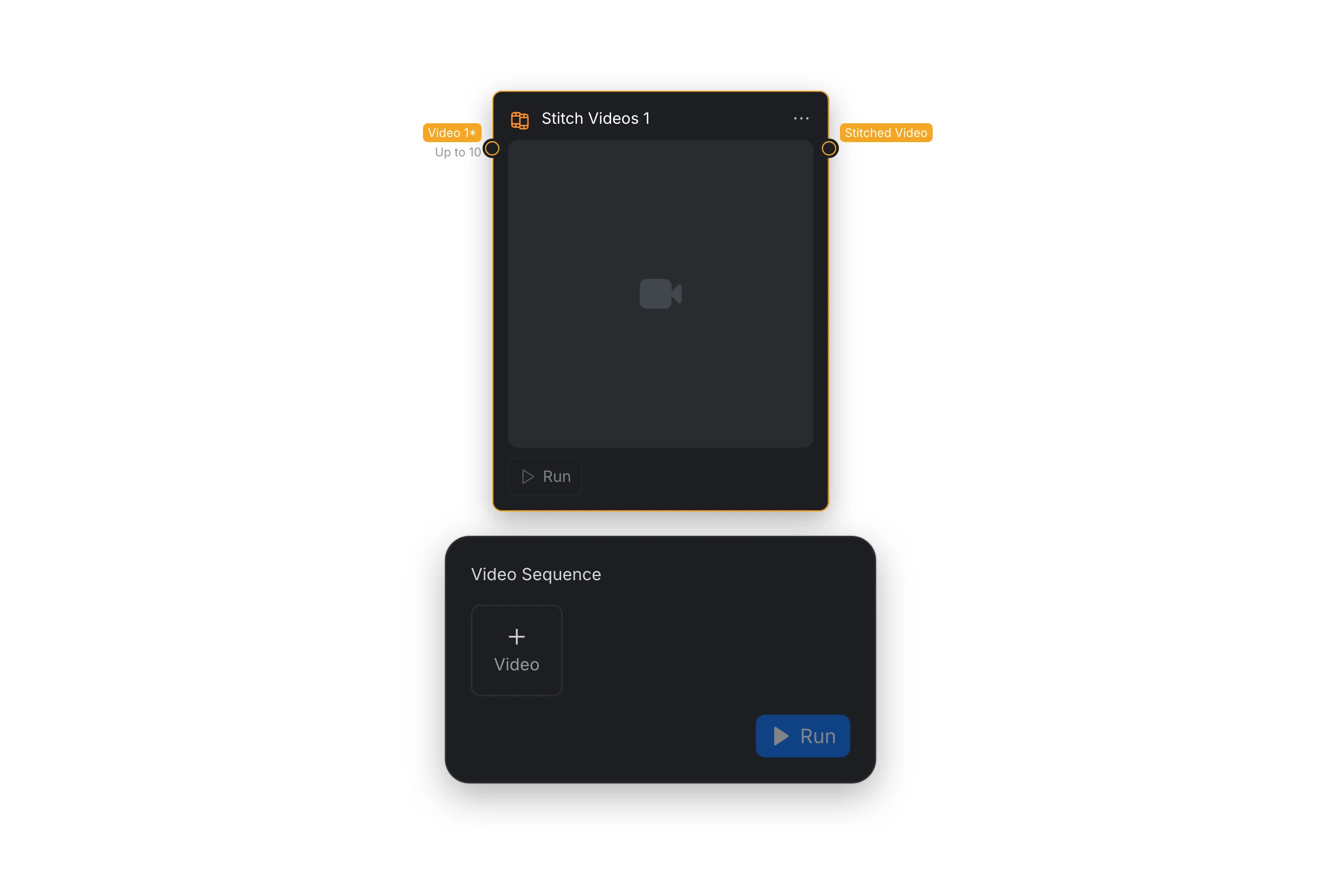
拼接影片 節點可將多段影片合併成一個序列。完成拼接後,還能在 VN 行動版或電腦版中繼續編輯。
2.1 輸入與輸出
| 連接埠 | 必要 | 說明 |
|---|---|---|
| 影片 | 是,最多 10 段 | 接收要拼接的影片片段。 |
| 拼接後的影片 | — | 輸出合併後的影片序列,可供工作流程使用,也能在 VN 中繼續編輯。 |
2.2 在 VN 中繼續編輯
- 使用 VN 行動版時,請先將應用程式更新至最新版本,再用它掃描 QR code。影片下載完成後,整理好專案,即可在手機或平板上的 VN 繼續編輯。
- 使用 VN 電腦版時,請先確認電腦已安裝最新版,接著點選 [開啟 VN 電腦版] 按鈕。影片下載完成後,整理好專案,即可在 PC 或 Mac 上繼續編輯。
想了解如何開始使用 VN,請參閱入門指南;想認識 VN 的編輯功能,請參閱創意編輯工具。
3. 擷取影格節點
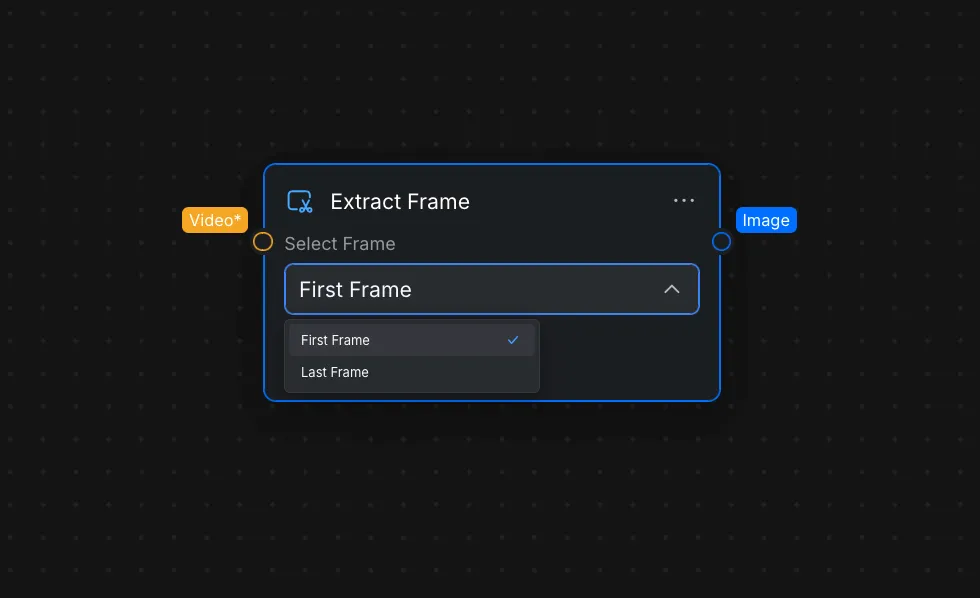
擷取影格 節點可從連接的影片擷取第一格或最後一格,並輸出為靜態圖片。後續節點需要圖片參考時,就能使用擷取的影格;製作兩段影片之間的轉場時尤其方便。
3.1 選取影格
在節點設定中開啟 [選取影格] ,再選擇要輸出的影格:
| 選項 | 輸出內容 |
|---|---|
| [第一格] | 影片開頭的畫面。 |
| [最後一格] | 影片結尾的畫面。 |
3.2 輸入與輸出
| 連接埠 | 必要 | 說明 |
|---|---|---|
| 影片 | 是 | 接收來源影片。 |
| 圖片 | — | 將所選影格輸出為靜態圖片。 |
4. 轉場節點
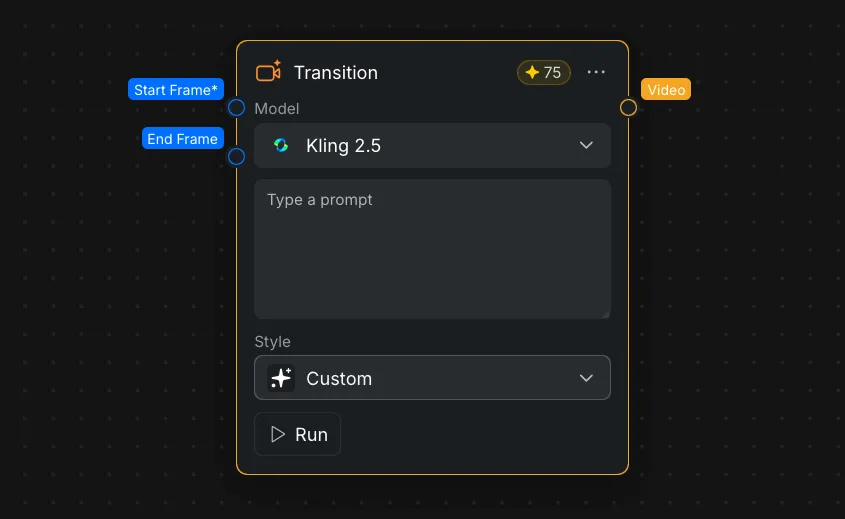
轉場 節點會根據必填的起始影格和選填的結束影格生成影片。連接兩段影片的畫面,就能產生銜接效果;只連接起始影格,也可以讓單張圖片動起來。
4.1 輸入與輸出
| 連接埠 | 必要 | 說明 |
|---|---|---|
| 起始影格 | 是 | 設定生成影片的第一格。 |
| 結束影格 | 否 | 設定轉場要到達的最後一格。 |
| 影片 | — | 輸出生成的轉場影片。 |
4.2 轉場設定
| 設定 | 說明 |
|---|---|
| [模型] | 選擇用來生成轉場的模型。不同模型支援的設定可能不同。 |
| [提示詞] | 描述主體動作、鏡頭運動或希望呈現的畫面變化。 |
| [風格] | 套用預設轉場效果,也可以使用自訂提示詞。 |
可選風格包括 [自訂] 、 [放大] 、 [縮小] 、 [推入] 、 [拉出] 、 [穿越] 、 [3D 環繞] 、 [智慧移動] 、 [風格變形] 、 [Money Veil] 、 [向左滑動] 、 [向右滑動] 、 [彩帶] 、 [金色彩帶] 、 [上升] 、 [下潛] 和 [煙霧飄移] 。
如需了解影片模型及其支援的生成設定,請參閱影片生成。
4.3 為兩個片段新增轉場
- 在畫布上分別新增兩個 影片 節點,並匯入兩段片段。
- 將第一個 影片 節點連接至 擷取影格 節點,並選取 [最後一格] 。
- 將第二個 影片 節點連接至另一個 擷取影格 節點,並選取 [第一格] 。
- 將前一段影片的最後一格連接至 轉場 節點的 起始影格 。
- 將下一段影片的第一格連接至 結束影格 。
- 選擇模型和風格;需要補充說明時,再輸入提示詞。
- 執行 轉場 節點,生成連接兩段影片的轉場。
如需了解如何連接和執行節點,請參閱認識節點。