
在影片生成節點中使用編輯影片模式,透過提示詞修改現有片段。若要指定某個時刻,請選取時間軸上的片段,然後在提示詞中描述要進行的編輯。
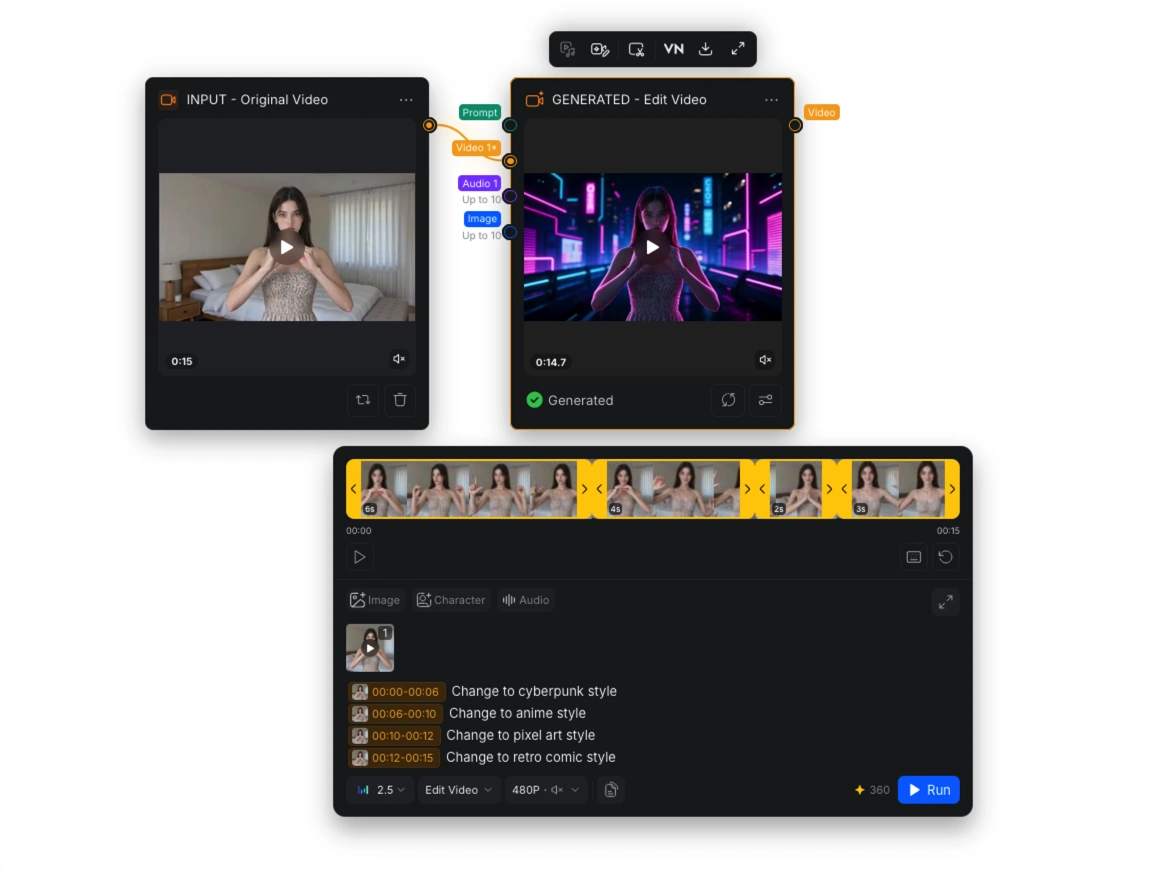
1. 使用編輯影片模式
在影片生成節點的提示詞編輯器中,從模式選單選擇[編輯影片]。新增來源片段、選取要參考的片段,並描述你希望模型進行的變更。
1.1 新增影片
將來源片段連接至或新增至必要的影片輸入項目。片段會顯示在提示詞編輯器下方的時間軸上。
1.2 選取影片片段
在時間軸上選取一段範圍,並調整兩端的控制點,讓範圍涵蓋你想編輯的時刻。選取的範圍會以附有時間碼的片段參考形式顯示在提示詞中。在指示中提及該參考,將編輯指定到影片的這個部分。
1.3 加入媒體參考
如果編輯器中提供快速新增按鈕,可以使用這些按鈕加入[圖片]、[角色]或[音訊]參考。在提示詞中說明每個參考應如何引導編輯。若要替換角色,請使用來源影片引導動作,並加入你想引入的角色圖片。關於結合影片、圖片和音訊參考的 CawCut 工作流程,請參閱替換角色,保留瞬間。
1.4 撰寫提示詞並執行
直接描述你希望進行的變更。如果已選取片段,請在提示詞中引用其時間碼參考,並說明在該時間範圍內要變更什麼。檢查提示詞和設定,然後按一下[執行]。生成的影片會顯示在結果節點中。
1.5 規劃角色替換工作流程
替換角色時,請將動作參考、目標外觀和聲音規劃為編輯的不同部分:
- 準備動作參考。 如果不希望最終片段保留可辨識的外觀,請先建立一段使用通用角色(例如骨架)的中間影片。將該影片用作最終替換的動作參考。
- 加入目標角色。 使用新角色的圖片作為視覺參考。包含正面、側面和背面視角,以及臉部特寫的參考圖集,有助於讓角色在整段片段中維持一致。
- 規劃音訊。 僅使用你有權重複使用的來源音訊。如果需要更換音軌,請分離來源音訊,並選擇你有權使用的音訊。如果需要唇形同步,請分離人聲並將其作為音訊參考加入。關於分離節點,請參閱音訊分離。
- 在最終生成前進行測試。 角色替換工作流程建議在「編輯影片」模式中使用 Seedance 2.5。先使用 480p 和固定種子,以便一致地比較提示詞變更;選定結果後,再以 720p 或 1080p 生成最終影片。
關於完整範例,包括如何在 CawCut 中結合中間影片、目標角色圖片和音訊,請參閱替換角色,保留瞬間。
2. 選擇編輯設定
下表列出各模型的專屬控制項;未顯示控制項的設定會提供與來源影片相符的建議。破折號表示該模型沒有對應選項或建議。
| 設定 | Seedance 2.5 | Kling 4.0 |
|---|---|---|
| 解析度 | 480p、720p 或 1080p | 720p 或 1080p |
| 畫面比例 | 與原始影片的畫面比例相同。 | 自動、21:9、16:9、9:16 或 1:1 |
| 生成音訊 | 開啟或關閉 | 與來源影片的音訊設定(開啟或關閉)相同。 |
| 種子 | 控制生成時的隨機起始值;相同輸入搭配相同種子,結果會更相似。 | — |
| 片段長度 | 與原始影片的長度相同。 | 使用滑桿調整。盡量與原始影片的長度相符。 |
執行編輯前,請在編輯器中確認目前設定和預估點數。