
選好廣告創意後,請在產生影片前檢查視覺參考和腳本。你可以先產生分鏡,確認預計呈現的鏡頭,也可以略過分鏡,直接繼續。
1. 角色和場景
產生分鏡畫面前,請先檢查位於 [腳本] 區塊上方的 [角色] 和 [場景] 素材。這些素材會為腳本中的人物和環境提供一致的視覺參考。

選取角色或場景素材,即可檢視圖片、名稱和提示詞。你可以修改名稱和提示詞,再重新產生角色或場景來更新圖片。如果角色外觀或場景不符合廣告需求,可以重新產生對應素材。
你也可以上傳自己的角色或場景圖片。點選圖片左下角的 [×] 移除目前的圖片,接著同一位置會出現 [+];點選即可上傳圖片。
產品素材應以產品本身為主。請避免在產品圖片中放入人物或場景,因為角色和場景會在產生分鏡時建立,並作為維持視覺一致性的參考。
2. 檢查並編輯腳本
在腳本中輸入 @ ,即可依名稱引用角色或場景。例如,在鏡頭描述中輸入 @Alex 或 @Minimalist desk setup ,指出畫面中會出現誰,以及動作發生的地點。產生分鏡畫面前,請確認每次引用都對應正確的素材。
請完整閱讀腳本,確認內容能在影片時間內清楚傳達所選的創意。不要只依賴網頁匯入的內容,也要確認產品宣稱、價格、促銷細節、名稱和發音。
若要編輯腳本,請點選腳本區塊右上角的展開按鈕,再修改文字。每一行都應簡潔,並留意鏡頭長度,避免在單一鏡頭中安排太多動作。如果你選擇 [產品旁白] 或 [口播影片] ,請逐句確認旁白或 UGC 風格台詞的準確性、清晰度、自然度和發音。
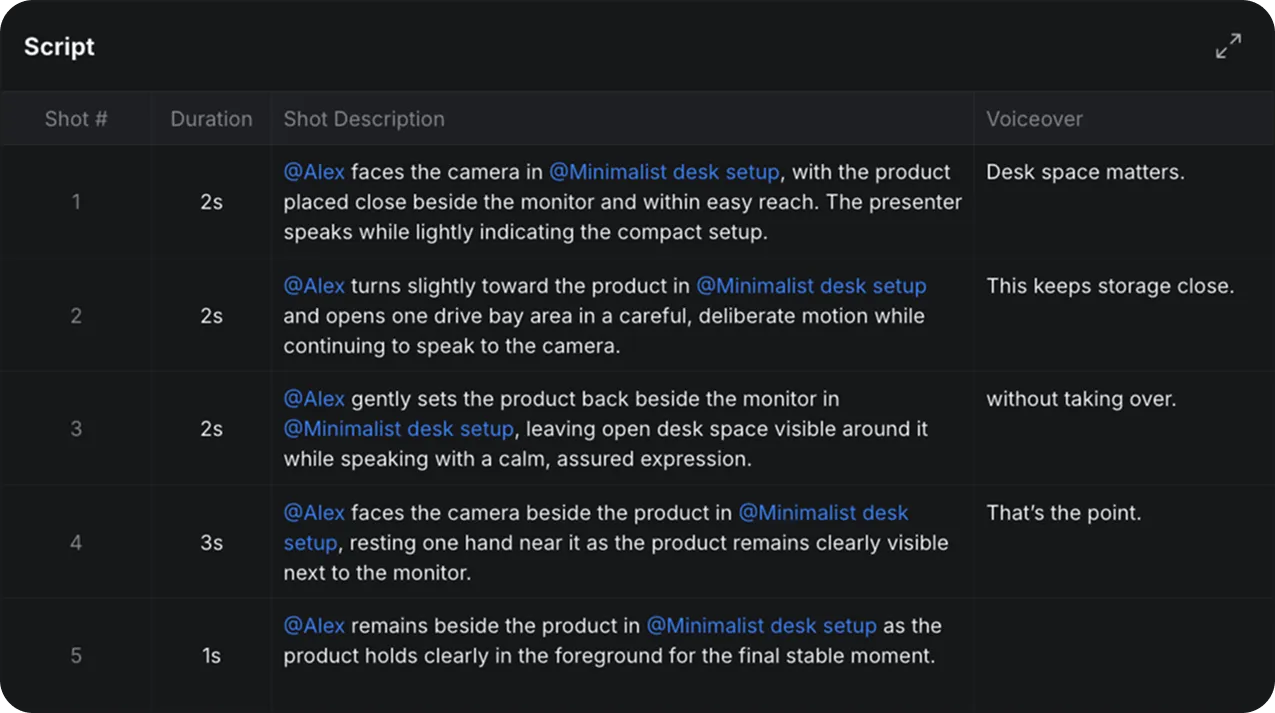
如需瞭解如何編輯腳本欄位,請參閱掌握廣告腳本撰寫。
3. 產生並檢視分鏡
編輯腳本後,點選 [產生手繪分鏡] 或 [產生寫實分鏡](如果上一步選擇了「僅寫實」)。如果選擇「手繪 + 寫實」,系統會先顯示手繪分鏡。請檢查構圖、鏡頭順序、物件和鏡頭的移動方式,以及光線方向。確認規劃合適後,再產生寫實分鏡。你可以使用 [手繪] 和 [寫實] 分頁比較不同版本。
手繪分鏡可能會以彩色箭頭或線條標示靜態畫面無法呈現的移動和光線變化:
- 藍色 — 鏡頭移動。
- 紅色 — 角色或物件移動。
- 黃色 — 光線或照明變化。
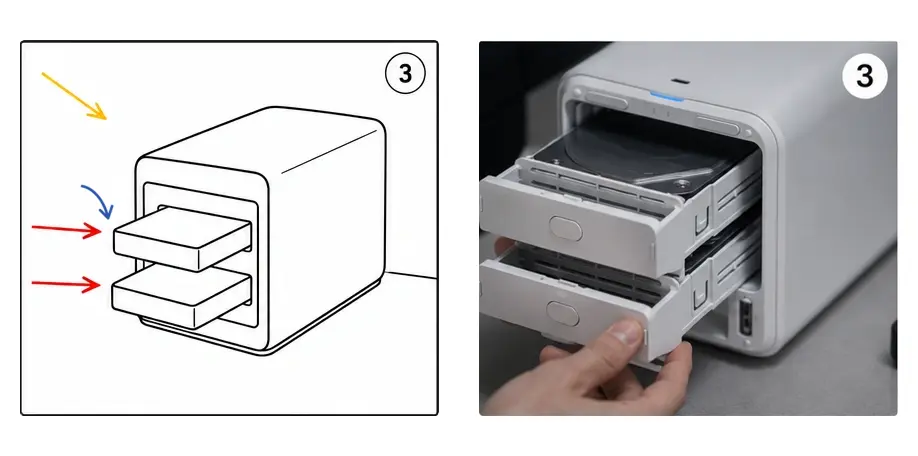
寫實分鏡可協助你在產生影片前確認預期外觀、構圖、產品呈現方式和整體視覺方向。如果你選擇「僅寫實」,請直接檢視這個版本。
請逐一檢視產生的鏡頭,確認順序符合已核准的腳本和所選創意。單一鏡頭可能只有幾秒,甚至只有一秒,請確認畫面和動作都能在預定時間內完成。