
廣告影片可以將產品或應用程式連結轉換成可直接製作的廣告。它會分析連結、匯入有用的產品資訊和圖片、提供廣告創意,並產生腳本。你可以先檢查或修改腳本,再決定是否要產生分鏡。
1. 開始建立廣告影片
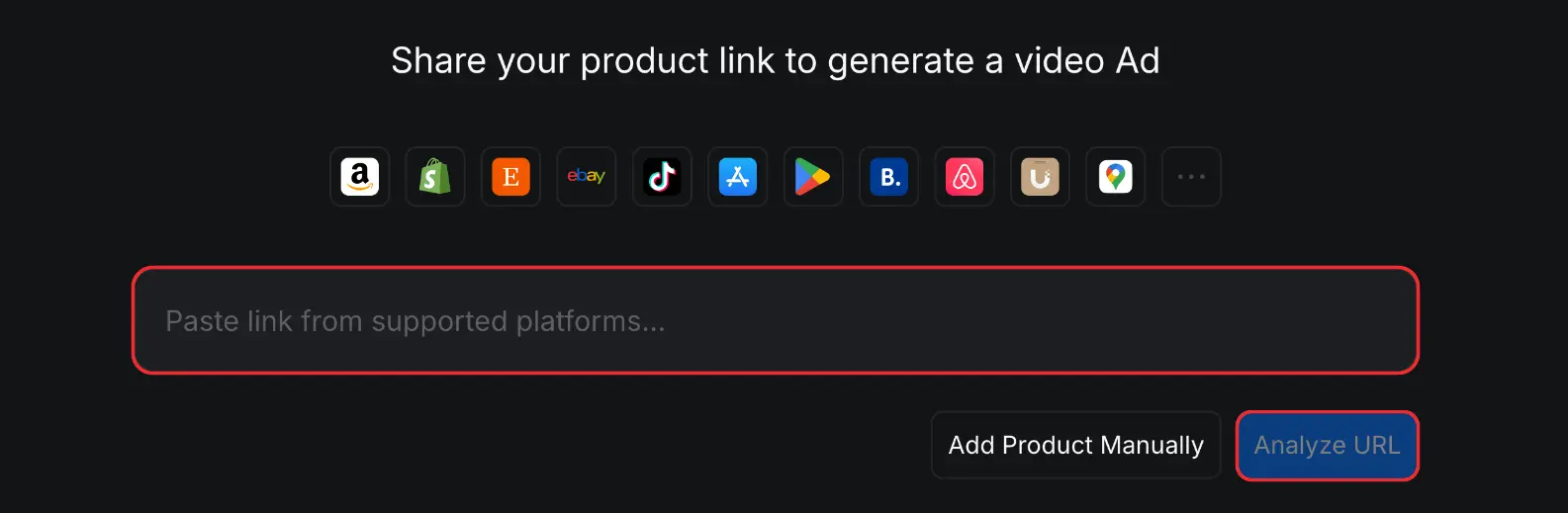
廣告影片支援 Amazon、Shopify、Etsy、eBay、TikTok、Google 地圖、Booking.com、Airbnb、App Store 和 Google Play 的連結。
- 點選 [廣告影片] 圖示,進入廣告影片工作區。
- 在連結欄位貼上支援的產品、商店、應用程式或商家網址。
- 點選 [分析網址] 開始分析。廣告影片會從頁面擷取可用的產品名稱、描述、圖片、標誌和賣點。
2. 檢查產品資訊
繼續之前,請檢查匯入的產品名稱、描述、素材、賣點、促銷資訊和目標受眾。正確的產品資訊會影響廣告創意和後續產生的內容。各欄位的詳細說明請參閱檢查產品資訊。
3. 設定影片
選擇廣告的呈現方式:
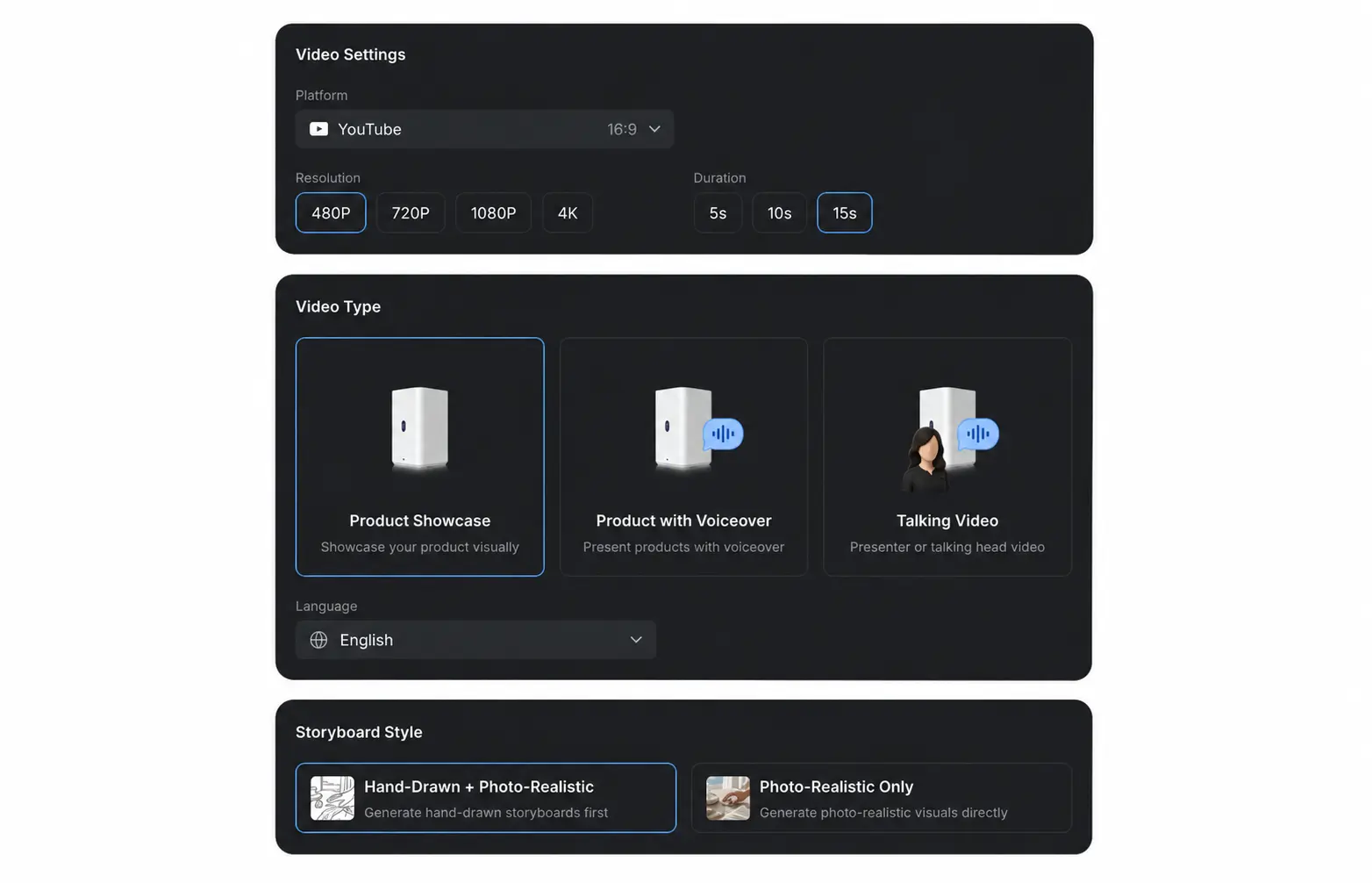
| 設定 | 選項 | 說明 |
|---|---|---|
| 平台 | 發布平台和畫面比例 | 依照影片的發布平台調整格式。 |
| 解析度 | 480P、720P、1080P 或 4K | 設定輸出影片的畫質。 |
| 長度 | 10 秒或 15 秒 | 設定影片的目標長度。 |
| 影片類型 | 產品展示、旁白產品影片或人物講解影片 | 決定以產品畫面、旁白或人物講解的方式呈現廣告。 |
| 語言 | 英文、簡體中文、繁體中文、日文、韓文、西班牙文、法文、德文或巴西葡萄牙文 | 設定產生的創意和腳本所使用的語言。 |
| 字幕 | 適用於旁白產品影片和人物講解影片 | 設定是否顯示口說內容的字幕。 |
| 分鏡風格 | 手繪 + 寫實,或僅寫實 | 選擇是否先檢視手繪分鏡,再產生寫實畫面。 |
確認設定符合預定發布的平台和行銷活動後,點選 [繼續] 前往下一步。
4. 選擇廣告創意
選擇一個簡單直接的創意,聚焦一項產品優勢、符合目標受眾需求,並能在 10 秒或 15 秒的影片中清楚呈現。你可以選擇系統產生的創意,也可以自行撰寫。詳情請參閱選擇廣告創意。
5. 檢查腳本並產生分鏡
產生影片前,請先檢查人物和場景素材、確認腳本,並決定是否產生分鏡面板。分鏡可讓你預覽規劃中的鏡頭、動作、光線和產品呈現方式。完整流程請參閱檢查腳本並產生分鏡。
6. 產生影片
- 確認最終腳本;如果已產生分鏡,也請一併確認。
- 點選 [產生影片] 開始製作。
- 等待影片產生完成,再前往 [影片] 步驟預覽成品。
- 從頭到尾觀看影片。下載或用於行銷活動前,請確認畫面、字幕、旁白、產品資訊和促銷內容都正確。
7. 避免常見問題
參考以下建議,讓廣告內容更清楚、效果更好:
| 常見問題 | 改善方式 |
|---|---|
| 想在 10 秒或 15 秒的影片中放入太多內容 | 聚焦一個簡單創意、一項主要產品優勢和一個清楚的訊息,讓觀眾能在設定的長度內看懂。 |
| 產品名稱或描述有誤,仍繼續製作 | 先確認 [產品名稱] 和 [描述] 都正確。這些資訊會影響賣點、廣告創意、腳本、分鏡和最終影片。 |
| 主圖選錯 | 檢查系統自動選取的圖片。如果圖片無法清楚呈現產品,請開啟正確素材的 [...] 選單,再選擇 [移至主圖] 作為主圖。 |
| 素材模糊、無關或重複 | 選擇清晰、準確且畫質良好的圖片,讓產品一目了然,也為分鏡提供多樣的視覺參考。 |
| 產品素材中出現人物或場景 | 產品素材應聚焦產品本身。人物和場景會在產生分鏡時建立;如果產品圖片中出現人物或場景,可能會影響最後成品,也會降低人物或場景的一致性。 |
| 接受不合適的賣點 | 移除不準確或不重要的賣點,並補上廣告真正需要傳達的產品優勢。 |
| 選擇太複雜的創意 | 選擇一個直接明確、具有清楚視覺亮點的創意,並確保所有內容都能在 15 秒內呈現。 |
| 腳本或單一分鏡鏡頭安排太多內容 | 每句腳本都要簡潔。如果產生了分鏡,請記得每個鏡頭可能只有幾秒,甚至只有一秒;每個動作都必須符合該鏡頭的長度。 |
| 沒有檢查腳本 | 決定是否產生分鏡或直接製作影片前,請確認宣傳內容、價格、促銷資訊、名稱和讀音都正確。旁白或人物講解影片中的每句台詞也要仔細確認。 |
| 產生分鏡後沒有檢查 | 如果選擇產生分鏡,請在製作影片前檢查鏡頭順序、動作、光線、構圖和產品呈現方式。 |
| 格式不符合發布平台 | 繼續之前,請確認平台、畫面比例、解析度、語言、字幕和影片類型都設定正確。 |
| 沒看過成品就直接發布 | 用於行銷活動前,請完整預覽影片,並確認畫面、節奏、字幕、口說內容、產品資訊和促銷內容都正確。 |