
開始製作廣告前,請先檢查匯入的產品資訊。產品名稱、描述、素材、賣點、促銷內容與目標受眾,都會影響接下來產生的廣告創意、腳本、分鏡與影片。
繼續製作前,請仔細核對所有匯入的資訊。
1. 核對產品名稱與描述
先確認 [產品名稱] 是否正確,再檢查 [描述] 是否完整;如有缺漏或錯誤,請補上並修正。這兩項資訊是後續產生產品賣點、廣告創意、腳本、分鏡與影片的基礎,請確認內容能完整且準確地介紹產品。
2. 選擇產品素材
- 請在 [標誌] 中選取要用於廣告的品牌標誌。如果不打算在廣告中展示標誌,可以不選。
- 在 [主圖] 中選一張最能代表產品的圖片。
- 檢查系統自動選取的主圖是否合適。如果選錯了,請在 [素材] 中找到正確的圖片,打開圖片旁的 [...] 選單,再執行 [移至主圖] 這項操作。
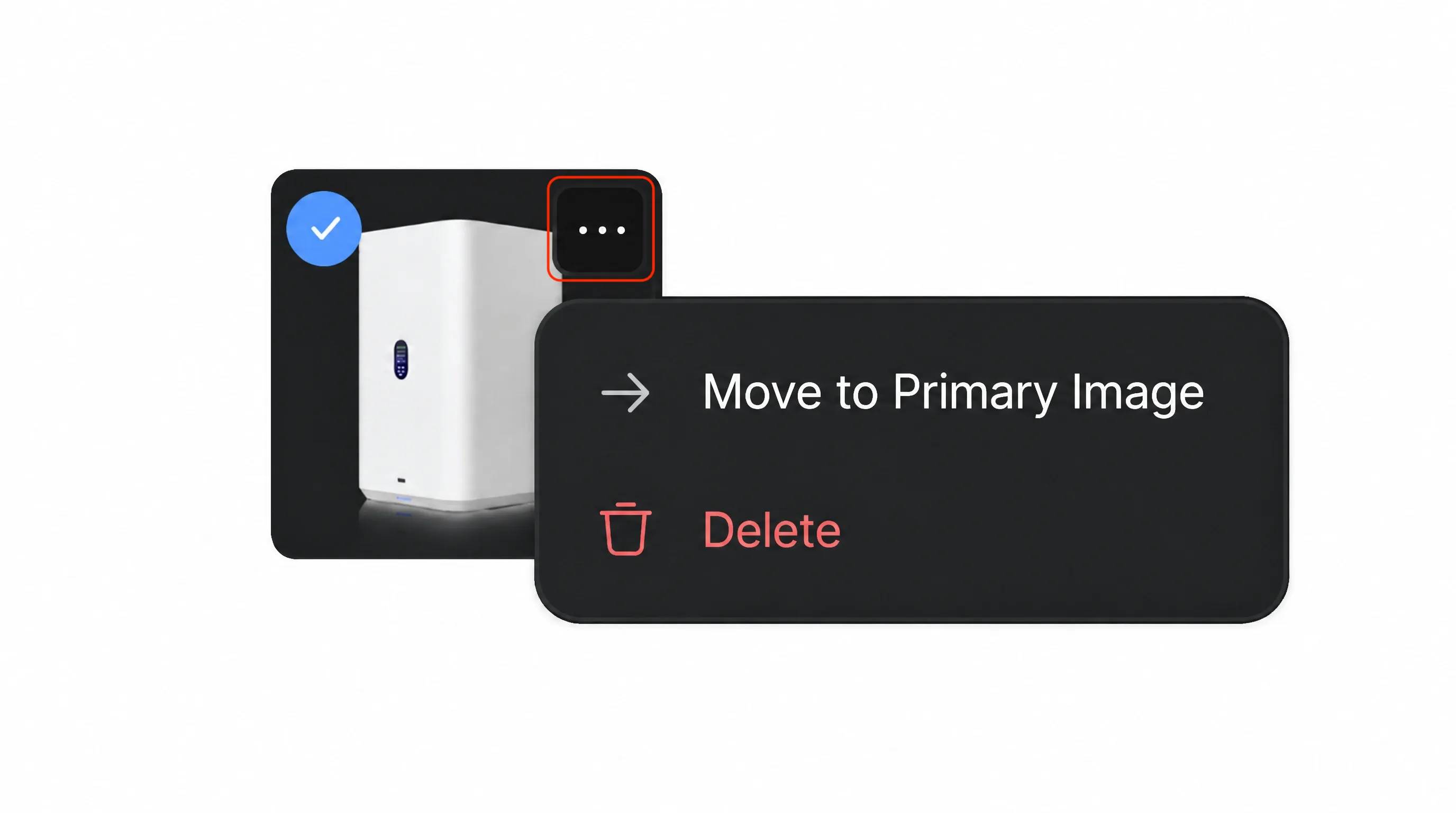
- 在 [素材] 中選出可用於分鏡與影片的其他圖片。
- 如需上傳其他標誌或產品圖片,請點選 [新增素材] 並依照提示操作。
請挑選清晰、準確的素材,並移除不相關或重複的圖片。產品素材應以產品本身為主,避免放入人物或場景。人物與場景會在產生分鏡時另外建立,作為後續畫面的視覺參考。
3. 調整產品賣點
生成的賣點會影響廣告要傳達的重點,請逐一檢查,確認內容正確、與產品相關,也符合你希望影片傳達的訊息。如果建議不符合預期,可以刪除不合適的賣點,再點選 [+] 新增更合適的內容。
接著選出一個賣點作為廣告的核心訴求。這項選擇會影響下一步產生的廣告創意,因此請挑選最符合行銷目標、也最能凸顯影片主旨的產品優勢。
4. 補充促銷資訊與目標受眾
- 促銷資訊: 如果廣告需要介紹促銷或優惠,請開啟此選項,並填寫原價、優惠價,以及「免運費」或新客折扣等資訊。
- 目標受眾: 如果希望廣告觸及特定族群,請開啟此選項。你可以選擇系統建議的受眾,也可以修改受眾描述,讓廣告更符合目標客群。
確認產品資訊、所選素材、促銷內容與目標受眾都正確無誤後,再繼續下一步。