在创建工作流后,使用画布构建生成内容的流程。AI 工作流会连接多个任务,使一个节点的输出成为另一个节点的输入。例如,文本生成节点可以编写提示词,图像生成节点可以使用该提示词创建图像。
1. AI 工作流的工作原理
每个节点负责工作流中的一个环节:
- 输入: 节点所需的信息,例如文本、图像或商品 URL。
- 处理: 节点执行的任务,例如生成、组合或编辑内容。
- 输出: 节点发送给另一个节点或返回供您使用的结果。
- 连接: 将前面节点的输出传递到后续节点输入的路径。
大多数工作流从左向右推进。从来源或指令开始,将其连接到生成或编辑节点,然后继续连接节点,直到得到最终结果。
2. 添加节点
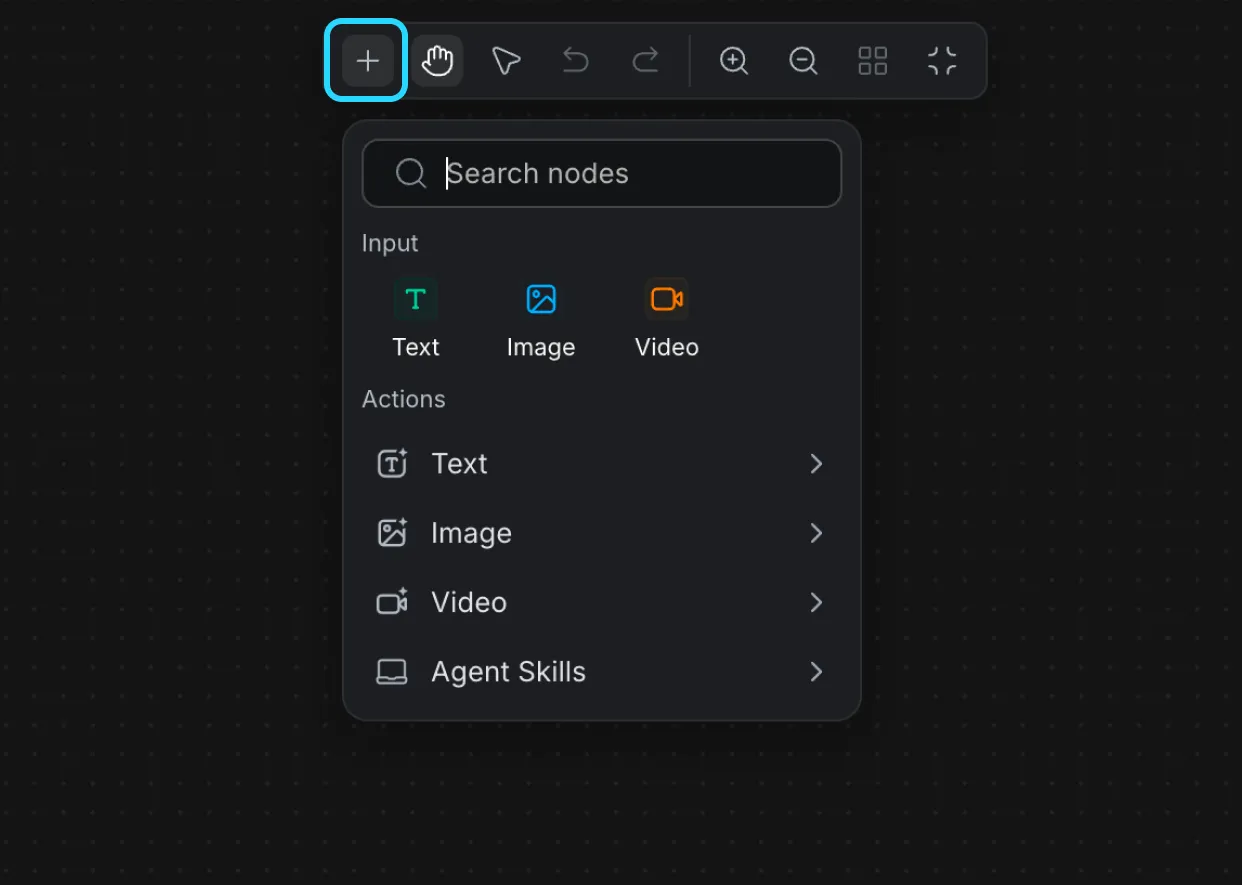
1. 点击顶部工具栏中的 [+] 按钮,或右键点击画布空白区域,以打开添加节点菜单。
2. 选择可执行所需任务的节点。例如,添加文本生成节点来创建文本,或添加图像生成节点来创建图像。

3. 重复上述步骤,为工作流添加其余节点。
3. 准备节点输入
连接工作流前,请检查每个节点需要什么。输入可以来自:
- 您直接在节点中输入或上传的值。
- 另一个已连接节点的输出。
配置需要保持固定的设置,例如模型、宽高比、时长或生成选项。如果希望前面的节点自动提供某个值,请将相应输入留给连接使用。
4. 连接节点
连接决定工作流的顺序以及节点之间传递的信息。上游节点创建输出,下游节点将其作为输入接收。您可以直接从输出创建已连接的节点,也可以连接画布上已有的两个节点。
4.1 添加已连接的节点
当下一个节点尚未添加到画布时,请使用此方法:
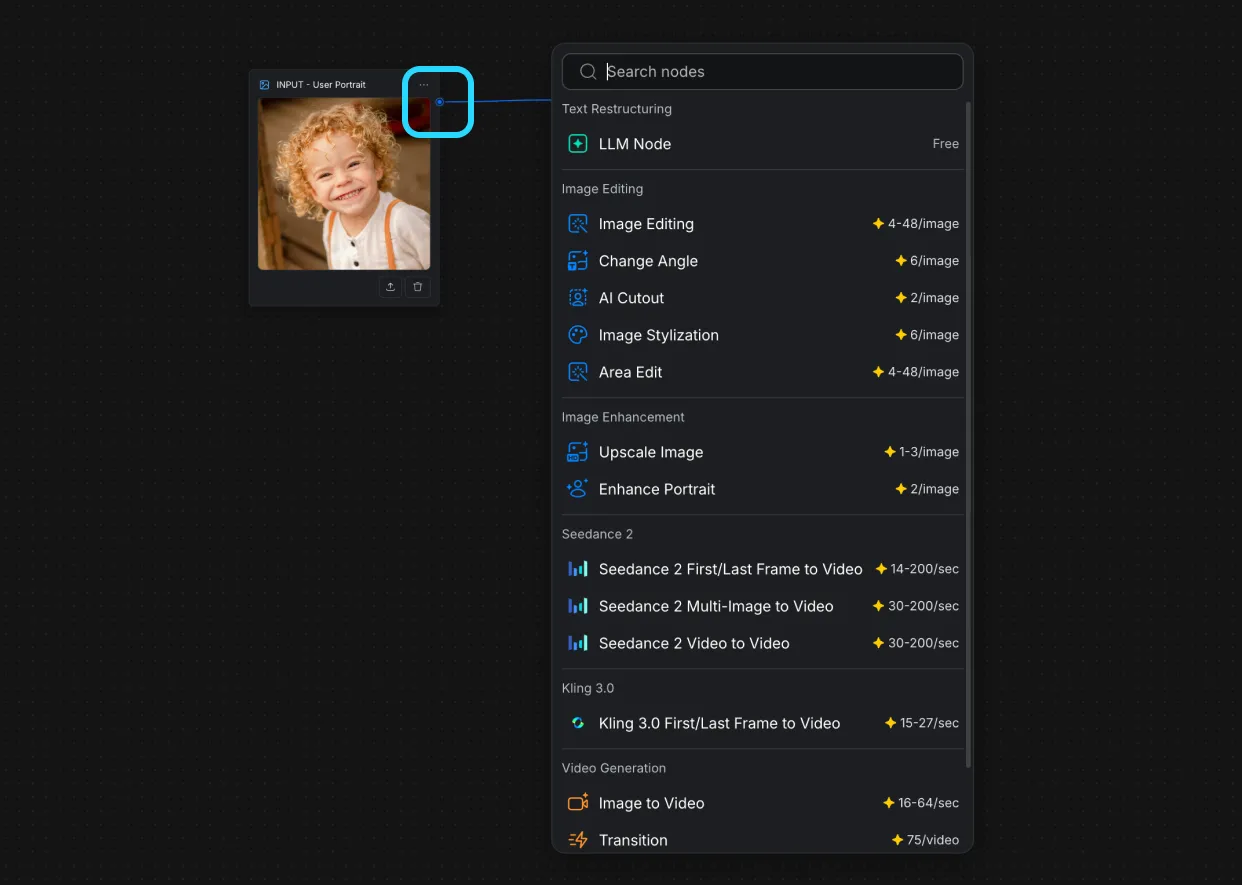
1. 从现有节点的输出端口将连接线拖到画布空白区域。
2. 松开连接线以打开添加节点菜单。可用项目会根据输出类型变化,因此菜单只显示能够使用该输出的节点。
3. 从菜单中选择一个项目。CawCut 会将相应类型的节点添加到画布,并自动将输出连接到兼容的输入。

4.2 连接现有节点
当两个节点都已位于画布上时,请使用此方法:
1. 找到将提供结果的节点上的输出端口。
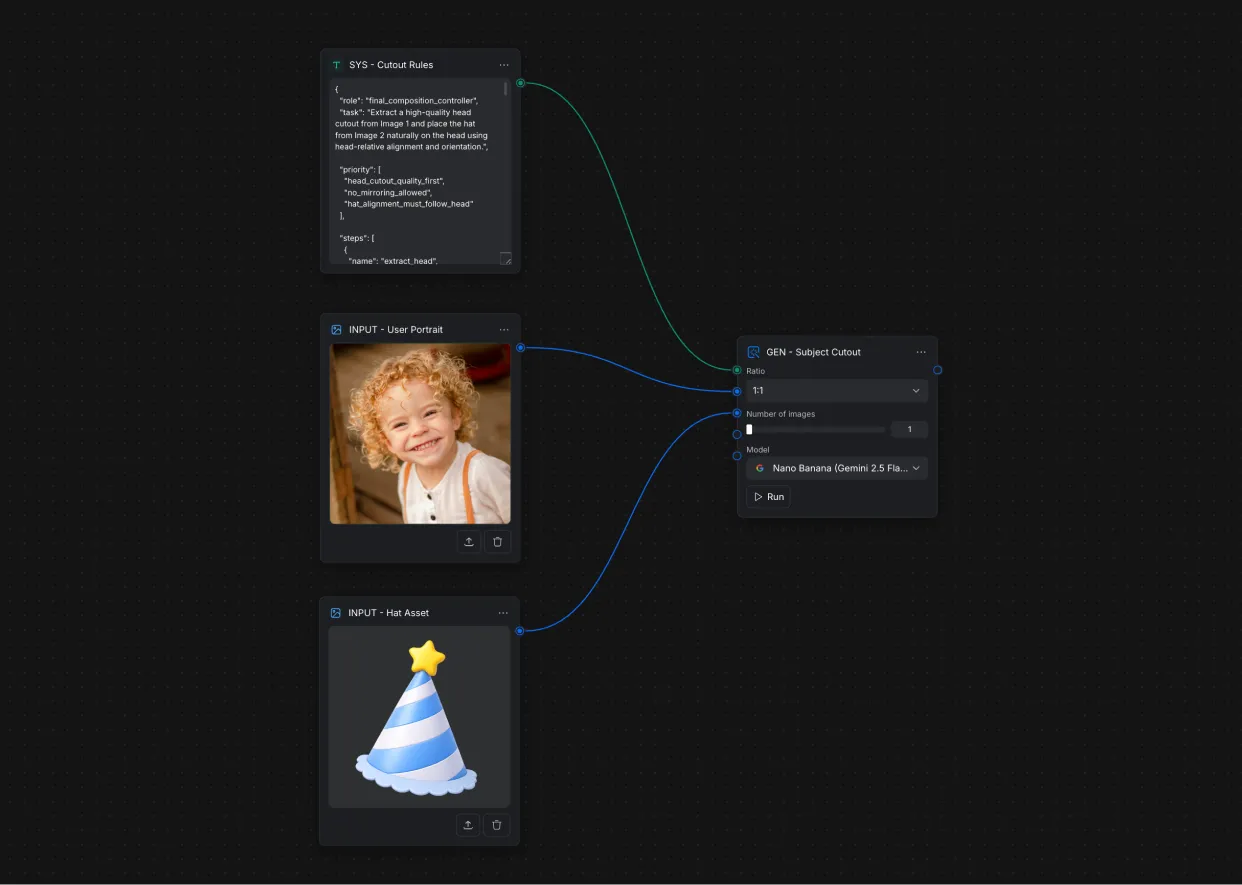
2. 从输出端口将连接线拖向下一个节点上兼容的输入端口。

3. 在输入端口上松开连接线。两个端口之间出现连线,即表示连接已创建。

4. 继续连接节点,直到每个必需的下游输入都收到所需信息。
例如,将图像输出连接到图像生成节点的图像输入。工作流运行时,生成的图像会自动传递到下一个节点。
4.3 检查连接
将起始节点放在左侧,将最终输出节点放在右侧。节点之间应留出足够空间,方便查看每条连接,尤其是一个输出供多个下游节点使用时。
运行工作流前,从头到尾检查每条连接并确认:
- 每条连接都从输出端口连接到输入端口。
- 目标输入支持所发送的信息类型。
- 每个必填输入都有值或有效连接。
- 每个节点都使用您需要的模型和设置。
5. 运行工作流
1. 检查节点并确保所有必填输入均已准备就绪。
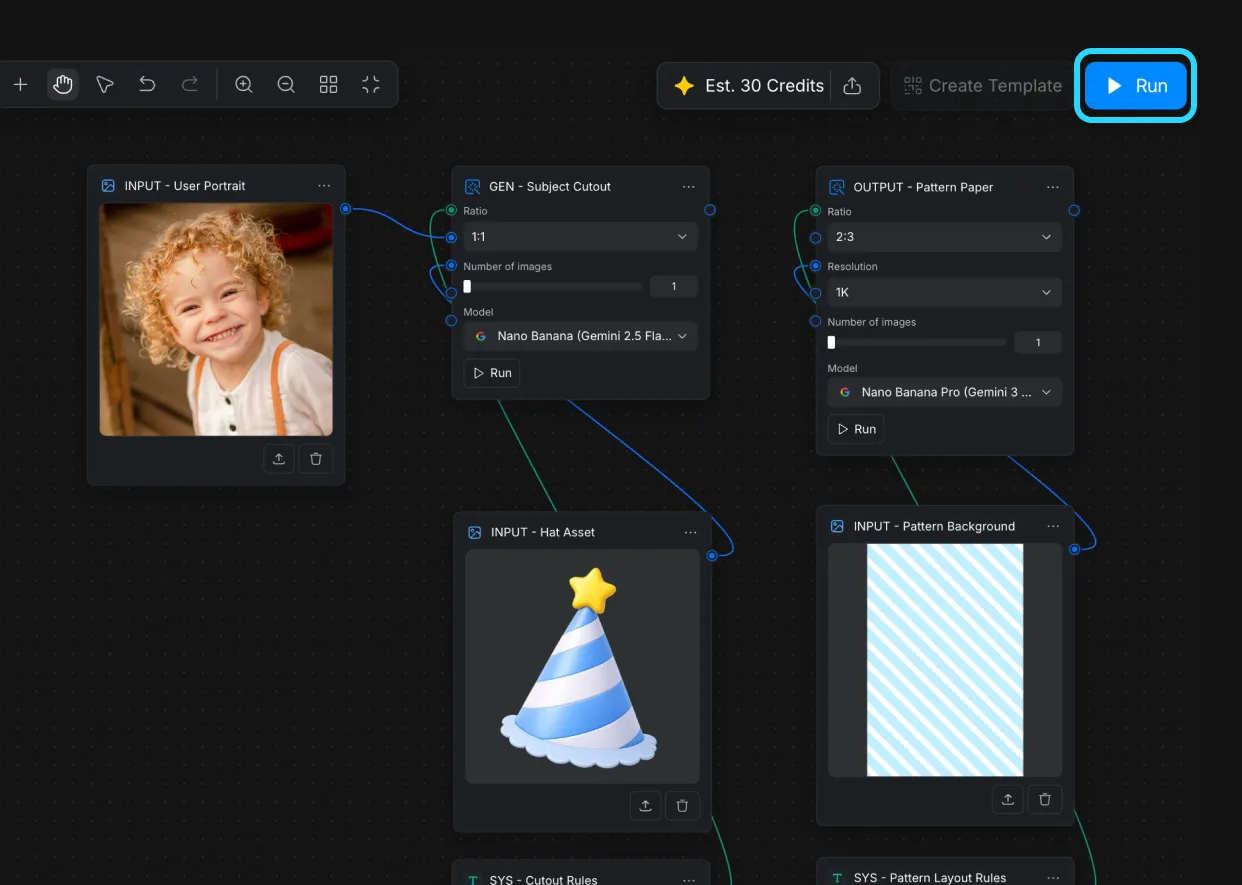
2. 点击 [运行] 启动工作流。
3. CawCut 会按依赖关系的顺序处理相连的节点。下游节点在收到所需的上游节点输出后开始运行。
4. 查看最终结果。要尝试不同结果,请更新提示词、设置、输入或连接,然后再次运行工作流。
6. 排查工作流问题
如果工作流未产生预期结果,请从左到右检查节点:
- 无法创建连接: 确认目标端口支持上一个节点的输出类型。
- 节点没有运行: 检查是否缺少必填输入,或上游节点是否出错。
- 结果不符合预期: 检查提示词、源文件、所选模型和生成设置。
- 工作流难以理解: 重新排列节点,使流程方向和连接线更易查看。
如果您希望通过现有配置来学习,请从从模板开始打开现成工作流,并查看其中的节点连接方式。
工作流准备就绪后,请参阅管理工作流,了解如何共享工作流、控制链接访问权限以及导入和导出工作流文件。