
在视频生成节点中使用编辑视频模式,通过提示词对现有片段进行修改。想要指定某个时刻时,请选择时间线上的片段,然后在提示词中描述要进行的编辑。
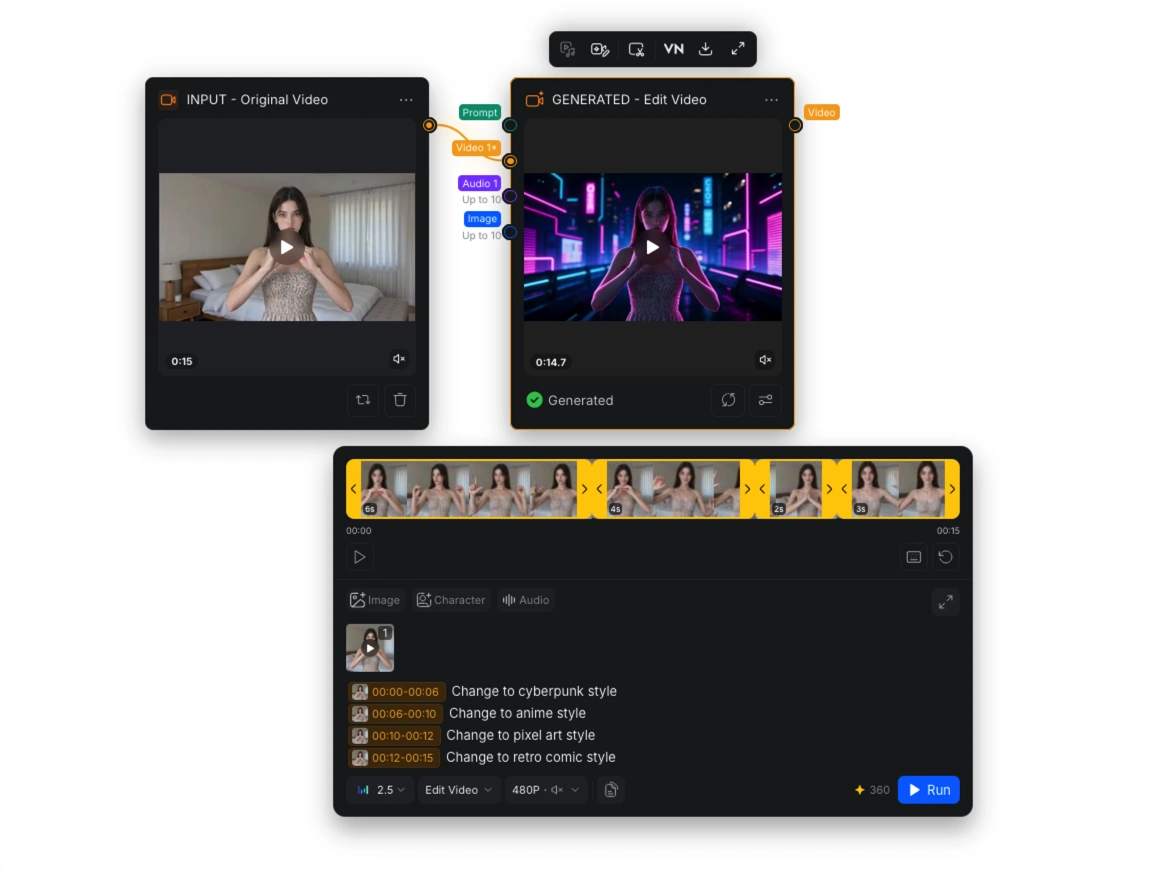
1. 使用编辑视频模式
在视频生成节点提示词编辑器的模式菜单中选择[编辑视频]。添加源片段,选择要参考的任意片段,并描述你希望模型进行的更改。
1.1 添加视频
将源片段连接到或添加到必需的视频输入。片段会显示在提示词编辑器下方的时间线上。
1.2 选择视频片段
在时间线上选择一个范围,并调整两端的控点,使其覆盖你要编辑的时刻。所选范围会以带时间码的片段参考形式显示在提示词中。在说明中提及该参考,以便将编辑指向视频中的这一部分。
1.3 添加媒体参考
如果编辑器中提供快速添加按钮,可以使用这些按钮添加[图像]、[角色]或[音频]参考。在提示词中说明每个参考应如何引导编辑。要替换角色,请使用源视频引导动作,并添加你想引入的角色图片。有关结合视频、图像和音频参考的 CawCut 工作流,请参阅替换角色,保留瞬间。
1.4 编写提示词并运行
直接说明你希望进行的更改。如果选择了片段,请引用提示词中的时间码参考,并说明在该时间范围内应进行什么更改。检查提示词和设置,然后点击[运行]。生成的视频会显示在结果节点中。
1.5 规划角色替换工作流
替换角色时,请将动作参考、目标外观和声音作为编辑的不同部分进行规划:
- 准备动作参考。 如果不希望最终片段保留可辨识的外观,请先创建一个使用通用角色(例如骨架)的中间视频。将该视频用作最终替换的动作参考。
- 添加目标角色。 使用新角色的图片作为视觉参考。包含正面、侧面和背面视图以及面部特写的参考图集,有助于保持角色在整个片段中的一致性。
- 规划音频。 仅使用你有权重复使用的源音频。如果需要更换音轨,请分离源音频,并选择可供你使用的音频。如果需要唇形同步,请分离人声并将其作为音频参考添加。有关分离节点,请参阅音频分离。
- 在最终生成前进行测试。 角色替换工作流建议在“编辑视频”模式中使用 Seedance 2.5。先使用 480p 和固定种子,以便一致地比较提示词修改;选定结果后,再以 720p 或 1080p 生成最终视频。
有关完整示例(包括如何在 CawCut 中结合中间视频、目标角色图片和音频),请参阅替换角色,保留瞬间。
2. 选择编辑设置
下表列出各模型的专属控件;未显示控件的设置会提供与源视频匹配的建议。短横线表示该模型没有对应选项或建议。
| 设置 | Seedance 2.5 | Kling 4.0 |
|---|---|---|
| 分辨率 | 480p、720p 或 1080p | 720p 或 1080p |
| 画面比例 | 与原视频的画面比例保持一致。 | 自动、21:9、16:9、9:16 或 1:1 |
| 生成音频 | 开启或关闭 | 与源视频的音频设置(开启或关闭)保持一致。 |
| 种子 | 控制生成时的随机起始值;相同输入使用相同种子,结果会更相似。 | — |
| 时长 | 与原视频时长一致。 | 使用滑块调整。尽量与原视频时长保持一致。 |
运行编辑前,请在编辑器中确认当前设置和预估积分。