
视频生成节点可根据提示词和可选媒体参考创建视频片段。在提示词编辑器的模式菜单中选择生成模式,选择兼容模型,然后在设置菜单中配置输出。生成完成后,视频会发送到 视频 输出端口,供你连接到工作流中的其他节点。
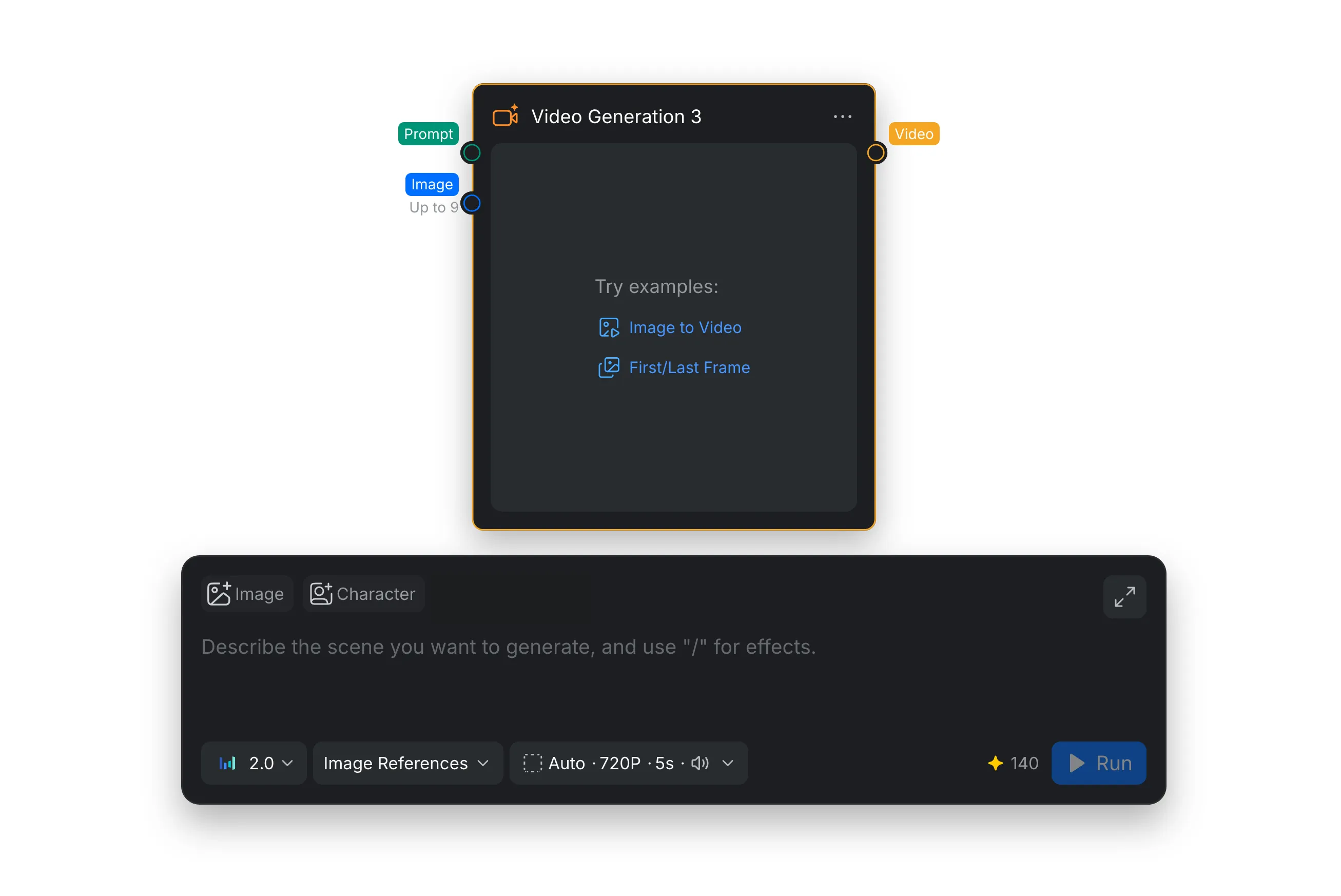
1. 生成模式
在提示词编辑器中,点击模型选择器旁边的菜单来选择模式。编辑器会显示该模式可用媒体类型的快速添加按钮。模型菜单也会相应更新,只显示所选模式支持的模型。
1.1 文本
如果要仅根据文字描述创建完整场景,而不提供视觉参考,请选择 [文本] 。
- 提示词: 在提示词编辑器中描述场景。你可以直接输入,也可以将文本节点连接到 提示词 端口。
- 适用场景: 探索新创意、制作建立镜头或风格化场景,以及创建完全可以通过文字描述构图的视频片段。
1.2 图像参考
要将静态图像制作成动画,或使用视觉参考引导生成的视频片段,请选择 [图像参考] 。在可用时使用 [图像] 和 [角色] 快速添加按钮,也可以将参考素材连接到节点。
- 提示词: 描述主体和镜头的运动、场景变化,以及需要保持一致的细节。
- 图像参考: 使用快速添加按钮添加图像或角色参考,也可以将其连接到节点。可添加的参考数量取决于所选模型。
- 适用场景: 为插画或产品图像添加动画、保持主体外观一致,以及为现有构图添加可控运动。
1.3 帧
如果视频片段需要从指定图像开始,并可选择以另一张图像结束,请选择 [帧] 。
- 首帧: 添加必需的起始图像,以确定开场构图。
- 尾帧: 可选添加结束图像,以引导运动、镜头或转场的结束状态。
- 提示词: 描述主体和镜头在所提供帧之间应如何运动。
- 适用场景: 计划好的转场、前后对比镜头、受控的镜头移动,以及需要到达指定最终构图的序列。
1.4 Omni 参考
要在一个多模态请求中组合多种媒体类型,请选择 [Omni 参考] 。在可用时使用 [图像] 、 [角色] 、 [视频] 和 [音频] 快速添加按钮,也可以将参考素材连接到节点。
- 提示词: 说明连接的参考素材应如何影响生成结果。
- 图像和角色参考: 添加图像作为主体、角色、风格或构图参考。
- 视频参考: 添加视频作为运动、表演或场景参考。
- 音频参考: 添加音频文件以引导时间、节奏、语音或声音。
- 适用场景: 需要协调视觉内容、运动、时间和音频的多参考素材场景。
1.5 动作迁移和对象替换
使用 [动作迁移] 可将源视频中的运动和镜头运用到新场景中。添加源视频和至少一个必需的图像参考,然后描述想要生成的场景。Genjutsu 最多支持八张图像参考;可灵 3.0 Pro 和可灵 3.0 标准版支持一张。使用可灵时,源视频中的人物和面部应清晰可见;如果人物距离太远或画面中太小,生成可能会失败。动作迁移支持 Genjutsu、可灵 3.0 Pro 和可灵 3.0 标准版。
使用 [对象替换] 可替换源视频中的物体或主体,同时尽可能保持镜头其他部分一致。添加视频;如有需要,可添加图像参考来引导替换内容,并描述要更改的部分。对象替换使用 Genjutsu。
- 适用场景: 将表演或镜头运动用于不同的主体或场景,或在不重做整个镜头的情况下更换产品、道具、服装或角色。请参阅动作迁移和对象替换了解操作步骤和建议。
2. 节点设置
编辑器中的控件决定视频的生成方式。切换模型或模式时,可用选项可能会改变,因为不同模型支持的输入和输出选项不同。
2.1 选择模型
打开模型菜单以选择生成引擎。可用模型取决于所选模式。菜单按提供商对模型分组;请查看 CawCut 菜单了解当前可用情况。
| 提供商 | 菜单中显示的模型 |
|---|---|
| 字节跳动 | Seedance 2.5、Seedance 2.0、Seedance 2.0 Fast、Seedance 2.0 Mini |
| 稀宇科技 | 海螺 H3 Max、海螺 H3 Max Turbo、海螺 H3、海螺 2.3(可用性因模式而异) |
| Gemini Omni Flash 1.1、Veo 3.1、Veo 3.1 Fast(可用性因模式而异) | |
| 快手 | 可灵 3.0 Pro、可灵 3.0 标准版、可灵 3.0 Turbo Pro、可灵 3.0 Turbo 标准版、可灵 2.5 Turbo(可用性因模式而异) |
| 阿里巴巴 | 万相3.0、万相3.0 高速版 |
| Higgsfield | Genjutsu(仅用于动作迁移和对象替换) |
2.2 各生成模式的模型可用性
| 模型 | 文本 | 图像参考 | 帧 | Omni 参考 | 动作迁移 | 对象替换 |
|---|---|---|---|---|---|---|
| Seedance 2.5、Seedance 2.0、Seedance 2.0 Fast、Seedance 2.0 Mini | ✓ | ✓ | ✓ | ✓ | ✗ | ✗ |
| 海螺 H3 Max | ✓ | ✓ | ✓ | ✓ | ✗ | ✗ |
| 海螺 H3 Max Turbo | ✓ | ✗ | ✓ | ✗ | ✗ | ✗ |
| 海螺 H3 | ✓ | ✓ | ✓ | ✓ | ✗ | ✗ |
| 海螺 2.3 | ✓ | ✗ | ✗ | ✗ | ✗ | ✗ |
| Gemini Omni Flash 1.1 | ✓ | ✓ | ✗ | ✓ | ✗ | ✗ |
| Veo 3.1、Veo 3.1 Fast | ✓ | ✓ | ✗ | ✗ | ✗ | ✗ |
| 万相3.0、万相3.0 高速版 | ✓ | ✓ | ✓ | ✓ | ✗ | ✗ |
| 可灵 3.0 Pro、可灵 3.0 标准版 | ✓ | ✓ | ✓ | ✗ | ✓ | ✗ |
| 可灵 3.0 Turbo Pro、可灵 3.0 Turbo 标准版 | ✓ | ✓ | ✗ | ✗ | ✗ | ✗ |
| 可灵 2.5 Turbo | ✓ | ✗ | ✗ | ✗ | ✗ | ✗ |
| Higgsfield Genjutsu | ✗ | ✗ | ✗ | ✗ | ✓ | ✓ |
此表反映了所提供界面截图中显示的模型。模型可用性可能会变化。请先选择模式,并以 CawCut 的模型菜单作为当前兼容模型的准确信息来源。
2.3 输出设置
打开模式选择器旁边的输出设置菜单来配置视频。菜单的简要信息会显示当前比例、分辨率、时长和音频设置。可用选项可能取决于所选模型和模式。
| 设置 | 作用 | 使用方法 |
|---|---|---|
| 时长 | 设置生成片段的长度。 | 拖动滑块或选择时长字段来设置可用时长。较长的视频通常需要更多生成时间和积分。 |
| 比例 | 设置视频画面的形状。 | 在支持时选择 [Auto]、[16:9]、[9:16]、[1:1]、[4:3] 或 [3:4]。 |
| 分辨率 | 设置输出尺寸和可见细节程度。 | 在支持时选择 [480P]、[720P]、[1080P] 或 [4K]。 |
| 生成音频 | 控制模型是否创建音轨。 | 在可用时选择 [开启] 或 [关闭] 。 |
| 提示词强度 | 控制生成的视频与提示词的贴合程度。数值越高,模型的发挥空间越小,生成结果越贴合提示词。 | 调整数值,在提示词贴合度和创作自由度之间取得平衡。仅适用于 可灵 3.0 Pro 和 可灵 3.0 标准版。 |
| 负面提示词 | 描述生成视频中需要排除的内容或特征。 | 输入不希望出现的元素或特征。可灵还建议在主提示词中使用否定句补充排除要求。仅适用于 可灵 3.0 Pro 和 可灵 3.0 标准版。 |
| 启用思考 | 在生成视频前启用万相3.0的思考模式。 | 选择 [开启] 启用思考,或选择 [关闭] 将其关闭。仅适用于 万相3.0。 |
| Seed | 设置生成时使用的随机起始值。 | 输入 Seed 或使用刷新控件来尝试新结果。重复使用相同输入和 Seed 可生成更相似的变体。 |
| 积分预估 | 显示下次生成预计消耗的积分。 | 查看积分图标旁的数字。更改模型或输出设置后,该数字会更新。 |
| 运行 | 使用当前输入和设置开始生成视频。 | 检查提示词、参考素材和积分预估,然后点击 [运行] 。 |