Conectar nós e executar um fluxo de trabalho

Saiba como adicionar e conectar nós e executar seu primeiro fluxo de trabalho de IA no CawCut.

Atualizado em 10 de set. de 2026 · 5 min de leitura

Depois de criar um fluxo de trabalho, use a tela para montar o processo que cria seu conteúdo. Um fluxo de trabalho de IA conecta várias tarefas para que a saída de um nó possa se tornar a entrada de outro. Por exemplo, um nó de geração de texto pode escrever um prompt, e um nó de geração de imagem pode usar esse prompt para criar uma imagem.

1. Como funcionam os fluxos de trabalho de IA

Cada nó realiza uma parte do fluxo de trabalho:

  • Entradas: as informações necessárias para o nó, como texto, imagem ou URL de um produto.
  • Processamento: a tarefa realizada pelo nó, como gerar, combinar ou editar conteúdo.
  • Saídas: o resultado enviado pelo nó para outro nó ou disponibilizado para você usar.
  • Conexões: os caminhos que levam as saídas dos nós anteriores às entradas dos nós posteriores.

A maioria dos fluxos segue da esquerda para a direita. Comece com uma origem ou instrução, conecte-a a um nó de geração ou edição e continue conectando nós até chegar ao resultado final.

2. Adicionar um nó

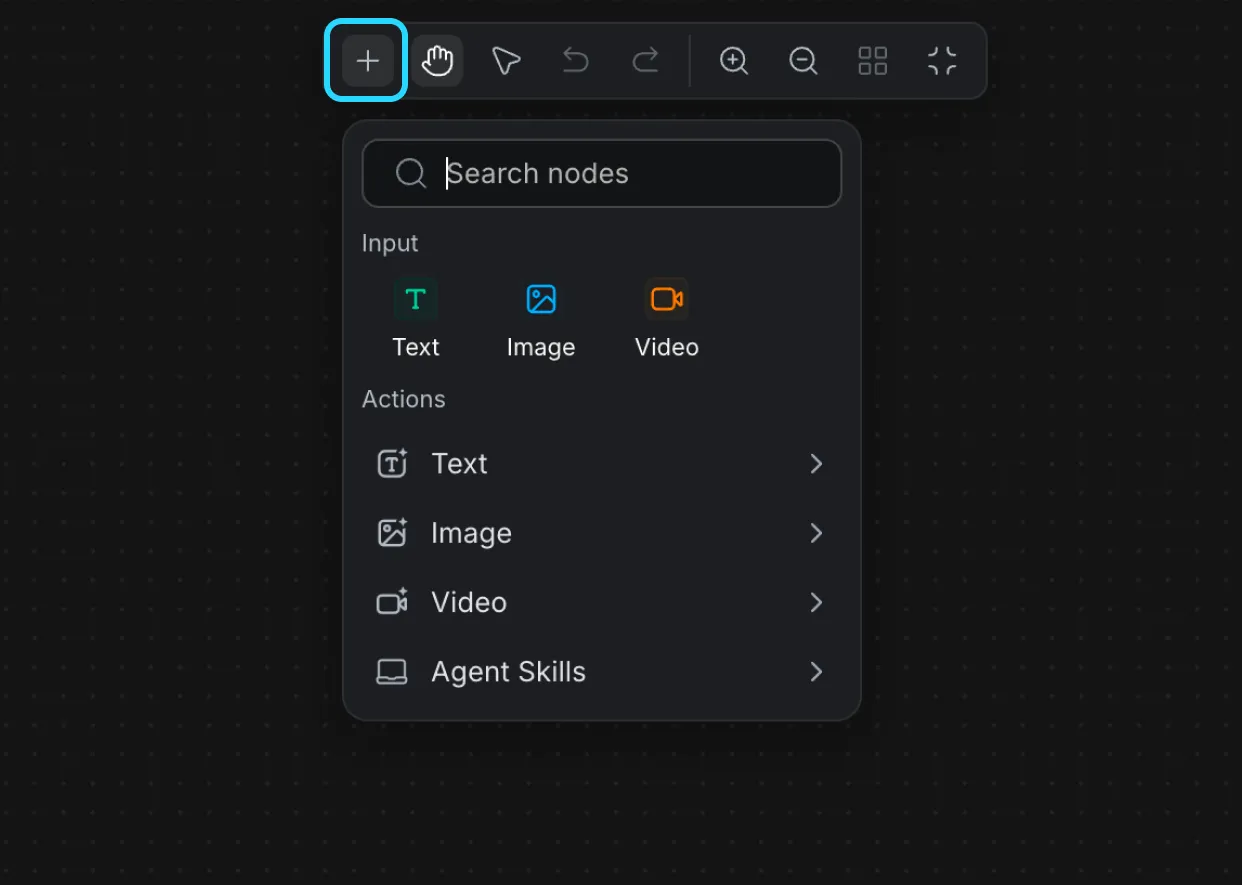
1. Clique no botão [+] na barra de ferramentas superior ou clique com o botão direito em uma área vazia da tela para abrir o menu de adição de nós.

2. Escolha o nó que realiza a tarefa necessária. Por exemplo, adicione um nó de geração de texto para criar texto ou um nó de geração de imagem para criar uma imagem.

Abrir o menu de adição de nós e escolher um nó

3. Repita essas etapas para adicionar os demais nós do fluxo de trabalho.

3. Preparar as entradas do nó

Antes de conectar o fluxo, confira o que cada nó precisa. Uma entrada pode vir de:

  • Um valor inserido ou enviado diretamente no nó.
  • A saída de outro nó conectado.

Configure os ajustes que devem permanecer fixos, como modelo, proporção, duração ou opções de geração. Deixe uma entrada disponível para conexão quando quiser que um nó anterior forneça o valor automaticamente.

4. Conectar nós

As conexões definem a ordem do fluxo e as informações passadas entre os nós. O nó anterior cria uma saída, e o nó posterior a recebe como entrada. Você pode criar um nó conectado diretamente a partir de uma saída ou conectar dois nós que já estão na tela.

4.1 Adicionar um nó conectado

Use este método quando o próximo nó ainda não tiver sido adicionado à tela:

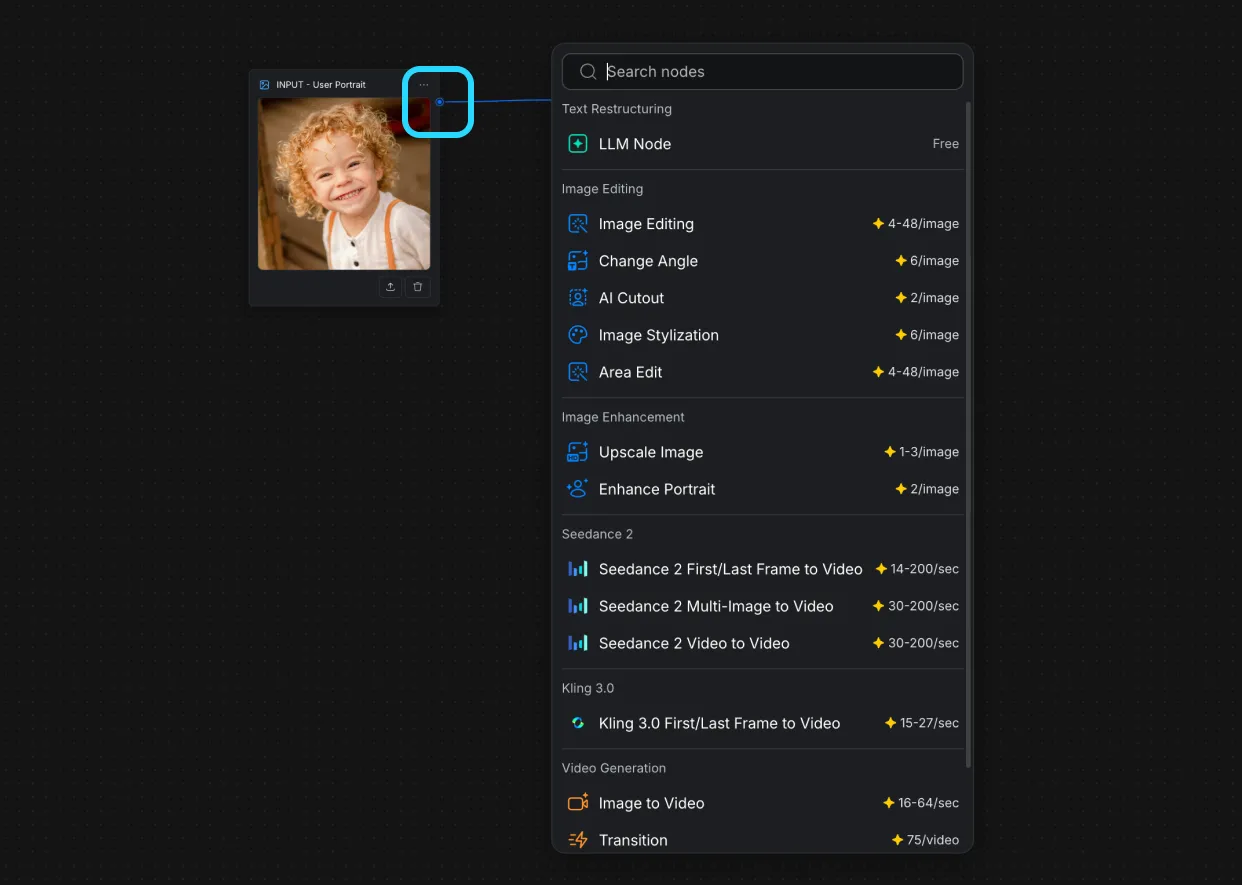
1. Arraste uma linha de conexão da porta de saída de um nó existente para uma área vazia da tela.

2. Solte a linha para abrir o menu de adição de nós. Os itens disponíveis mudam conforme o tipo de saída, portanto o menu mostra os nós que podem usá-la.

3. Selecione um item no menu. O CawCut adiciona esse tipo de nó à tela e conecta automaticamente a saída a uma entrada compatível.

Arrastar uma saída para uma área vazia e selecionar um nó compatível

4.2 Conectar nós existentes

Use este método quando os dois nós já estiverem na tela:

1. Encontre a porta de saída no nó que fornecerá o resultado.

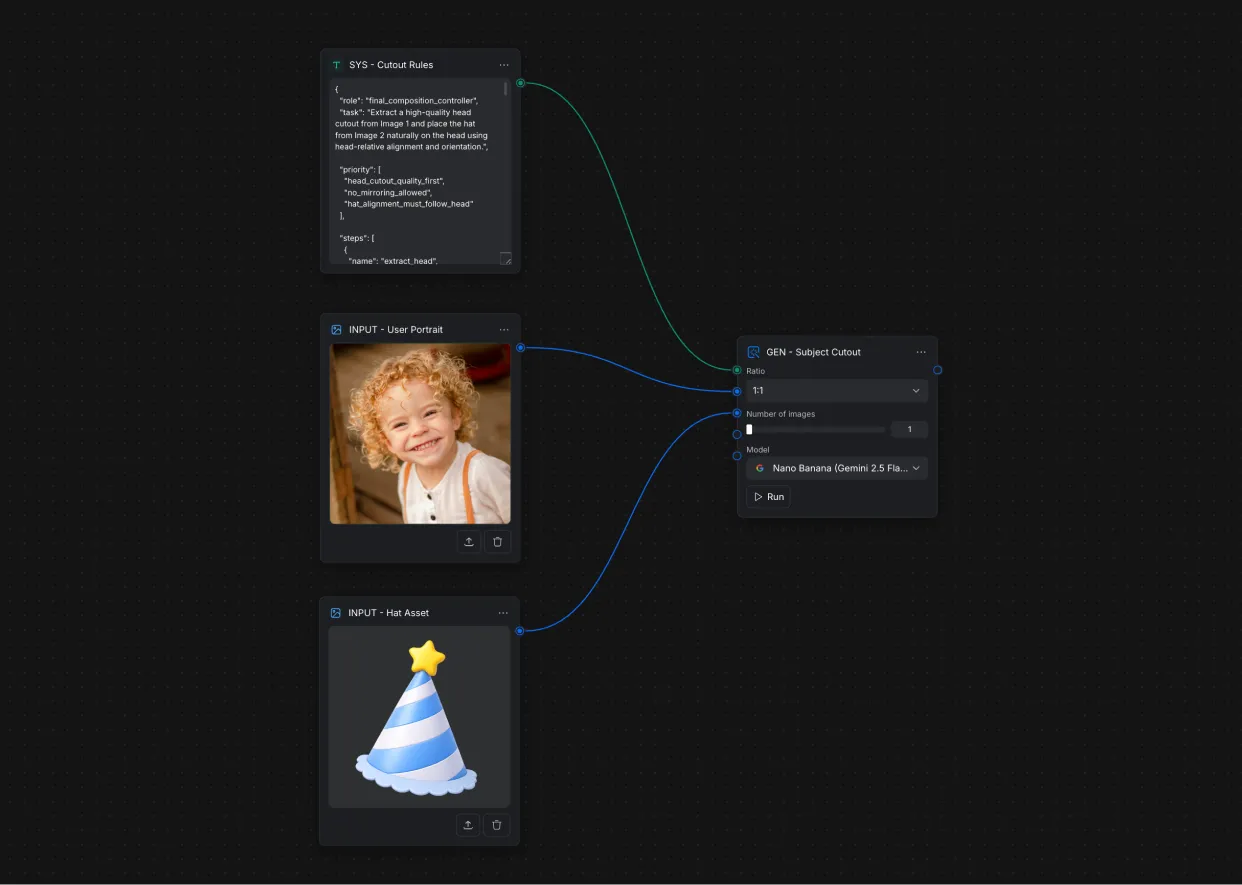
2. Arraste uma linha de conexão da porta de saída até uma porta de entrada compatível no próximo nó.

Arrastar uma linha de conexão da porta de saída de um nó

3. Solte a linha sobre a porta de entrada. Uma linha entre as duas portas confirma que a conexão foi criada.

Dois nós conectados de uma porta de saída a uma porta de entrada

4. Continue conectando os nós até que todas as entradas posteriores obrigatórias recebam as informações necessárias.

Por exemplo, conecte uma saída de imagem à entrada de imagem de um nó de geração de imagem. Quando o fluxo for executado, a imagem gerada será passada automaticamente para o próximo nó.

4.3 Verificar as conexões

Mantenha os nós iniciais à esquerda e os nós de saída final à direita. Deixe espaço suficiente entre os nós para acompanhar cada conexão com facilidade, principalmente quando uma saída for usada por vários nós posteriores.

Antes de executar o fluxo, acompanhe cada conexão do início ao fim e confirme que:

  • Toda conexão vai de uma porta de saída para uma porta de entrada.
  • A entrada de destino aceita o tipo de informação enviado.
  • Toda entrada obrigatória tem um valor ou uma conexão válida.
  • Cada nó usa o modelo e as configurações desejados.

5. Executar o fluxo de trabalho

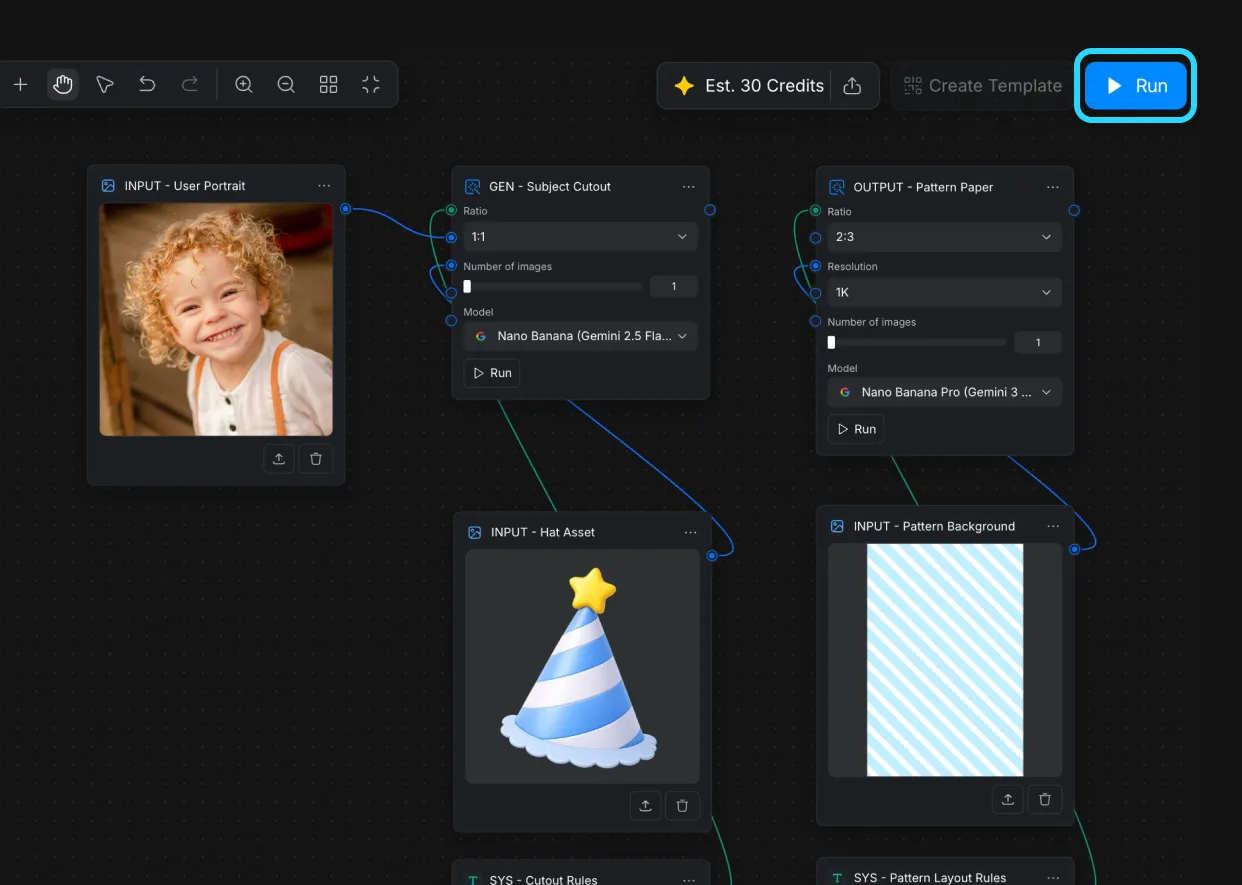
1. Confira os nós e verifique se todas as entradas obrigatórias estão prontas.

2. Clique em [Executar] para iniciar o fluxo de trabalho.

3. O CawCut processa os nós conectados na ordem de dependência. Um nó posterior começa depois de receber a saída necessária de um nó anterior.

4. Confira o resultado final. Para tentar outro resultado, atualize um prompt, uma configuração, uma entrada ou uma conexão e execute o fluxo novamente.

6. Resolver problemas de um fluxo de trabalho

Se o fluxo não produzir o resultado esperado, confira os nós da esquerda para a direita:

  • Não é possível criar uma conexão: confirme se a porta de destino aceita o tipo de saída do nó anterior.
  • Um nó não é executado: confira se falta uma entrada obrigatória ou se há um erro em um nó anterior.
  • O resultado não é o esperado: revise o prompt, os arquivos de origem, o modelo selecionado e as configurações de geração.
  • É difícil acompanhar o fluxo: reorganize os nós para facilitar a leitura da direção e das linhas de conexão.

Se preferir aprender com uma configuração existente, abra um fluxo pronto em Começar com um modelo e veja como seus nós estão conectados.

Quando o fluxo estiver pronto, consulte Gerenciar fluxos de trabalho para compartilhá-lo, controlar o acesso pelo link ou importar e exportar arquivos de fluxo de trabalho.

Artigos relacionados

Perguntas frequentes

Perguntas comuns sobre como conectar e executar nós no CawCut.

É uma série de nós conectados que passam informações de uma etapa para a seguinte. Cada nó realiza uma tarefa específica, como gerar texto, criar uma imagem ou produzir um vídeo.

Talvez a entrada de destino não seja compatível com o tipo de saída produzido pelo primeiro nó. Confira o que cada porta aceita e conecte a saída a uma entrada compatível.

Verifique se as entradas obrigatórias têm valores ou conexões anteriores válidas. Confira também se há erros nos nós anteriores, pois um nó posterior pode precisar da saída deles para ser executado.

Não. A execução do fluxo de trabalho processa os nós conectados na ordem determinada por suas dependências.

Sim. Atualize um prompt, uma configuração, uma entrada ou uma conexão e execute o fluxo novamente para criar outro resultado.