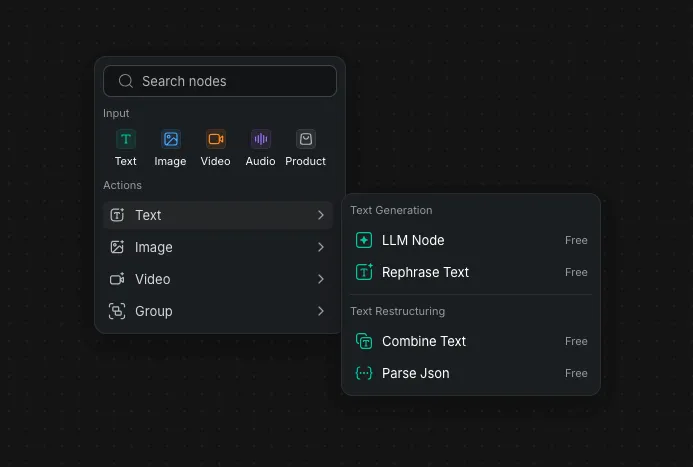
Os fluxos de trabalho do CawCut usam um sistema de criação baseado em nós. Cada nó é um bloco que executa uma tarefa, como coletar informações de produtos, preparar textos, gerar uma imagem, planejar cenas de um storyboard ou criar um vídeo. Você pode executar um nó separadamente ou conectar vários nós para transformar um processo criativo em um fluxo de trabalho reutilizável.
Os nós tornam cada etapa visível e editável. Em vez de repetir todo o processo quando quiser um resultado diferente, você pode alterar o prompt, o modelo, a referência ou as configurações de saída no nó relevante e executar novamente apenas essa parte do fluxo de trabalho.
1. Tipos de nós
Use os guias a seguir para saber o que cada categoria principal de nós pode fazer e como configurar os modelos e ajustes disponíveis.
| Nós | O que fazem | Ideal para |
|---|---|---|
| Geração de texto | Gera, reescreve ou organiza textos com um modelo de linguagem. | Prompts, roteiros, legendas e descrições. |
| Geração de imagem | Gera, edita, aprimora ou transforma imagens. | Criar novos visuais ou modificar imagens existentes. |
| Nó de storyboard | Planeja cenas e gera imagens coordenadas para o storyboard. | Planejamento de várias tomadas e definição da direção visual. |
| Geração de vídeo | Gera vídeos com textos, imagens, quadros ou outras referências. | Criar movimento, animar imagens e produzir clipes de vídeo. |
| Nó de produto | Coleta detalhes e imagens de uma página de produto por meio da URL. | Descrições de produtos, visuais promocionais e vídeos de produtos. |
Você pode combinar categorias de nós no mesmo fluxo de trabalho. Por exemplo, um nó de Produto pode coletar detalhes e imagens de um produto, um nó de Texto pode usar essas informações para preparar um texto promocional ou um prompt visual e um nó de Imagem ou Vídeo pode gerar o conteúdo relacionado ao produto.
2. Componentes de um nó
Embora os controles disponíveis variem conforme o nó, a maioria deles contém as seguintes partes:
- Nome do nó: identifica o nó e sua finalidade.
- Configurações: permitem escolher o modelo e ajustar opções como proporção, resolução, qualidade, duração ou quantidade de gerações, quando disponíveis.
- Entradas: recebem informações como texto, imagem, áudio ou vídeo. Você pode inserir as informações dentro do nó ou recebê-las de um nó anterior quando houver uma conexão compatível.
- Saídas: fornecem o resultado, que pode ser visualizado, baixado ou enviado para outro nó.
- Status da execução: mostra se o nó está pronto, gerando, concluído ou requer atenção.
Nem todos os nós têm as mesmas entradas, saídas ou configurações. Abra o guia da categoria de nó que você está usando para conhecer os modelos e controles compatíveis.
3. Criar nós
Clique com o botão direito em uma área vazia da tela do fluxo de trabalho para abrir o menu de adição de nós. Em seguida, selecione ou pesquise o nó necessário.

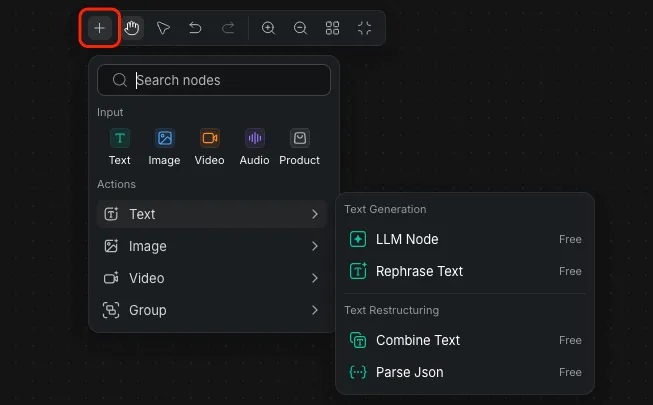
Você também pode selecionar o botão [+] na barra de menu superior para abrir o mesmo menu.

Se não souber qual nó adicionar, comece pelo resultado que deseja criar e use a tabela de tipos de nós para escolher a categoria mais adequada.
4. Conectar nós
As conexões transferem informações de um nó para outro. As portas de entrada no lado esquerdo do nó recebem dados compatíveis, enquanto as portas de saída no lado direito enviam o resultado ao próximo nó.
A saída e a entrada precisam aceitar o mesmo tipo de dado. Por exemplo, conecte uma saída de imagem a uma entrada que aceite imagens.
Para ver instruções passo a passo sobre como adicionar nós, criar conexões e executar o fluxo de trabalho completo, consulte Conectar nós e executar um fluxo de trabalho.
5. Criar seu primeiro fluxo de trabalho
Um fluxo de criação simples pode seguir três etapas:
- Use a Geração de texto para desenvolver um prompt visual ou uma descrição curta de cena.
- Envie o texto para a Geração de imagem para criar uma imagem de referência.
- Envie a imagem para a Geração de vídeo para transformá-la em um clipe.
Em um projeto com várias cenas, use o Nó de storyboard para planejar a sequência e a direção visual antes de gerar os recursos finais.
Para criar um fluxo de trabalho manualmente e aprender os controles básicos da tela, siga o guia Criar um fluxo de trabalho. Se preferir começar com um fluxo de trabalho pronto e personalizar seus nós, siga o guia Começar com um modelo.
Você não precisa usar todas as etapas. Comece pelo menor fluxo de trabalho que produza o resultado necessário. Depois, adicione ou ramifique nós quando quiser automatizar mais partes do processo, comparar variações ou reutilizar a configuração em outro projeto.