
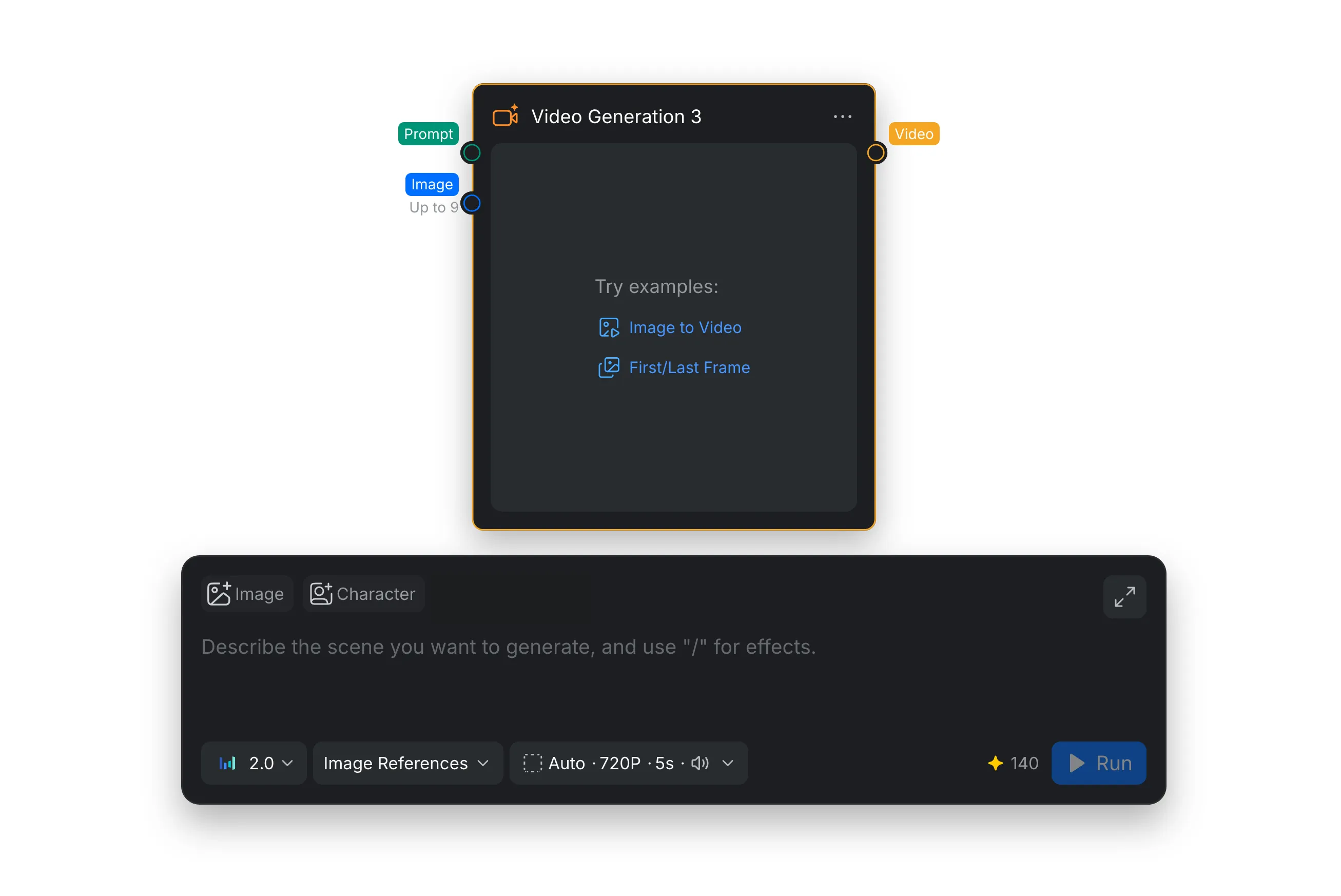
O nó Geração de vídeo cria clipes de vídeo a partir de um prompt e referências de mídia opcionais. Escolha um modo de geração no menu do compositor de prompts, selecione um modelo compatível e configure a saída no menu de configurações. O vídeo concluído é enviado à porta de saída Vídeo para ser conectado a outros nós do fluxo de trabalho.
1. Modos de geração
Escolha um modo no menu ao lado do seletor de modelos no compositor de prompts. O compositor mostra botões de adição rápida para os tipos de mídia disponíveis nesse modo. O menu de modelos também muda para exibir os modelos compatíveis com o modo selecionado.
1.1 Texto
Escolha [Texto] para criar uma cena completa a partir de uma descrição escrita, sem fornecer uma referência visual.
- Prompt: Descreva a cena no compositor de prompts. Você pode digitar o prompt diretamente ou conectar um nó Texto à porta Prompt.
- Ideal para: Explorar novos conceitos, criar planos de estabelecimento ou cenas estilizadas e gerar clipes cuja composição possa ser descrita apenas com texto.
1.2 Referências de imagem
Escolha [Referências de imagem] para animar uma imagem estática ou orientar o clipe gerado com referências visuais. Use os botões de adição rápida [Imagem] e [Personagem] quando estiverem disponíveis ou conecte referências ao nó.
- Prompt: Descreva o movimento do sujeito e da câmera, as mudanças de cena e os detalhes que devem permanecer consistentes.
- Referências de imagem: Adicione imagens ou referências de personagem pelos botões de adição rápida ou conecte-as ao nó. O número de referências depende do modelo selecionado.
- Ideal para: Animar ilustrações ou imagens de produtos, preservar a aparência de um sujeito e adicionar movimento controlado a uma composição existente.
1.3 Quadros
Escolha [Quadros] quando o clipe precisar começar com uma imagem específica e, opcionalmente, terminar com outra.
- Primeiro quadro: Adicione a imagem inicial obrigatória para definir a composição de abertura.
- Último quadro: Adicione uma imagem final opcional para orientar onde o movimento, a câmera ou a transição deve terminar.
- Prompt: Descreva como o sujeito e a câmera devem se mover entre os quadros fornecidos.
- Ideal para: Transições planejadas, cenas de antes e depois, movimentos de câmera controlados e sequências que precisam chegar a uma composição final definida.
1.4 Referências Omni
Escolha [Referências Omni] para combinar vários tipos de mídia em uma única solicitação multimodal. Use os botões de adição rápida [Imagem] , [Personagem] , [Vídeo] e [Áudio] quando estiverem disponíveis ou conecte referências ao nó.
- Prompt: Explique como as referências conectadas devem influenciar o resultado gerado.
- Referências de imagem e personagem: Adicione imagens como referências de sujeito, personagem, estilo ou composição.
- Referências de vídeo: Adicione vídeos como referências de movimento, atuação ou cena.
- Referências de áudio: Adicione arquivos de áudio para orientar o tempo, o ritmo, a fala ou o som.
- Ideal para: Cenas com várias referências que precisam coordenar elementos visuais, movimento, tempo e áudio.
1.5 Transferência de movimento e substituição de objeto
Use [Transferência de movimento] para levar o movimento e o trabalho de câmera de um vídeo de origem para uma nova cena. Adicione um vídeo de origem e pelo menos uma referência de imagem obrigatória; depois, descreva a cena que deseja gerar. O Genjutsu aceita até oito imagens de referência; Kling 3.0 Pro e Standard aceitam uma. Com Kling, use um vídeo de origem em que uma pessoa e seu rosto estejam claramente visíveis; se a pessoa estiver muito distante ou pequena, a geração poderá falhar. A Transferência de movimento está disponível com Genjutsu, Kling 3.0 Pro e Kling 3.0 Standard.
Use [Substituição de objeto] para trocar um objeto ou sujeito em um vídeo de origem, mantendo o restante da cena o mais consistente possível. Adicione o vídeo, inclua referências de imagem para orientar a substituição quando necessário e descreva o que deve mudar. A substituição de objeto usa Genjutsu.
- Ideal para: Reutilizar uma atuação ou movimento de câmera com outro sujeito ou cenário, ou mudar um produto, acessório, roupa ou personagem sem reconstruir a cena inteira. Consulte Transferência de movimento e substituição de objeto para ver as etapas e dicas.
2. Configurações do nó
Os controles no compositor determinam como o vídeo será gerado. Os valores disponíveis podem mudar quando você troca o modelo ou o modo, pois cada modelo aceita diferentes entradas e opções de saída.
2.1 Escolher um modelo
Selecione o menu de modelos para escolher o mecanismo de geração. Os modelos disponíveis dependem do modo selecionado. O menu agrupa os modelos por provedor; consulte o menu do CawCut para ver a disponibilidade atual.
| Provedor | Modelos exibidos no menu |
|---|---|
| ByteDance | Seedance 2.5, Seedance 2.0, Seedance 2.0 Fast, Seedance 2.0 Mini |
| MiniMax | H3 Max, H3 Max Turbo, H3, Hailuo 2.3 (a disponibilidade varia conforme o modo) |
| Gemini Omni Flash 1.1, Veo 3.1, Veo 3.1 Fast (a disponibilidade varia conforme o modo) | |
| Kuaishou | Kling 3.0 Pro, Kling 3.0 Standard, Kling 3.0 Turbo Pro, Kling 3.0 Turbo Standard, Kling 2.5 Turbo (a disponibilidade varia conforme o modo) |
| Alibaba | Wan 3.0, Wan 3.0 Prime |
| Higgsfield | Genjutsu (somente para Transferência de movimento e Substituição de objeto) |
2.2 Disponibilidade de modelos por modo de geração
| Modelo | Texto | Referências de imagem | Quadros | Referências Omni | Transferência de movimento | Substituição de objeto |
|---|---|---|---|---|---|---|
| Seedance 2.5, Seedance 2.0, Seedance 2.0 Fast, Seedance 2.0 Mini | ✓ | ✓ | ✓ | ✓ | ✗ | ✗ |
| H3 Max | ✓ | ✓ | ✓ | ✓ | ✗ | ✗ |
| H3 Max Turbo | ✓ | ✗ | ✓ | ✗ | ✗ | ✗ |
| H3 | ✓ | ✓ | ✓ | ✓ | ✗ | ✗ |
| Hailuo 2.3 | ✓ | ✗ | ✗ | ✗ | ✗ | ✗ |
| Gemini Omni Flash 1.1 | ✓ | ✓ | ✗ | ✓ | ✗ | ✗ |
| Veo 3.1, Veo 3.1 Fast | ✓ | ✓ | ✗ | ✗ | ✗ | ✗ |
| Wan 3.0, Wan 3.0 Prime | ✓ | ✓ | ✓ | ✓ | ✗ | ✗ |
| Kling 3.0 Pro, Kling 3.0 Standard | ✓ | ✓ | ✓ | ✗ | ✓ | ✗ |
| Kling 3.0 Turbo Pro, Kling 3.0 Turbo Standard | ✓ | ✓ | ✗ | ✗ | ✗ | ✗ |
| Kling 2.5 Turbo | ✓ | ✗ | ✗ | ✗ | ✗ | ✗ |
| Higgsfield Genjutsu | ✗ | ✗ | ✗ | ✗ | ✓ | ✓ |
A tabela reflete os modelos visíveis nas capturas de tela da interface fornecidas. A disponibilidade pode mudar. Selecione o modo primeiro e consulte o menu de modelos do CawCut como a fonte atual para saber quais são compatíveis.
2.3 Configurações de saída
Abra o menu de configurações de saída ao lado do seletor de modo para configurar o vídeo. O resumo compacto mostra a proporção, a resolução, a duração e a configuração de áudio atuais. Os valores disponíveis podem depender do modelo e do modo selecionados.
| Configuração | O que faz | Como usar |
|---|---|---|
| Duração | Define o tempo do clipe gerado. | Arraste o controle deslizante ou selecione o campo de duração para definir um valor disponível. Vídeos mais longos geralmente exigem mais tempo de geração e créditos. |
| Proporção | Define o formato do quadro do vídeo. | Escolha [Auto], [16:9], [9:16], [1:1], [4:3] ou [3:4] quando disponíveis. |
| Resolução | Define as dimensões de saída e o nível de detalhe visível. | Escolha [480P], [720P], [1080P] ou [4K] quando houver suporte. |
| Gerar áudio | Controla se o modelo cria uma faixa de áudio. | Escolha [Ativado] ou [Desativado] quando disponíveis. |
| Intensidade do prompt | Controla o quanto o vídeo gerado segue o prompt. Um valor mais alto reduz a liberdade do modelo e aumenta a aderência ao prompt. | Ajuste o valor para equilibrar a aderência ao prompt e a liberdade criativa. Disponível somente para Kling 3.0 Pro e Kling 3.0 Standard. |
| Prompt negativo | Descreve o conteúdo ou as características que devem ser excluídos do vídeo gerado. | Informe os elementos ou características indesejados. A Kling também recomenda expressar as exclusões como frases negativas no prompt principal. Disponível somente para Kling 3.0 Pro e Kling 3.0 Standard. |
| Ativar pensamento | Ativa o modo de pensamento do Wan 3.0 antes da geração do vídeo. | Escolha [Ativado] para ativar o pensamento ou [Desativado] para desativá-lo. Disponível somente para Wan 3.0. |
| Seed | Define o valor inicial aleatório usado na geração. | Insira uma seed ou use o controle de atualização para explorar um novo resultado. Reutilizar as mesmas entradas e a mesma seed pode gerar uma variação mais parecida. |
| Estimativa de créditos | Mostra os créditos estimados para a próxima geração. | Confira o número ao lado do ícone de créditos. Ele é atualizado quando você muda o modelo ou as configurações de saída. |
| Executar | Inicia a geração de vídeo com as entradas e configurações atuais. | Confira o prompt, as referências e a estimativa de créditos; depois, clique em [Executar] . |