
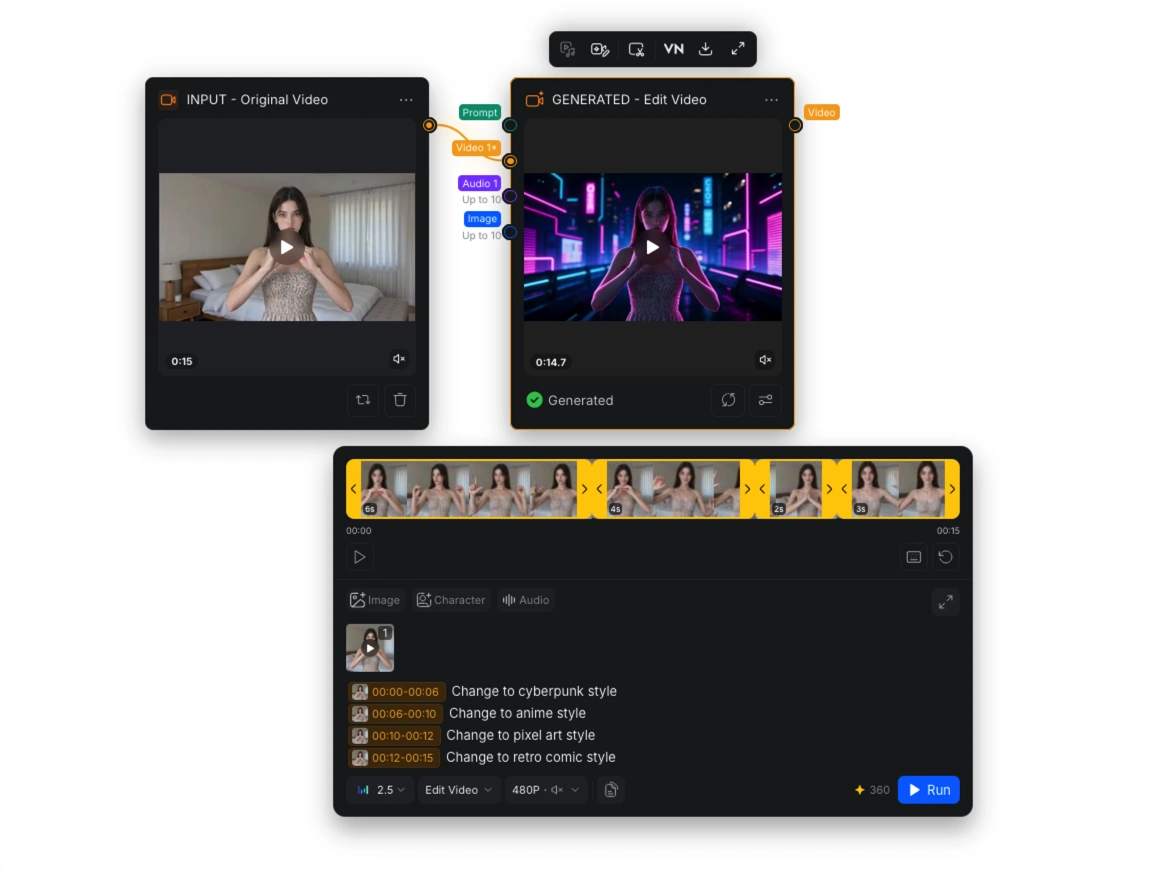
Use o modo Edit Video no nó Video Generation para fazer uma alteração em um clipe existente orientada por prompt. Selecione um trecho da linha do tempo quando quiser se referir a um momento específico e, em seguida, descreva a edição no prompt.
1. Usar o modo Edit Video
Escolha [Edit Video] no menu de modos do compositor de prompts do nó Video Generation. Adicione um clipe de origem, selecione qualquer trecho que queira usar como referência e descreva a alteração que você quer que o modelo faça.
1.1 Adicionar um vídeo
Conecte ou adicione o clipe de origem à entrada Video obrigatória. O clipe aparece na linha do tempo abaixo do compositor de prompts.
1.2 Selecionar um trecho do vídeo
Selecione um intervalo na linha do tempo e ajuste as alças para abranger o momento que deseja editar. O intervalo selecionado aparece no prompt como uma referência de trecho com marcação de tempo. Mencione essa referência na instrução para direcionar a edição àquela parte do vídeo.
1.3 Adicionar referências de mídia
Use os botões de adição rápida no compositor para incluir referências de [Image], [Character] ou [Audio], quando estiverem disponíveis. Explique no prompt como cada referência deve orientar a edição. Para substituir um personagem, use o vídeo de origem como referência de movimento e adicione uma imagem do personagem que deseja introduzir. Consulte Swap the Character, Keep the Moment para ver um fluxo de trabalho do CawCut que combina referências de vídeo, imagem e áudio.
1.4 Escrever um prompt e executar
Descreva diretamente a alteração que deseja. Se selecionou um trecho, mencione no prompt a referência com marcação de tempo e diga o que deve mudar durante esse intervalo. Confira o prompt e as configurações e clique em [Run]. O vídeo gerado aparece no nó de resultado.
1.5 Planejar um fluxo de substituição de personagem
Ao substituir um personagem, planeje a referência de movimento, a aparência desejada e o som como partes separadas da edição:
- Prepare uma referência de movimento. Se precisar evitar que uma aparência reconhecível seja mantida no clipe final, primeiro crie um vídeo intermediário com um personagem genérico, como um esqueleto. Use esse vídeo como referência de movimento para a substituição final.
- Adicione o personagem desejado. Use uma imagem do novo personagem como referência visual. Uma folha de referências com vistas de frente, de lado e de costas, além de closes do rosto, pode ajudar a manter a consistência do personagem ao longo do clipe.
- Planeje o áudio. Use somente áudio de origem que você tenha autorização para reutilizar. Se precisar de outra faixa, separe o áudio de origem e escolha um áudio que possa usar. Quando a sincronização labial for importante, isole os vocais e adicione-os como referência de áudio. Consulte Separação de áudio para saber mais sobre o nó de separação.
- Teste antes da versão final. O fluxo de substituição de personagem recomenda o Seedance 2.5 no modo Edit Video. Comece com 480p e uma semente fixa para comparar as alterações no prompt de forma consistente; depois de escolher um resultado, gere a versão final em 720p ou 1080p.
Para ver o exemplo completo, incluindo como combinar o vídeo intermediário, a imagem do personagem desejado e o áudio no CawCut, consulte Swap the Character, Keep the Moment.
2. Escolher as configurações da edição
O quadro lista os controles de cada modelo e recomenda manter a correspondência com o vídeo de origem quando não houver um controle exibido. Um travessão indica que não há opção ou recomendação listada para aquele modelo.
| Configuração | Seedance 2.5 | Kling 4.0 |
|---|---|---|
| Resolução | 480p, 720p ou 1080p | 720p ou 1080p |
| Proporção | Igual à do vídeo original. | Auto, 21:9, 16:9, 9:16 ou 1:1 |
| Gerar áudio | Ativado ou desativado | Mantenha a mesma configuração de áudio do vídeo de origem (ativado ou desativado). |
| Seed | Controla o ponto de partida aleatório; reutilize-o com as mesmas entradas para obter resultados parecidos. | — |
| Duração | Igual à do vídeo original. | Ajuste pelo controle deslizante. Tente aproximá-la o máximo possível da duração do vídeo original. |
Antes de executar a edição, confira as configurações atuais e os créditos estimados no compositor.