
Depois de escolher uma ideia para o anúncio, revise as referências visuais e o roteiro antes de gerar o vídeo. Você pode criar um storyboard para conferir as cenas planejadas ou seguir em frente sem ele.
1. Personagens e locais
Antes de gerar os quadros do storyboard, confira os recursos [Personagens] e [Local], que ficam acima da seção [Roteiro]. Eles servem como referências visuais para manter a consistência das pessoas e dos cenários descritos no roteiro.

Selecione um recurso de personagem ou local para conferir a imagem, o nome e o prompt. Você pode alterar o nome e o prompt e, em seguida, gerar o personagem ou local novamente para atualizar a imagem. Se a aparência ou o cenário não combinar com o anúncio que você quer criar, gere o recurso novamente.
Também é possível enviar sua própria imagem de personagem ou local. Clique no [×] no canto inferior esquerdo da imagem para removê-la. O [+] aparecerá no mesmo lugar; clique nele para enviar sua imagem.
Use recursos de produto que mostrem o produto em si. Evite incluir pessoas ou locais nas imagens do produto, pois personagens e cenários são gerados na etapa do storyboard e servem de referência para manter a consistência visual.
2. Revisar e editar o roteiro
No roteiro, use @ seguido do nome para mencionar um personagem ou local. Por exemplo, escreva @Alex ou @Minimalist desk setup na descrição de uma cena para indicar quem aparece e onde a ação acontece. Antes de gerar os quadros do storyboard, confira se cada referência aponta para o recurso correto.
Leia o roteiro inteiro e confirme que a ideia escolhida é comunicada com clareza dentro da duração do vídeo. Não confie apenas no conteúdo importado da página: confira as alegações sobre o produto, os preços, os detalhes de promoções, os nomes e a pronúncia.
Para editar o roteiro, clique no botão para expandir a seção, no canto superior direito, e ajuste o texto. Mantenha cada linha concisa e considere a duração de cada cena para não incluir ações demais em uma só. Se você selecionou [Produto com narração] ou [Vídeo com apresentador], confira cada fala da narração ou no estilo UGC quanto à precisão, clareza, naturalidade e pronúncia.
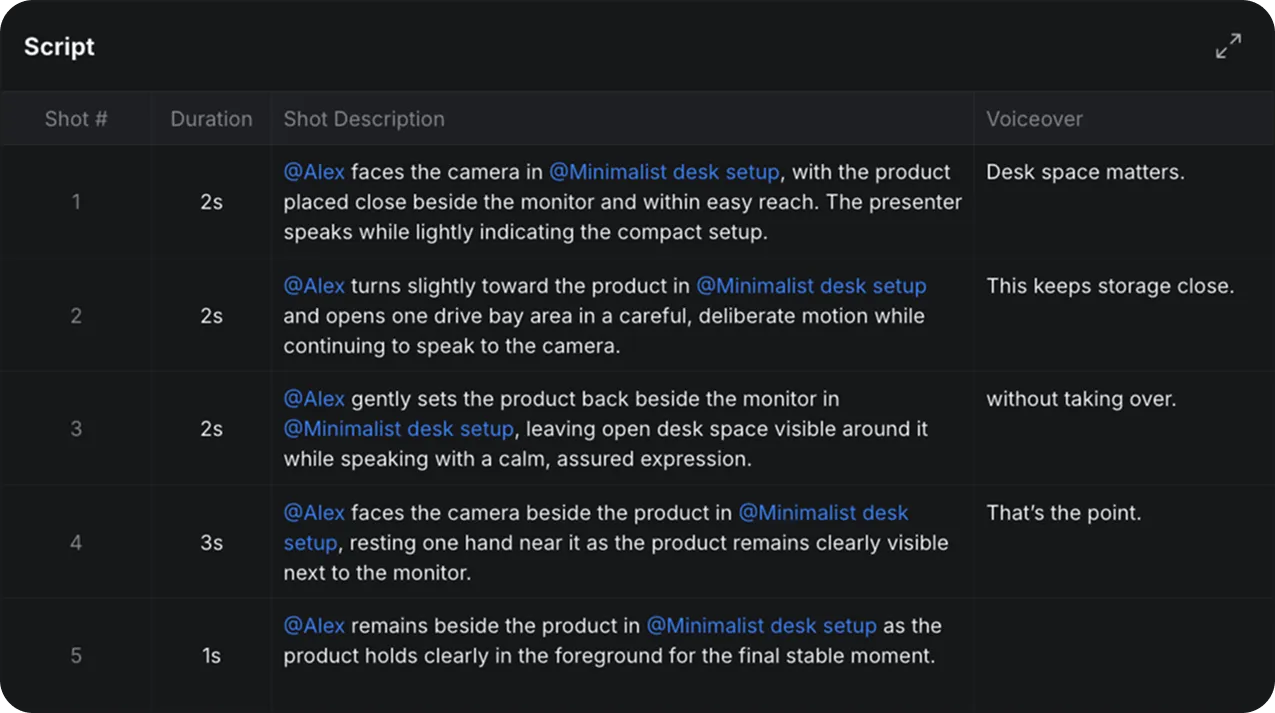
Para ver instruções detalhadas sobre como editar os campos do roteiro, consulte Criar roteiros para anúncios.
3. Gerar e revisar o storyboard
Depois de editar o roteiro, clique em [Gerar storyboard desenhado à mão] ou [Gerar storyboard fotorrealista] (se você escolheu Somente fotorrealista na etapa anterior). Se selecionou “Desenhado à mão + fotorrealista”, o storyboard desenhado à mão aparece primeiro. Confira a composição, a ordem das cenas, os movimentos dos objetos e da câmera e a direção da iluminação. Quando o planejamento estiver como você quer, gere o storyboard fotorrealista. Use as abas [Desenhado à mão] e [Fotorrealista] para comparar as versões disponíveis.
O storyboard desenhado à mão pode usar setas ou linhas coloridas para indicar movimentos e mudanças de iluminação que não podem ser mostrados em uma imagem estática:
- Azul — movimento da câmera.
- Vermelho — movimento de personagens ou objetos.
- Amarelo — mudanças de luz ou iluminação.
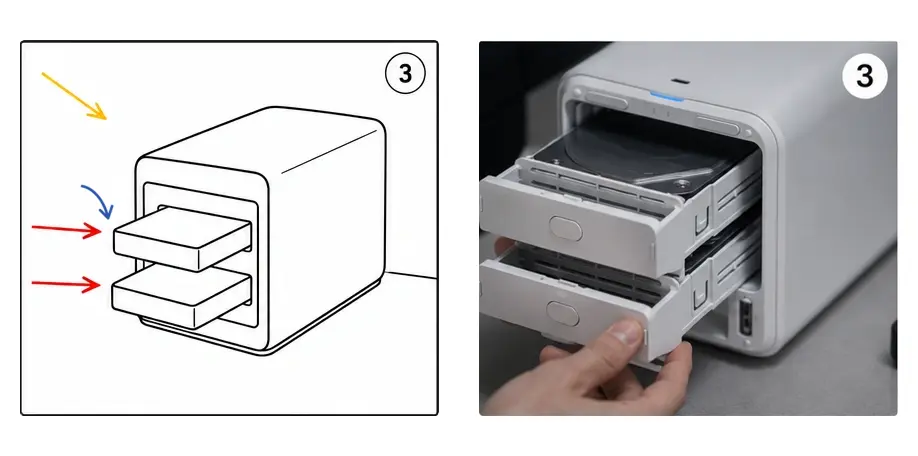
O storyboard fotorrealista ajuda a confirmar a aparência desejada, a composição, a apresentação do produto e a direção visual geral antes da geração do vídeo. Se você selecionou Somente fotorrealista, revise essa versão diretamente.
Confira cada cena gerada e confirme se a sequência corresponde ao roteiro aprovado e à ideia escolhida. As cenas podem durar apenas alguns segundos ou até um segundo. Verifique se os elementos visuais e as ações planejadas cabem no tempo disponível.