
Com o recurso de vídeo de anúncio, você transforma o link de um produto ou aplicativo em um vídeo pronto para produção. O CawCut analisa o link, importa informações e imagens úteis do produto, sugere ideias para o anúncio e gera um roteiro. Você pode revisar ou editar o roteiro e decidir se quer criar um storyboard.
1. Comece a criar um vídeo de anúncio
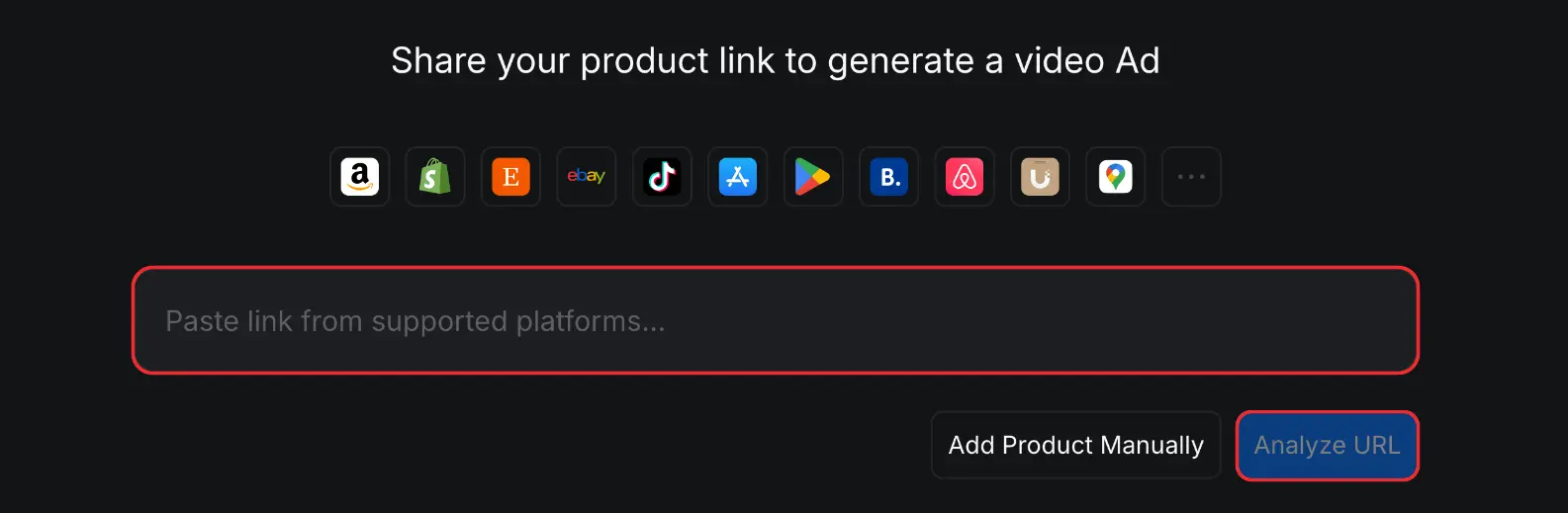
Você pode usar links da Amazon, Shopify, Etsy, eBay, TikTok, Google Maps, Booking.com, Airbnb, App Store e Google Play.
- Clique no ícone [Vídeo de anúncio] para abrir o espaço de trabalho de vídeos de anúncio.
- Cole no campo de link a URL compatível de um produto, loja, aplicativo ou negócio.
- Clique em [Analisar URL]. O CawCut busca na página informações disponíveis, como nome e descrição do produto, imagens, logotipo e diferenciais.
2. Confira as informações do produto
Antes de continuar, confira o nome e a descrição do produto, os recursos, os diferenciais, as informações promocionais e o público-alvo importados. A precisão desses dados afeta as ideias para o anúncio e todo o conteúdo gerado nas próximas etapas. Para saber mais sobre cada item, consulte Conferir as informações do produto.
3. Configure o vídeo
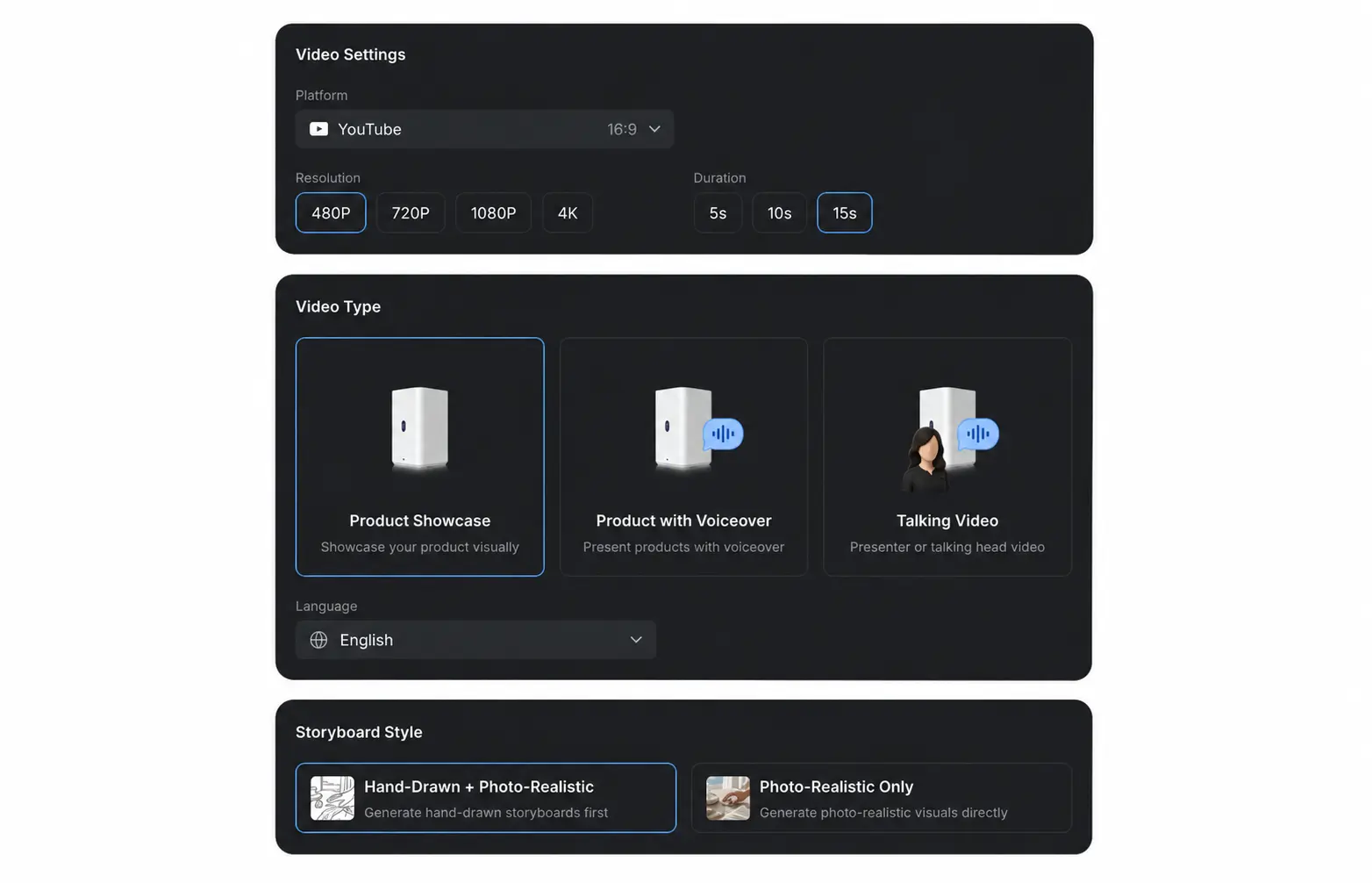
Escolha como o anúncio será apresentado:
| Configuração | Opções | O que define |
|---|---|---|
| Plataforma | Plataforma de publicação e proporção da imagem | Ajusta o formato ao local em que o vídeo será publicado. |
| Resolução | 480P, 720P, 1080P ou 4K | Define a qualidade do vídeo final. |
| Duração | 10 ou 15 segundos | Define a duração desejada do vídeo. |
| Tipo de vídeo | Apresentação do produto, produto com narração ou vídeo com apresentador | Escolha entre mostrar o produto, usar narração ou incluir uma pessoa falando para apresentar o anúncio. |
| Idioma | Inglês, chinês simplificado, chinês tradicional, japonês, coreano, espanhol, francês, alemão ou português do Brasil | Define o idioma das ideias e do roteiro gerados. |
| Legendas | Disponíveis para vídeos de produto com narração e vídeos com apresentador | Define se o conteúdo falado terá legendas. |
| Estilo do storyboard | Desenho à mão + fotorrealista ou somente fotorrealista | Escolha se quer revisar um storyboard desenhado antes de gerar as imagens fotorrealistas. |
Confira se as configurações atendem à plataforma e à campanha e selecione [Continuar].
4. Escolha uma ideia para o anúncio
Escolha uma ideia simples e direta, que destaque um benefício do produto, atenda às necessidades do público-alvo e possa ser apresentada com clareza em 10 ou 15 segundos. Você pode escolher uma sugestão gerada ou criar a sua. Saiba mais em Escolher uma ideia para o anúncio.
5. Revise o roteiro e gere um storyboard
Antes de gerar o vídeo, confira os recursos de personagens e locais, revise o roteiro e decida se quer criar um storyboard. Ele permite visualizar a sequência de cenas, os movimentos, a iluminação e a apresentação do produto. Consulte Revisar o roteiro e gerar um storyboard para ver o processo completo.
6. Gere o vídeo
- Confira o roteiro final. Se você gerou um storyboard, revise-o também.
- Clique em [Gerar vídeo].
- Quando a geração terminar, assista à prévia na etapa [Vídeo].
- Assista ao vídeo completo. Antes de baixar ou usar na campanha, confira as imagens, as legendas, a narração, as informações do produto e os detalhes da promoção.
7. Evite erros comuns
Siga estas recomendações para deixar o anúncio mais claro e eficaz:
| Erro comum | Como corrigir |
|---|---|
| Tentar incluir conteúdo demais em um vídeo de 10 ou 15 segundos | Concentre-se em uma ideia simples, um benefício principal do produto e uma mensagem clara para que o público entenda tudo dentro do tempo disponível. |
| Continuar com o nome ou a descrição do produto incorretos | Antes de avançar, confirme se [Nome do produto] e [Descrição] estão corretos. Essas informações afetam os diferenciais, as ideias, o roteiro, o storyboard e o vídeo final. |
| Escolher a imagem principal errada | Confira a imagem selecionada automaticamente. Se ela não mostrar o produto corretamente, abra o menu [...] do recurso certo e escolha [Definir como imagem principal]. |
| Usar imagens desfocadas, irrelevantes ou repetidas | Escolha imagens nítidas, precisas e de boa qualidade para que o produto fique fácil de reconhecer. Inclua referências visuais variadas e úteis para o storyboard. |
| Incluir pessoas ou cenários nos recursos do produto | Use imagens focadas no produto. Os personagens e locais são gerados na etapa do storyboard; pessoas ou cenários nas imagens do produto podem afetar o resultado final e a consistência. |
| Manter diferenciais que não se aplicam | Remova os diferenciais incorretos ou pouco importantes e inclua os benefícios do produto que a campanha precisa comunicar. |
| Escolher uma ideia complicada demais | Prefira uma ideia direta, com um elemento visual marcante, que possa ser apresentada em até 15 segundos. |
| Colocar informações demais no roteiro ou em uma cena | Escreva frases curtas. No storyboard, cada cena pode durar apenas alguns segundos — ou até um segundo. Verifique se a ação cabe no tempo previsto para aquela cena. |
| Pular a revisão do roteiro | Antes de decidir se vai criar um storyboard ou gerar o vídeo diretamente, confira as alegações sobre o produto, os preços, as promoções, os nomes e a pronúncia. Revise também cada fala da narração ou do apresentador. |
| Não revisar o storyboard gerado | Antes de produzir o vídeo, confira a ordem das cenas, os movimentos, a iluminação, o enquadramento e a apresentação do produto. |
| Escolher configurações incompatíveis com a plataforma | Antes de continuar, confira a plataforma, a proporção da imagem, a resolução, o idioma, as legendas e o tipo de vídeo. |
| Publicar sem assistir ao vídeo final | Antes de usar o vídeo na campanha, assista a ele por completo e confira as imagens, o ritmo, as legendas, as falas, as informações do produto e os detalhes da promoção. |