
Antes de criar o anúncio, confira todas as informações importadas sobre o produto. O nome, a descrição, os recursos, os diferenciais, as promoções e o público-alvo orientam as ideias, o roteiro, o storyboard e o vídeo gerados nas próximas etapas.
Revise todos os dados importados com atenção antes de continuar.
1. Confira o nome e a descrição do produto
Confira se [Nome do produto] está correto e se [Descrição] está completa. Corrija qualquer informação incorreta ou que esteja faltando. Esses dados servem de base para gerar os diferenciais do produto, as ideias para o anúncio, o roteiro, o storyboard e o vídeo. Por isso, é importante que descrevam o produto com clareza e precisão antes de continuar.
2. Escolha os recursos do produto
- Acesse [Logotipo] para escolher a marca que deseja usar. Se não quiser exibir um logotipo no anúncio, deixe a opção desmarcada.
- Abra [Imagens principais] e escolha a imagem que melhor representa o produto.
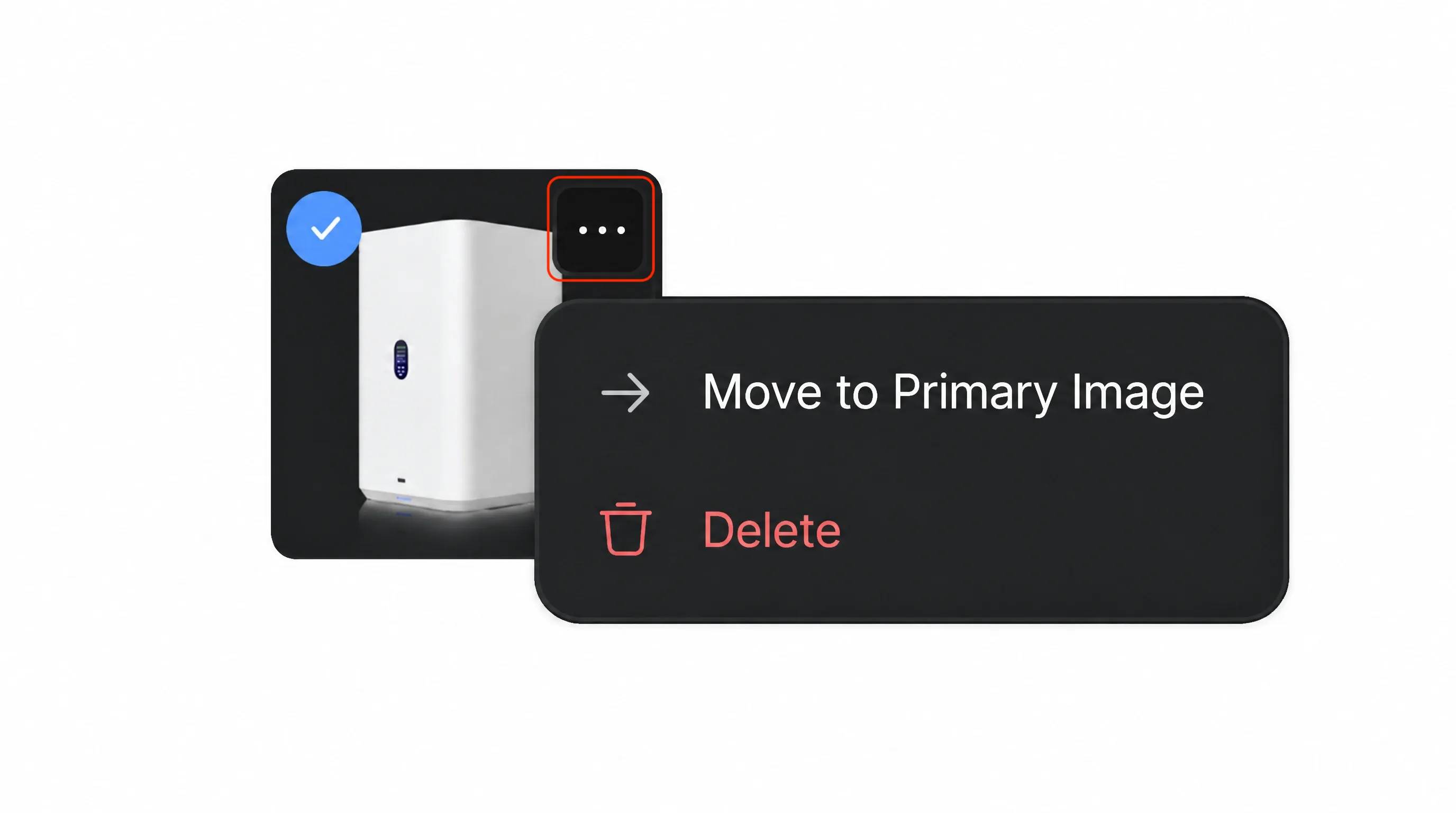
- Confira se a Imagem principal selecionada automaticamente é a correta. Se não for, acesse [Recursos] e abra o menu [...] da imagem certa. Depois, selecione [Mover para imagem principal] para concluir.
- Selecione em [Recursos] outras imagens que possam ser usadas no storyboard e no vídeo.
- Para enviar outro logotipo ou uma imagem diferente do produto, selecione [Adicionar novo] para fazer o envio.
Escolha imagens nítidas e fiéis ao produto e remova as que forem irrelevantes ou duplicadas. Mantenha os recursos visuais centrados no produto e evite imagens com pessoas ou cenários. Os personagens e cenários são criados na etapa do storyboard e servem de referência visual para as cenas seguintes.
3. Ajuste os diferenciais do produto
Confira cada diferencial gerado: eles definem a mensagem do anúncio. Verifique se estão corretos, se têm relação com o produto e se combinam com o que você quer comunicar no vídeo. Se alguma sugestão não fizer sentido para a sua campanha, exclua-a e use [+] para incluir uma opção melhor.
Depois, selecione um diferencial para ser o foco principal do anúncio. Essa escolha influencia as ideias geradas na próxima etapa. Dê preferência ao benefício que mais combina com o objetivo da campanha e com a mensagem que o vídeo deve destacar.
4. Inclua promoções e informações sobre o público
- Promoção — Ative esta opção se quiser mencionar uma oferta ou condição especial. Informe o preço original, o preço promocional e outros detalhes, como frete grátis ou desconto para novos clientes.
- Público-alvo — Ative esta opção se quiser direcionar o anúncio a um grupo específico. Escolha um dos públicos sugeridos ou edite a descrição para representar melhor os clientes que deseja alcançar.
Continue quando as informações do produto, os recursos selecionados, a promoção e o público-alvo estiverem corretos.