
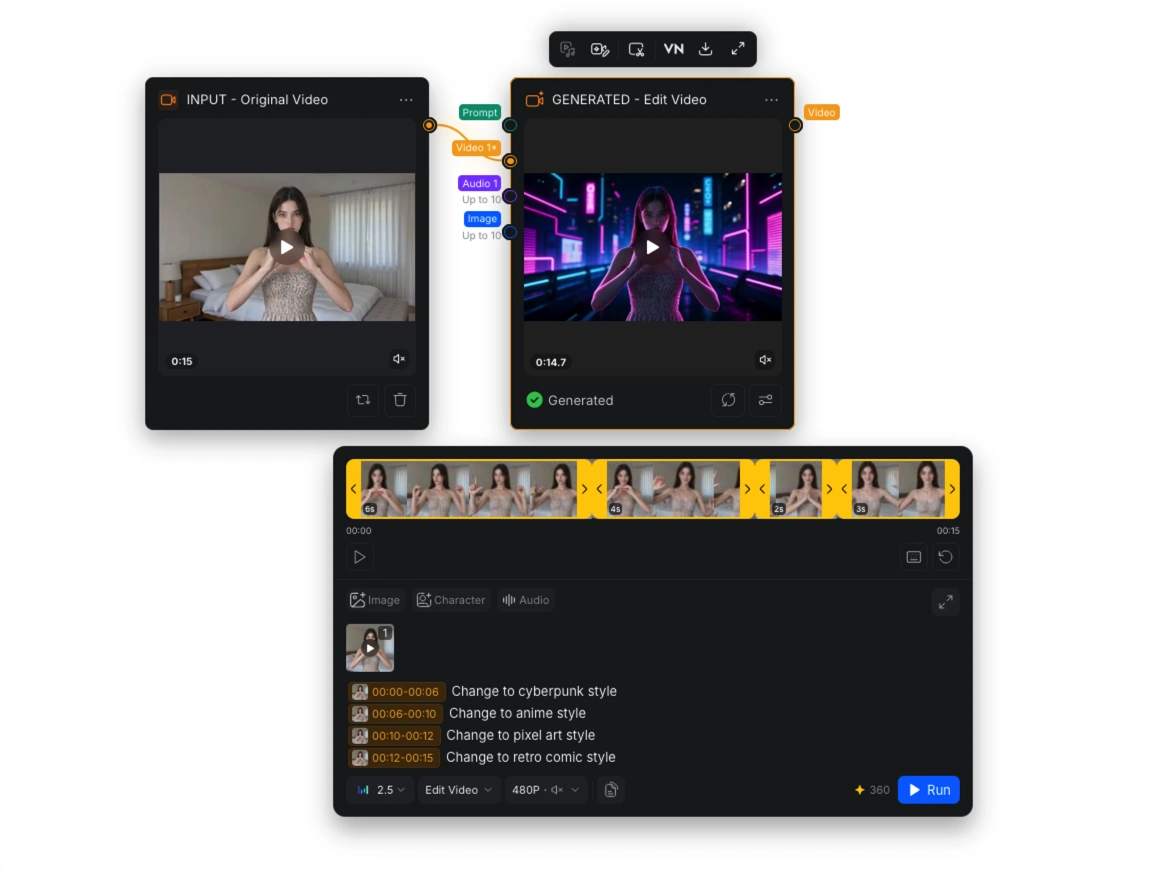
동영상 생성 노드에서 동영상 편집 모드를 사용해 기존 클립을 프롬프트에 따라 편집할 수 있습니다. 특정 순간을 지정하려면 타임라인에서 구간을 선택한 다음, 프롬프트에 원하는 편집 내용을 설명하세요.
1. 동영상 편집 모드 사용
동영상 생성 노드의 프롬프트 작성기에서 모드 메뉴의 [동영상 편집]을 선택하세요. 원본 클립을 추가하고, 참조할 구간을 선택한 다음, 모델이 적용할 변경 사항을 설명하세요.
1.1 동영상 추가
필수 동영상 입력에 원본 클립을 연결하거나 추가하세요. 클립은 프롬프트 작성기 아래 타임라인에 표시됩니다.
1.2 동영상 구간 선택
타임라인에서 범위를 선택하고 양쪽 핸들을 조정해 편집할 순간이 포함되도록 하세요. 선택한 범위는 타임코드가 포함된 구간 참조로 프롬프트에 표시됩니다. 편집을 동영상의 해당 부분에 적용하려면 지시문에서 이 참조를 언급하세요.
1.3 미디어 참조 추가
사용할 수 있는 경우 작성기의 빠른 추가 버튼으로 [이미지], [캐릭터] 또는 [오디오] 참조를 포함하세요. 프롬프트에서 각 참조가 편집을 어떻게 안내해야 하는지 설명하세요. 캐릭터를 교체하려면 원본 동영상으로 움직임을 안내하고, 새로 등장시킬 캐릭터의 이미지를 추가하세요. 동영상, 이미지, 오디오 참조를 함께 사용하는 CawCut 워크플로는 캐릭터를 교체하고 순간은 유지하기를 참조하세요.
1.4 프롬프트 작성 및 실행
원하는 변경 사항을 구체적으로 설명하세요. 구간을 선택했다면 타임코드가 포함된 프롬프트 참조를 언급하고, 해당 범위에서 무엇을 변경할지 작성하세요. 프롬프트와 설정을 확인한 다음 [실행]을 클릭하세요. 생성된 동영상은 결과 노드에 표시됩니다.
1.5 캐릭터 교체 워크플로 계획
캐릭터를 교체할 때는 움직임 참조, 대상 캐릭터의 외형, 사운드를 편집의 각기 다른 요소로 계획하세요.
- 움직임 참조를 준비합니다. 최종 클립에 알아볼 수 있는 외형이 이어지지 않도록 하려면, 먼저 골격처럼 일반화된 캐릭터가 등장하는 중간 동영상을 만드세요. 이 동영상을 최종 교체 작업의 움직임 참조로 사용하세요.
- 대상 캐릭터를 추가합니다. 새 캐릭터의 이미지를 시각적 참조로 사용하세요. 정면, 측면, 후면 모습과 얼굴 클로즈업이 포함된 참조 시트를 사용하면 클립 전체에서 캐릭터의 일관성을 유지하는 데 도움이 됩니다.
- 오디오를 계획합니다. 재사용 권한이 있는 원본 오디오만 사용하세요. 다른 트랙이 필요하면 원본 오디오를 분리하고 사용할 수 있는 오디오를 선택하세요. 립싱크가 중요하다면 음성을 분리해 오디오 참조로 추가하세요. 분리 노드는 오디오 분리를 참조하세요.
- 최종 생성 전에 테스트합니다. 캐릭터 교체 워크플로에서는 동영상 편집 모드에서 Seedance 2.5를 권장합니다. 프롬프트 변경 사항을 일관되게 비교하려면 먼저 480p와 고정 시드를 사용하세요. 결과를 선택한 뒤 720p 또는 1080p로 최종 영상을 생성하세요.
중간 동영상, 대상 캐릭터 이미지, 오디오를 CawCut에서 함께 사용하는 방법을 포함한 전체 예시는 캐릭터를 교체하고 순간은 유지하기를 참조하세요.
2. 편집 설정 선택
표에는 모델별 설정과 컨트롤이 표시되지 않는 경우의 원본 맞춤 권장 사항을 정리했습니다. 대시는 해당 모델에 표시되는 옵션이나 권장 사항이 없다는 뜻입니다.
| 설정 | Seedance 2.5 | Kling 4.0 |
|---|---|---|
| 해상도 | 480p, 720p 또는 1080p | 720p 또는 1080p |
| 화면 비율 | 원본 동영상의 화면 비율과 같게 설정하세요. | 자동, 21:9, 16:9, 9:16 또는 1:1 |
| 오디오 생성 | 켬 또는 끔 | 원본 동영상의 오디오 설정(켬/끔)과 같게 맞추세요. |
| 시드 | 생성의 무작위 시작값을 설정합니다. 같은 입력과 시드를 사용하면 결과가 더 비슷해질 수 있습니다. | — |
| 길이 | 원본 동영상 길이에 맞추세요. | 슬라이더로 조정하세요. 원본 동영상 길이에 최대한 가깝게 맞춰 보세요. |
편집을 실행하기 전에 작성기에서 현재 설정과 예상 크레딧을 확인하세요.