
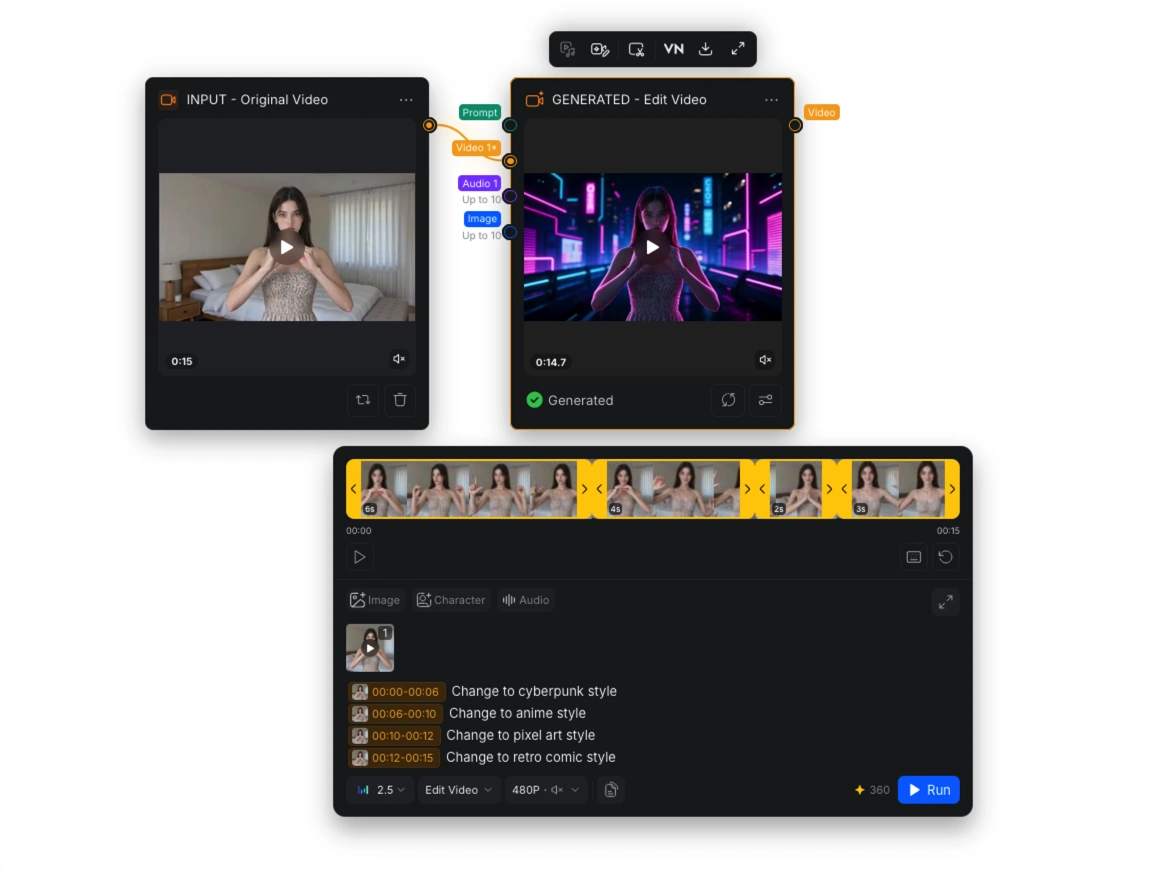
動画生成ノードの動画編集モードを使うと、既存のクリップをプロンプトで指定して編集できます。特定の瞬間を指定するには、タイムラインで区間を選択し、プロンプトに編集内容を記述します。
1. 動画編集モードを使う
動画生成ノードのプロンプト作成欄にあるモードメニューから[動画編集]を選択します。元になるクリップを追加し、参照する区間を選択して、モデルに行わせたい変更を記述します。
1.1 動画を追加する
元のクリップを必須の動画入力に接続するか、追加します。クリップはプロンプト作成欄の下にあるタイムラインに表示されます。
1.2 動画の区間を選択する
タイムラインで範囲を選択し、両端のハンドルを調整して、編集したい瞬間を含めます。選択した範囲は、タイムコード付きの区間参照としてプロンプトに表示されます。編集の対象を動画のその部分に絞るため、指示の中でこの参照に言及してください。
1.3 メディア参照を追加する
利用できる場合は、プロンプト作成欄のクイック追加ボタンを使って[画像]、[キャラクター]、または[音声]の参照を追加します。それぞれの参照を編集にどう反映するか、プロンプトで説明してください。キャラクターを置き換える場合は、元の動画を動きの参考にし、登場させたいキャラクターの画像を追加します。動画、画像、音声の参照を組み合わせるCawCutのワークフローについては、キャラクターを入れ替えて、瞬間を残すを参照してください。
1.4 プロンプトを入力して実行する
変更したい内容を具体的に記述します。区間を選択した場合は、プロンプト内のタイムコード付き参照を使い、その範囲で何を変更するかを指定してください。プロンプトと設定を確認し、[実行]をクリックします。生成された動画は結果ノードに表示されます。
1.5 キャラクター置き換えワークフローを計画する
キャラクターを置き換えるときは、動きの参照、置き換えるキャラクターの外見、音声を、編集の別々の要素として計画します。
- 動きの参照を準備する。 最終クリップに認識可能な外見を引き継がせたくない場合は、まず骨格などの汎用キャラクターを使った中間動画を作成します。その動画を、最終的な置き換えの動きの参照として使います。
- 置き換えるキャラクターを追加する。 新しいキャラクターの画像を視覚的な参照として使います。正面、側面、背面からの画像に顔のクローズアップを加えた参照シートは、クリップ全体でキャラクターの一貫性を保つのに役立ちます。
- 音声を計画する。 再利用する許可を得ている元の音声だけを使ってください。別のトラックが必要な場合は、元の音声を分離し、使用できる音声を選びます。リップシンクが必要な場合は、声を分離して音声参照として追加します。分離ノードについては、音声分離を参照してください。
- 最終生成の前にテストする。 キャラクター置き換えのワークフローでは、動画編集モードでSeedance 2.5を使うことを推奨しています。プロンプトの変更を一貫して比較できるよう、まず480pと固定シードで試します。結果を選んだら、720pまたは1080pで最終動画を生成します。
中間動画、置き換えるキャラクターの画像、音声をCawCutで組み合わせる方法を含む全例については、キャラクターを入れ替えて、瞬間を残すを参照してください。
2. 編集設定を選ぶ
表にはモデルごとの設定項目と、項目が表示されない場合に元動画に合わせる目安を記載しています。ダッシュは、そのモデルに選択肢や目安がないことを示します。
| 設定 | Seedance 2.5 | Kling 4.0 |
|---|---|---|
| 解像度 | 480p、720p、1080p | 720pまたは1080p |
| アスペクト比 | 元動画と同じアスペクト比にします。 | 自動、21:9、16:9、9:16、1:1 |
| 音声生成 | オンまたはオフ | 元動画と同じ音声設定(オン/オフ)にします。 |
| シード | 生成時のランダムな開始値を設定します。同じ入力とシードで、より似た結果を得られます。 | — |
| 長さ | 元動画の長さに合わせます。 | スライダーで調整します。元動画の長さにできるだけ近づけてください。 |
編集を実行する前に、プロンプト作成欄で現在の設定と推定クレジット数を確認してください。