
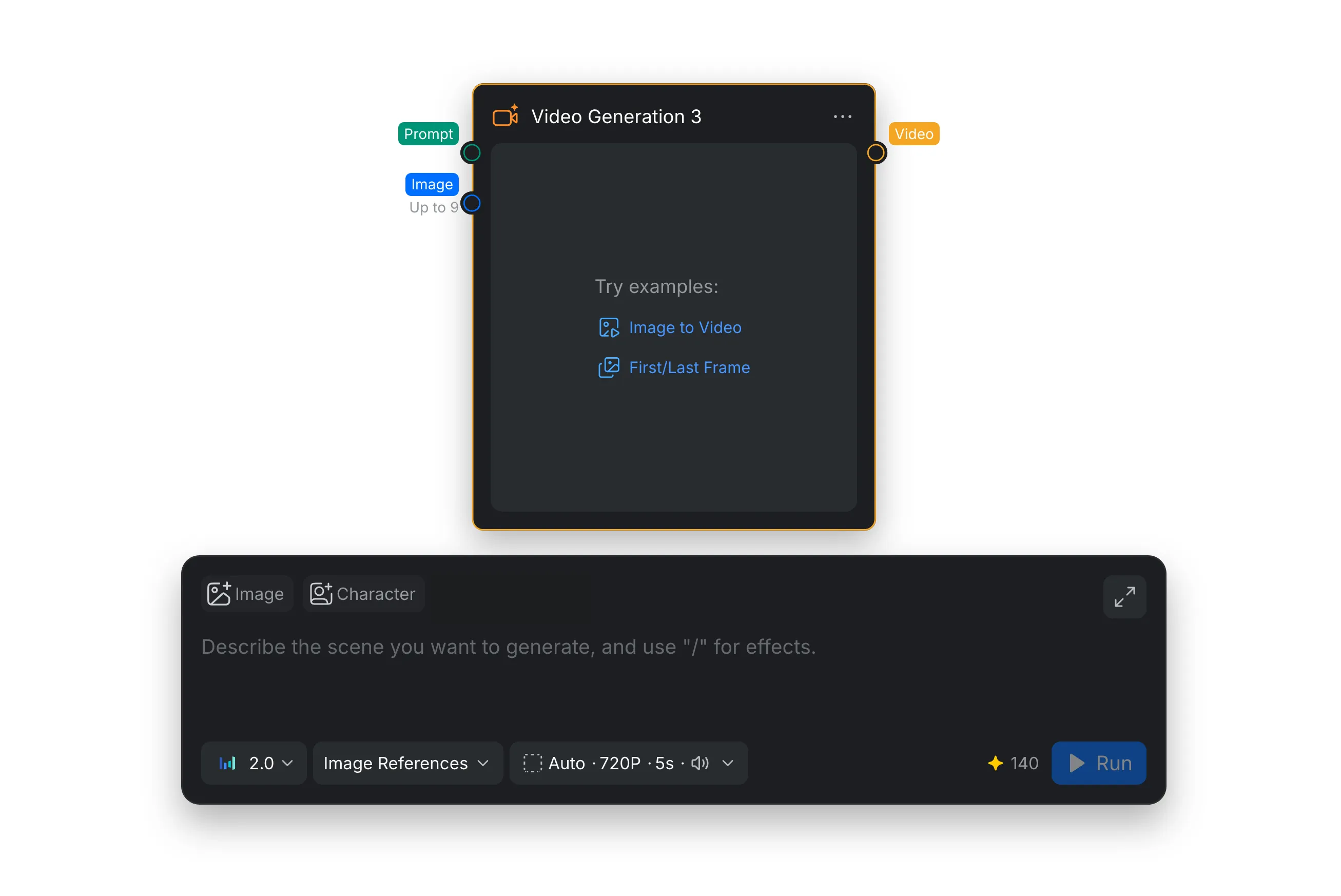
動画生成ノードは、プロンプトと任意のメディア参照から動画クリップを作成します。プロンプト入力欄のモードメニューから生成モードを選び、対応モデルを選択して、設定メニューで出力を調整します。完成した動画は Video 出力ポートに送られ、ワークフロー内の別のノードに接続できます。
1. 生成モード
プロンプト入力欄のモデル選択メニューの横にあるメニューからモードを選びます。入力欄には、そのモードで使用できるメディアのクイック追加ボタンが表示されます。モデルメニューにも、選択したモードに対応するモデルが表示されます。
1.1 テキスト
視覚的な参照を使わず、文章による説明だけでシーン全体を作成する場合は [テキスト] を選びます。
- プロンプト: プロンプト入力欄にシーンを記述します。直接入力するか、Text ノードを Prompt ポートに接続できます。
- おすすめの用途: 新しいコンセプトの検討、導入ショットやスタイリッシュなシーンの作成、テキストだけで構図を説明できるクリップの生成。
1.2 画像参照
静止画をアニメーション化したり、視覚的な参照を使って生成動画を導いたりするには [画像参照] を選びます。使用できる場合は [画像] と [キャラクター] のクイック追加ボタンを使うか、参照素材をノードに接続します。
- プロンプト: 被写体やカメラの動き、シーンの変化、維持したい要素を記述します。
- 画像参照: クイック追加ボタンで画像やキャラクター参照を追加するか、ノードに接続します。参照できる数は選択したモデルによって異なります。
- おすすめの用途: イラストや製品画像のアニメーション化、被写体の外見の維持、既存の構図への動きの追加。
1.3 フレーム
特定の画像から動画を開始し、必要に応じて別の画像で終了する場合は [フレーム] を選びます。
- 最初のフレーム: 冒頭の構図を決めるため、必須の開始画像を追加します。
- 最後のフレーム: 動き、カメラ、トランジションの終了位置を指定する場合は、任意の終了画像を追加します。
- プロンプト: 指定したフレーム間で被写体やカメラをどのように動かすか記述します。
- おすすめの用途: 計画的なトランジション、ビフォーアフターの映像、カメラワークの制御、明確な最終構図で終わるシーケンス。
1.4 Omni 参照
1つのマルチモーダルなリクエストで複数のメディアを組み合わせるには [Omni 参照] を選びます。使用できる場合は [画像] 、 [キャラクター] 、 [動画] 、 [音声] のクイック追加ボタンを使うか、参照素材をノードに接続します。
- プロンプト: 接続した参照素材が生成結果にどのように反映されるか説明します。
- 画像とキャラクターの参照: 被写体、キャラクター、スタイル、構図の参照として画像を追加します。
- 動画参照: 動き、演技、シーンの参照として動画を追加します。
- 音声参照: タイミング、リズム、音声、サウンドを導くために音声ファイルを追加します。
- おすすめの用途: ビジュアル、動き、タイミング、音声を複数の参照に基づいて組み合わせるシーン。
1.5 モーション転送とオブジェクト置換
ソース動画の動きやカメラワークを新しいシーンに引き継ぐには [モーション転送] を使います。ソース動画と必須の画像参照を1つ以上追加し、生成したいシーンを記述します。Genjutsu は画像参照を最大8枚、Kling 3.0 Pro と Standard は1枚まで使用できます。Kling では人物と顔がはっきり見えるソース動画を使ってください。人物が遠すぎる、または小さすぎると、生成に失敗することがあります。モーション転送は Genjutsu、Kling 3.0 Pro、Kling 3.0 Standard で使用できます。
ソース動画内のオブジェクトや被写体を置き換え、ショットの残りの部分をできるだけ維持するには [オブジェクト置換] を使います。動画を追加し、必要に応じて置換後の見た目を導く画像参照を加えて、変更内容を記述します。オブジェクト置換には Genjutsu を使用します。
- おすすめの用途: 演技やカメラワークを別の被写体や場所で再利用する場合、またはショット全体を作り直さずに製品、小道具、衣装、キャラクターを変更する場合。モーション転送とオブジェクト置換で手順やヒントを確認できます。
2. ノード設定
入力欄のコントロールで動画の生成方法を設定します。モデルやモードを切り替えると、各モデルで使用できる入力や出力設定が異なるため、選択肢も変わる場合があります。
2.1 モデルを選択
モデルメニューから生成エンジンを選びます。使用できるモデルは選択したモードによって異なります。メニューではモデルがプロバイダー別に表示されます。最新の対応状況は CawCut のメニューで確認してください。
| プロバイダー | メニューに表示されるモデル |
|---|---|
| ByteDance | Seedance 2.5、Seedance 2.0、Seedance 2.0 Fast、Seedance 2.0 Mini |
| MiniMax | H3 Max、H3 Max Turbo、H3、Hailuo 2.3(対応状況はモードによって異なります) |
| Gemini Omni Flash 1.1、Veo 3.1、Veo 3.1 Fast(対応状況はモードによって異なります) | |
| Kuaishou | Kling 3.0 Pro、Kling 3.0 Standard、Kling 3.0 Turbo Pro、Kling 3.0 Turbo Standard、Kling 2.5 Turbo(対応状況はモードによって異なります) |
| Alibaba | Wan 3.0、Wan 3.0 Prime |
| Higgsfield | Genjutsu(モーション転送とオブジェクト置換のみ) |
2.2 生成モード別のモデル対応状況
| モデル | テキスト | 画像参照 | フレーム | Omni 参照 | モーション転送 | オブジェクト置換 |
|---|---|---|---|---|---|---|
| Seedance 2.5、Seedance 2.0、Seedance 2.0 Fast、Seedance 2.0 Mini | ✓ | ✓ | ✓ | ✓ | ✗ | ✗ |
| H3 Max | ✓ | ✓ | ✓ | ✓ | ✗ | ✗ |
| H3 Max Turbo | ✓ | ✗ | ✓ | ✗ | ✗ | ✗ |
| H3 | ✓ | ✓ | ✓ | ✓ | ✗ | ✗ |
| Hailuo 2.3 | ✓ | ✗ | ✗ | ✗ | ✗ | ✗ |
| Gemini Omni Flash 1.1 | ✓ | ✓ | ✗ | ✓ | ✗ | ✗ |
| Veo 3.1、Veo 3.1 Fast | ✓ | ✓ | ✗ | ✗ | ✗ | ✗ |
| Wan 3.0、Wan 3.0 Prime | ✓ | ✓ | ✓ | ✓ | ✗ | ✗ |
| Kling 3.0 Pro、Kling 3.0 Standard | ✓ | ✓ | ✓ | ✗ | ✓ | ✗ |
| Kling 3.0 Turbo Pro、Kling 3.0 Turbo Standard | ✓ | ✓ | ✗ | ✗ | ✗ | ✗ |
| Kling 2.5 Turbo | ✓ | ✗ | ✗ | ✗ | ✗ | ✗ |
| Higgsfield Genjutsu | ✗ | ✗ | ✗ | ✗ | ✓ | ✓ |
この表は、提供されたインターフェースのスクリーンショットに表示されているモデルを示しています。対応状況は変更される場合があります。先にモードを選択し、現在の対応モデルは CawCut のモデルメニューで確認してください。
2.3 出力設定
モード選択メニューの横にある出力設定メニューを開いて、動画を設定します。コンパクトな概要には現在の比率、解像度、長さ、音声設定が表示されます。使用できる値は選択したモデルやモードによって異なる場合があります。
| 設定 | 内容 | 使用方法 |
|---|---|---|
| 長さ | 生成するクリップの長さを設定します。 | スライダーをドラッグするか、長さのフィールドから利用可能な値を選びます。長い動画は通常、生成時間とクレジットが多く必要です。 |
| 比率 | 動画フレームの形状を設定します。 | 対応している場合は [Auto]、[16:9]、[9:16]、[1:1]、[4:3]、[3:4] を選びます。 |
| 解像度 | 出力サイズと表示されるディテールの細かさを設定します。 | 対応している場合は [480P]、[720P]、[1080P]、[4K] を選びます。 |
| 音声を生成 | モデルが音声トラックを生成するかどうかを設定します。 | 使用できる場合は [オン] または [オフ] を選びます。 |
| プロンプトの強度 | 生成動画がプロンプトにどの程度沿うかを調整します。値を大きくするとモデルの自由度が下がり、プロンプトへの準拠度が高まります。 | 値を調整して、プロンプトへの準拠度と創造性のバランスを取ります。Kling 3.0 Pro と Kling 3.0 Standard のみで使用できます。 |
| ネガティブプロンプト | 生成動画から除外したい内容や特徴を指定します。 | 含めたくない要素や特徴を入力します。Kling はメインプロンプトにも否定形の文を加えることを推奨しています。Kling 3.0 Pro と Kling 3.0 Standard のみで使用できます。 |
| 思考を有効にする | 動画生成前に Wan 3.0 の思考モードを有効にします。 | 思考を有効にするには [オン]、無効にするには [オフ] を選びます。Wan 3.0 のみで使用できます。 |
| Seed | 生成に使用するランダムな開始値を設定します。 | Seed を入力するか、更新コントロールで別の結果を試します。同じ入力と Seed を再利用すると、似たバリエーションを生成できます。 |
| クレジット見積もり | 次の生成に必要なクレジット数の目安を表示します。 | クレジットアイコンの横の数値を確認します。モデルや出力設定を変更すると更新されます。 |
| 実行 | 現在の入力と設定で動画生成を開始します。 | プロンプト、参照素材、クレジット見積もりを確認してから [実行] をクリックします。 |