
広告アイデアを選んだら、動画を生成する前にビジュアルの参考素材と台本を確認しましょう。ストーリーボードを作成して予定しているショットを確認することも、作成せずに先へ進むこともできます。
1. 登場人物とロケーション
ストーリーボードのパネルを作成する前に、 [キャラクター] と [ロケーション] のアセットを確認してください。これらは [台本] セクションの上にあり、台本に登場する人物や場所の見た目を一貫させるための参考になります。

人物またはロケーションのアセットを選ぶと、画像、名前、プロンプトを確認できます。名前やプロンプトを変更してから再生成すると、画像を更新できます。広告のイメージに合わない場合は、人物またはロケーションを再生成してください。
人物やロケーションの画像は、自分でアップロードすることもできます。画像の左下にある [×] をクリックして現在の画像を削除すると、同じ場所に [+] が表示されます。これをクリックして画像をアップロードしてください。
商品アセットは商品そのものに焦点を当ててください。商品画像に人物や場所が写らないようにしましょう。登場人物とロケーションはストーリーボード作成時に生成され、映像の一貫性を保つための参考として使われます。
2. 台本を確認・編集する
台本では @ を入力し、名前で登場人物やロケーションを指定できます。たとえば、ショットの説明に @Alex や @Minimalist desk setup と入力すると、誰が登場し、どこで動作が行われるかを示せます。ストーリーボードを作成する前に、指定先が意図したアセットと一致しているか確認してください。
台本全体を読み、選んだアイデアが動画の尺内で明確に伝わるか確認します。ウェブページから読み込まれた内容だけに頼らず、商品に関する表現、価格、キャンペーン情報、名前、読み方も確認してください。
台本を編集するには、台本セクションの右上にある展開ボタンをクリックし、テキストを修正します。各行は簡潔にし、1つのショットに動作を詰め込みすぎないよう、ショットの長さも考慮してください。 [ナレーション付き商品紹介] または [トーキング動画] を選んだ場合は、ナレーションやUGC風のセリフを一つずつ確認し、内容の正確さ、わかりやすさ、自然な言い回し、読み方をチェックします。
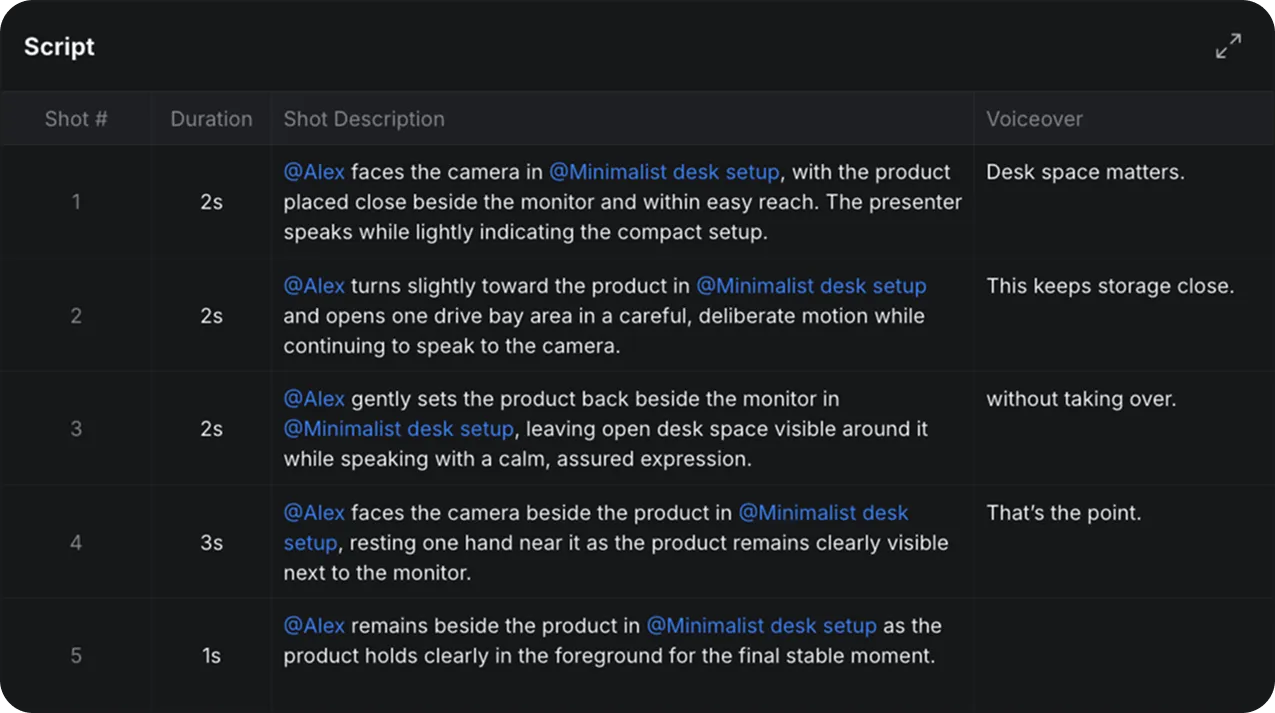
台本の各項目の編集方法については、広告台本を作成するをご覧ください。
3. ストーリーボードを作成・確認する
台本を編集したら、 [手描きストーリーボードを生成] または [フォトリアルなストーリーボードを生成] をクリックします(前のステップで「フォトリアルのみ」を選択した場合)。「手描き + フォトリアル」を選んだ場合は、まず手描きのストーリーボードが表示されます。構図、ショットの順序、物体やカメラの動き、光の方向を確認してください。内容に問題がなければ、フォトリアルなストーリーボードを生成します。 [手描き] と [フォトリアル] のタブを切り替えて、各バージョンを比べられます。
手描きのストーリーボードでは、静止画だけでは伝えられない動きや照明の変化を、色付きの矢印や線で示すことがあります。
- 青 — カメラの動き。
- 赤 — 登場人物や物体の動き。
- 黄色 — 光や照明の変化。
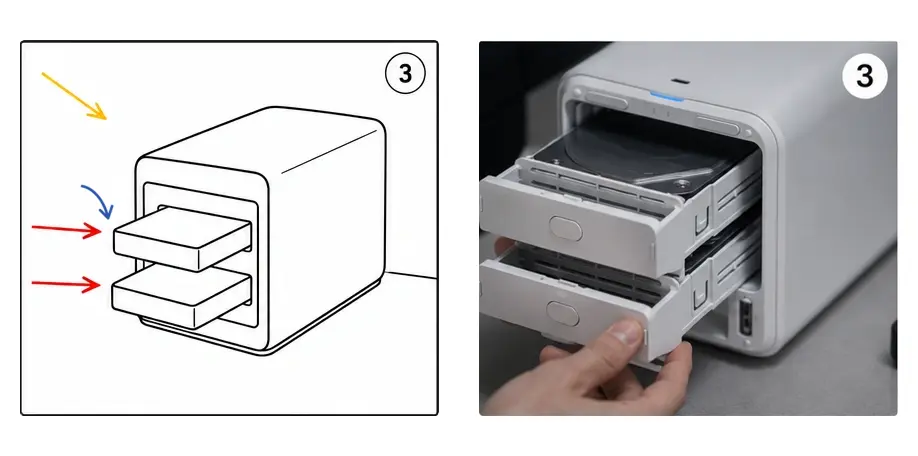
フォトリアルなストーリーボードでは、動画生成前に、想定した見た目や構図、商品の見せ方、全体のビジュアルの方向性を確認できます。「フォトリアルのみ」を選んだ場合は、このバージョンを直接確認してください。
生成されたショットを1つずつ確認し、承認した台本と選択したアイデアに沿った順序になっているか確認します。ショットは数秒、場合によっては1秒しかないこともあります。予定している映像や動作が各ショットの尺に収まるようにしてください。