
広告動画では、商品やアプリのリンクから動画を作成できます。リンクを分析して商品情報や画像を取り込み、広告アイデアと台本を提案します。台本を確認・編集してから、ストーリーボードを作成するかどうかを選べます。
1. 広告動画の作成を始める
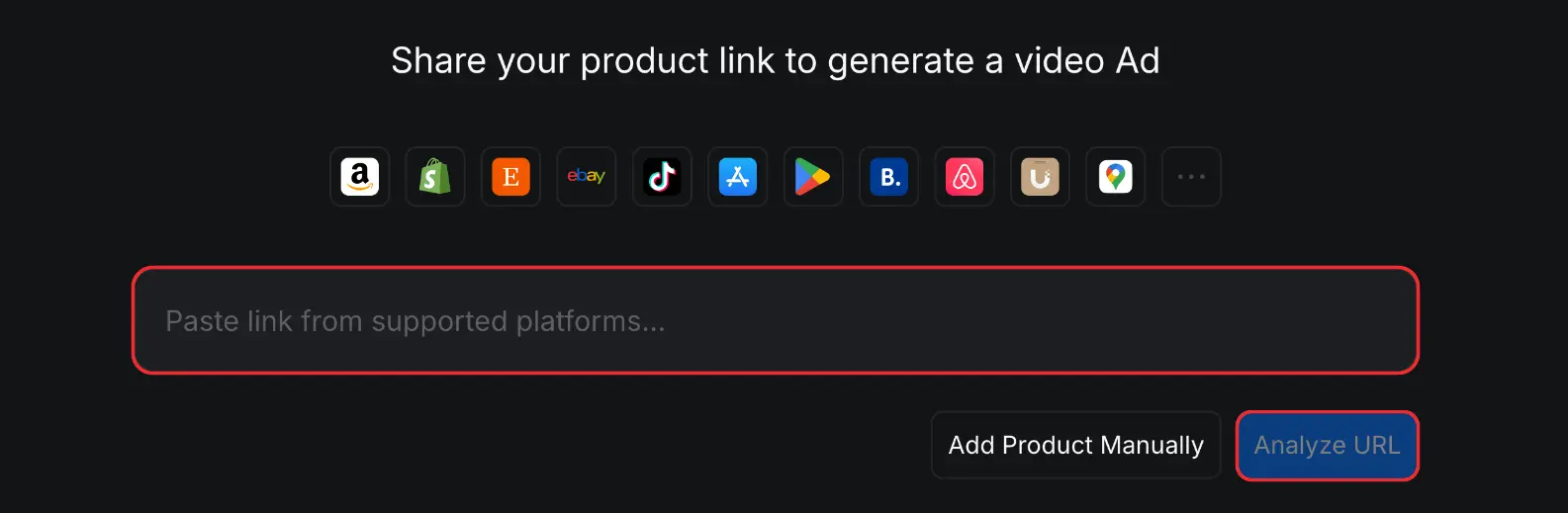
広告動画では、Amazon、Shopify、Etsy、eBay、TikTok、Google マップ、Booking.com、Airbnb、App Store、Google Playのリンクを利用できます。
- [広告動画] アイコンをクリックして、広告動画のワークスペースを開きます。
- リンク欄に、対応している商品、ストア、アプリ、またはビジネスのURLを貼り付けます。
- [URLを分析] をクリックします。ウェブページから商品名、説明、画像、ロゴ、訴求ポイントなど、利用可能な情報が読み込まれます。
2. 商品情報を確認する
次へ進む前に、読み込まれた商品名、説明、アセット、訴求ポイント、キャンペーン情報、ターゲット層を確認してください。商品情報の正確さは、広告アイデアや、その後に生成される内容すべてに影響します。各項目の詳しい説明は、商品情報を確認するをご覧ください。
3. 動画を設定する
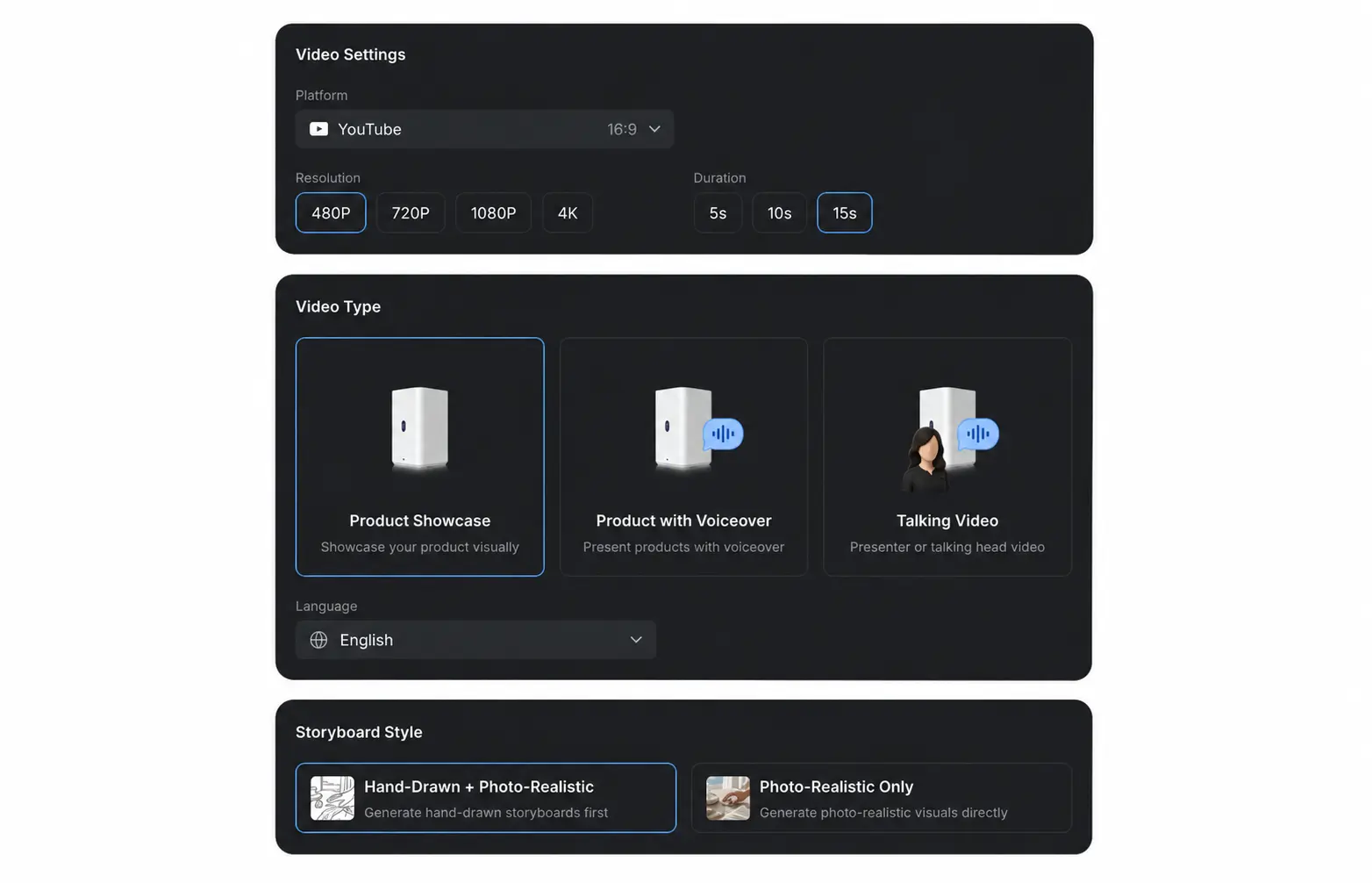
広告動画の形式を選択します。
| 設定 | 選択肢 | 内容 |
|---|---|---|
| プラットフォーム | 配信先プラットフォームとアスペクト比 | 配信先に合った動画形式に調整します。 |
| 解像度 | 480P、720P、1080P、4K | 出力動画の画質を設定します。 |
| 長さ | 10秒または15秒 | 動画の目標尺を設定します。 |
| 動画タイプ | 商品紹介、ナレーション付き商品紹介、出演者による解説動画 | 商品映像、ナレーション、出演者の解説のどれを中心に広告を見せるか選びます。 |
| 言語 | 英語、簡体字中国語、繁体字中国語、日本語、韓国語、スペイン語、フランス語、ドイツ語、ブラジルポルトガル語 | 生成するアイデアと台本の言語を設定します。 |
| 字幕 | ナレーション付き商品紹介と出演者による解説動画で利用可能 | 話し言葉に字幕を付けるかどうかを設定します。 |
| ストーリーボードのスタイル | 手描き + フォトリアル、またはフォトリアルのみ | フォトリアルな画像を生成する前に、手描きのストーリーボードを確認するか選びます。 |
設定が配信先やキャンペーンに合っていることを確認し、[続行] を選択します。
4. 広告アイデアを選ぶ
シンプルでわかりやすく、商品のメリットを1つに絞ったアイデアを選びましょう。ターゲット層のニーズに合い、10秒または15秒の動画で無理なく伝えられることも大切です。提案されたアイデアを選ぶか、自分で作成できます。詳しくは広告アイデアを選ぶをご覧ください。
5. 台本を確認してストーリーボードを作成する
動画を生成する前に、登場人物や場所のアセットを確認し、台本を見直して、ストーリーボードを作成するかどうかを決めます。ストーリーボードでは、カットの流れ、動き、照明、商品の見せ方を事前に確認できます。詳しい手順は台本を確認してストーリーボードを作成するをご覧ください。
6. 動画を生成する
- 最終的な台本を確認します。ストーリーボードを作成した場合は、そちらも確認してください。
- [動画を生成] をクリックします。
- 生成が完了したら、[動画] のステップでプレビューします。
- 動画を最初から最後まで再生します。ダウンロードやキャンペーンでの利用の前に、映像、字幕、ナレーション、商品情報、キャンペーン内容を確認してください。
7. よくあるミスを防ぐ
広告をわかりやすく、効果的に仕上げるため、次の点に注意してください。
| よくあるミス | 改善方法 |
|---|---|
| 10秒または15秒の動画に内容を詰め込みすぎる | シンプルなアイデア、商品の主なメリット、明確なメッセージをそれぞれ1つに絞り、動画の尺内で伝わるようにします。 |
| 商品名や説明が間違っているのに制作を進める | 続行する前に、[商品名] と [説明] が正しいか確認します。商品情報は訴求ポイント、広告アイデア、台本、ストーリーボード、完成動画に影響します。 |
| メイン画像が適切でない | 自動選択された画像を確認します。商品を正しく見せていない場合は、正しいアセットの [...] メニューを開き、[メイン画像に設定] を選択します。 |
| アセットが不鮮明、無関係、または似た画像ばかり | 商品がはっきりわかる高品質な画像を選びましょう。ストーリーボードの参考になるよう、内容に幅を持たせてください。 |
| 商品アセットに人物や場所が写っている | 商品アセットは商品そのものに焦点を当てます。登場人物や場所はストーリーボードの作成時に生成されるため、商品画像に人物や場所が含まれると、仕上がりや一貫性に影響することがあります。 |
| 合わない訴求ポイントをそのまま使う | 不正確な訴求ポイントや重要でないものは削除し、広告で伝えたい商品のメリットを追加します。 |
| 複雑すぎるアイデアを選ぶ | ひと目で伝わるアイデアを選び、印象的なビジュアルを1つ取り入れます。15秒以内に収まる内容にしましょう。 |
| 台本や1カットに情報を盛り込みすぎる | 台本の各行は簡潔にします。ストーリーボードを作成する場合、1カットの長さは数秒、場合によっては1秒ほどです。動きがカットの尺内に収まるか確認してください。 |
| 台本の確認を省略する | ストーリーボードを作るか、動画を直接生成するかを決める前に、商品に関する表現、価格、キャンペーン情報、名前、読み方を確認します。ナレーションや出演者の台詞も一つずつ確認してください。 |
| ストーリーボードを作成したのに確認しない | 動画を作成する前に、カットの順序、動き、照明、構図、商品の見せ方を確認します。 |
| 配信先に合わない動画設定を選ぶ | 次へ進む前に、プラットフォーム、アスペクト比、解像度、言語、字幕、動画タイプを確認します。 |
| 完成動画を見ずに公開する | キャンペーンに使う前に動画全体をプレビューし、映像、テンポ、字幕、話し言葉、商品情報、キャンペーン内容を確認します。 |