
広告を作成する前に、取り込んだ商品情報を確認しましょう。商品名、説明、素材、訴求ポイント、キャンペーン情報、ターゲット層は、その後に生成される広告アイデア、スクリプト、ストーリーボード、動画の内容に反映されます。
次に進む前に、取り込んだ情報に誤りがないか、ひと通り確認してください。
1. 商品名と説明を確認する
[商品名] が正しいか確認し、 [説明] に不足がないかも見直しましょう。誤りや抜けがあれば修正してください。この2つの情報は、訴求ポイントや広告アイデア、スクリプト、ストーリーボード、動画を生成する際の土台になります。商品について漏れなく正確に伝わる内容にしてから、次に進みましょう。
2. 商品素材を選ぶ
- 広告に使うロゴを [ロゴ] から選びます。広告にロゴを表示しない場合は、何も選択しなくてかまいません。
- [メイン画像] から、商品を最もよく表している画像を選びます。
- 自動で選ばれたメイン画像が適切か確認します。別の画像にしたい場合は、 [アセット] から正しい画像の [...] メニューを開き、 [メイン画像に移動] を選択します。
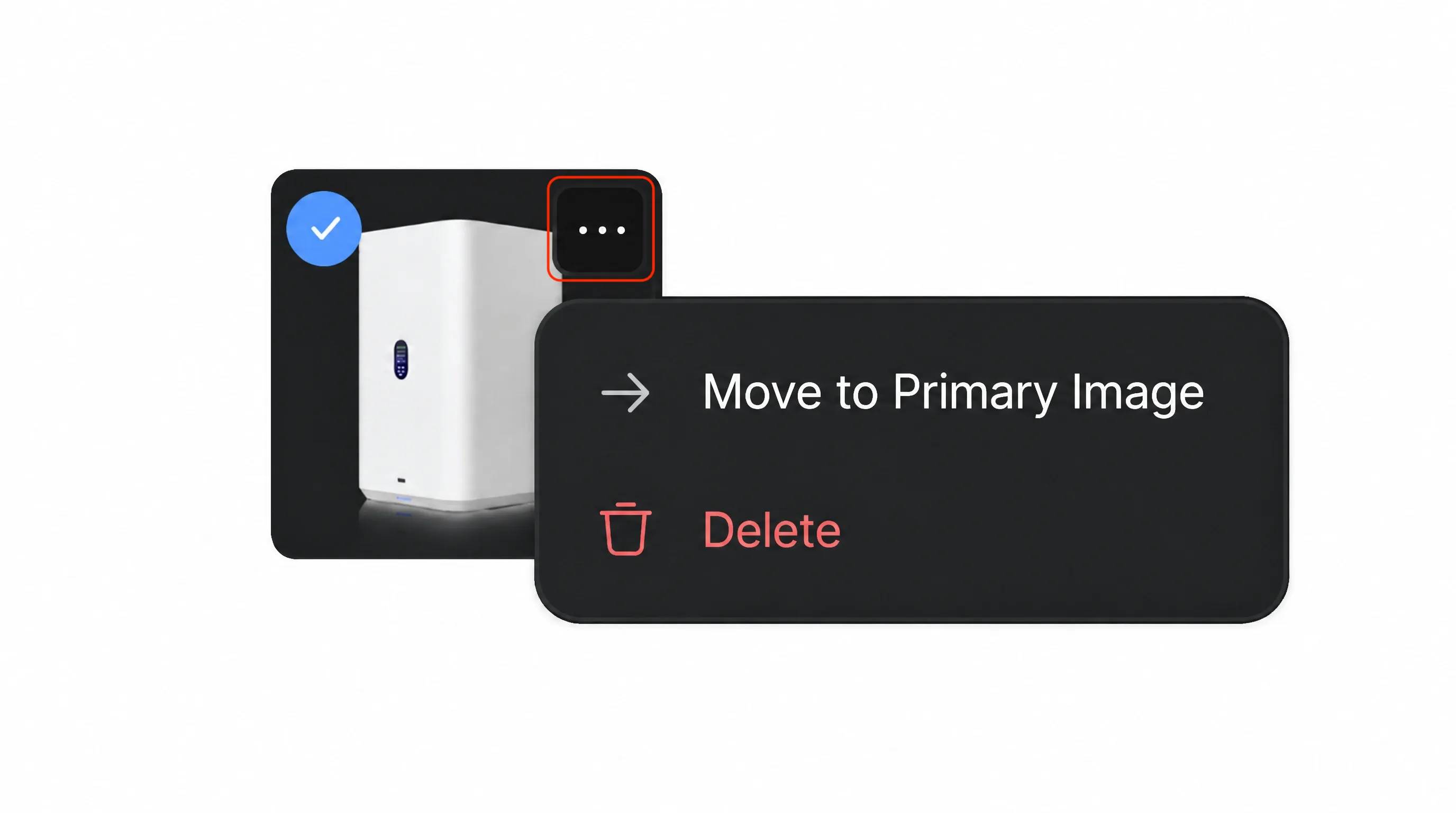
- ストーリーボードや動画に使う追加画像を [アセット] から選びます。
- 別のロゴや商品画像をアップロードするには、 [新規追加] をクリックして画面の案内に従います。
商品がはっきりと正確に伝わる素材を選び、関係のない画像や重複した画像は削除してください。素材は商品そのものを中心にし、人物や場所が写ったものは避けましょう。人物や場所はストーリーボードの生成時に別途作成され、後のカットのビジュアル参照として使われます。
3. 訴求ポイントを調整する
生成された訴求ポイントは広告のメッセージを左右するため、1つずつ内容を確認しましょう。正確で商品に合っているか、動画で伝えたい内容とずれていないかをチェックしてください。候補が意図に合わない場合は、不要なものを削除し、 [+] から追加できます。
その中から、広告の中心にする訴求ポイントを1つ選びます。選択した内容は次に生成される広告アイデアに反映されるため、キャンペーンの目的や動画で伝えたいことに最も合う商品メリットを選びましょう。
4. キャンペーン情報とターゲット層を追加する
- キャンペーン情報: セールや特典を広告で紹介する場合は、この項目を有効にします。通常価格、割引価格、「送料無料」や新規顧客向けの割引など、必要な情報を入力してください。
- ターゲット層: 特定の人に向けて広告を作る場合は、この項目を有効にします。候補から対象を選ぶか、ターゲット層の説明を編集して、想定する顧客に合わせてください。
商品情報、選択した素材、キャンペーン情報、ターゲット層に誤りがないことを確認してから、次に進みましょう。