नोड कनेक्ट करें और वर्कफ़्लो चलाएँ

नोड जोड़ने और कनेक्ट करने के बाद CawCut में अपना पहला AI वर्कफ़्लो चलाने का तरीका जानें।

10 सित॰ 2026 को अपडेट किया गया · 5 मिनट पढ़ने का समय

वर्कफ़्लो बनाने के बाद अपना कॉन्टेंट बनाने वाला प्रोसेस तैयार करने के लिए कैनवास का उपयोग करें। AI वर्कफ़्लो कई कार्यों को जोड़ता है, ताकि एक नोड का आउटपुट दूसरे नोड का इनपुट बन सके। उदाहरण के लिए, टेक्स्ट जनरेशन नोड प्रॉम्प्ट लिख सकता है और इमेज जनरेशन नोड उस प्रॉम्प्ट से इमेज बना सकता है।

1. AI वर्कफ़्लो कैसे काम करते हैं

हर नोड वर्कफ़्लो का एक हिस्सा पूरा करता है:

  • इनपुट: नोड के लिए आवश्यक जानकारी, जैसे टेक्स्ट, इमेज या प्रोडक्ट URL।
  • प्रोसेसिंग: नोड द्वारा किया जाने वाला काम, जैसे कॉन्टेंट बनाना, जोड़ना या एडिट करना।
  • आउटपुट: वह परिणाम जिसे नोड दूसरे नोड को भेजता है या आपके उपयोग के लिए लौटाता है।
  • कनेक्शन: वे रास्ते जो पहले के नोड के आउटपुट को बाद के नोड के इनपुट तक ले जाते हैं।

अधिकतर वर्कफ़्लो बाएँ से दाएँ चलते हैं। सोर्स या निर्देश से शुरू करें, उसे जनरेशन या एडिटिंग नोड से कनेक्ट करें और अंतिम परिणाम मिलने तक नोड कनेक्ट करते रहें।

2. नोड जोड़ें

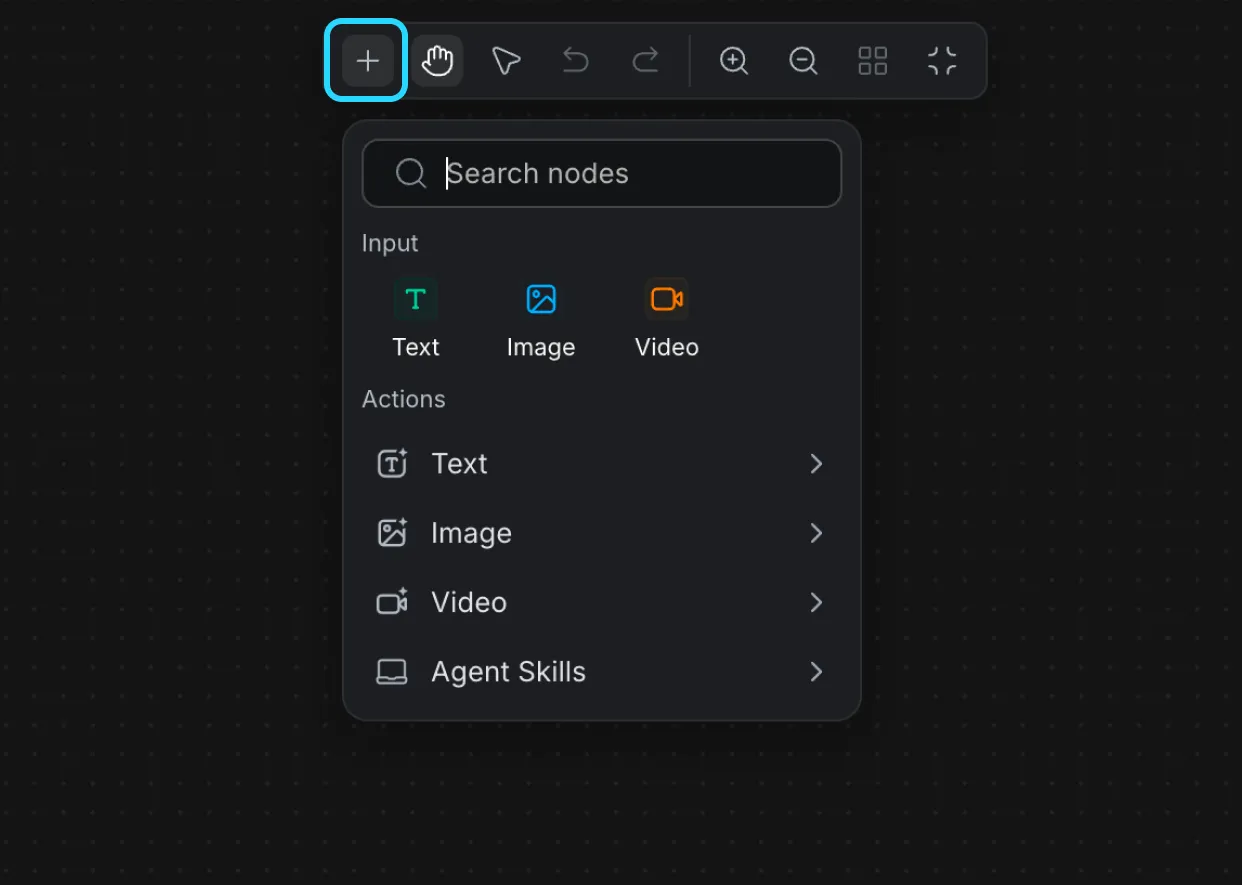
1. नोड जोड़ें मेन्यू खोलने के लिए ऊपर टूलबार में [+] बटन पर क्लिक करें या कैनवास के खाली हिस्से पर राइट-क्लिक करें।

2. वह नोड चुनें जो आपका आवश्यक काम करता है। उदाहरण के लिए, टेक्स्ट बनाने के लिए टेक्स्ट जनरेशन नोड या इमेज बनाने के लिए इमेज जनरेशन नोड जोड़ें।

नोड जोड़ें मेन्यू खोलें और नोड चुनें

3. वर्कफ़्लो के बाकी नोड जोड़ने के लिए इन चरणों को दोहराएँ।

3. नोड इनपुट तैयार करें

वर्कफ़्लो कनेक्ट करने से पहले जाँचें कि हर नोड को क्या चाहिए। इनपुट इनमें से किसी एक से मिल सकता है:

  • ऐसा मान जिसे आप सीधे नोड में दर्ज या अपलोड करते हैं।
  • दूसरे कनेक्ट किए गए नोड का आउटपुट।

मॉडल, आस्पेक्ट रेशियो, अवधि या जनरेशन विकल्प जैसी स्थिर रहने वाली सेटिंग कॉन्फ़िगर करें। जब पहले के नोड से किसी इनपुट का मान अपने आप देना हो, तो उसे कनेक्शन के लिए उपलब्ध छोड़ें।

4. नोड कनेक्ट करें

कनेक्शन वर्कफ़्लो का क्रम और नोड के बीच भेजी जाने वाली जानकारी तय करते हैं। अपस्ट्रीम नोड आउटपुट बनाता है और डाउनस्ट्रीम नोड उसे इनपुट के रूप में लेता है। आप आउटपुट से सीधे कनेक्ट किया गया नोड बना सकते हैं या कैनवास पर पहले से मौजूद दो नोड कनेक्ट कर सकते हैं।

4.1 कनेक्ट किया गया नोड जोड़ें

अगला नोड अभी कैनवास पर न हो, तो इस तरीके का उपयोग करें:

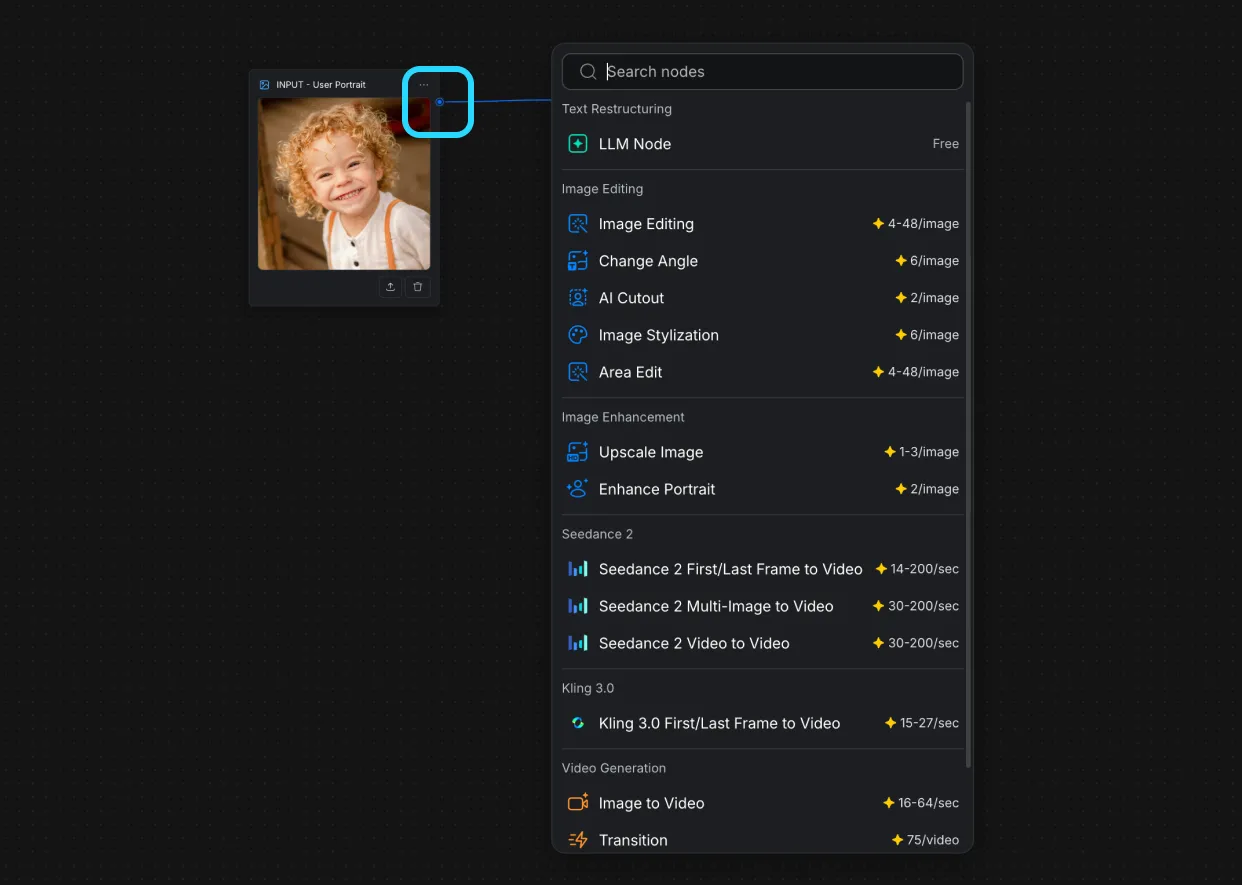
1. मौजूदा नोड के आउटपुट पोर्ट से कैनवास के खाली हिस्से तक कनेक्शन लाइन खींचें।

2. नोड जोड़ें मेन्यू खोलने के लिए कनेक्शन लाइन छोड़ें। उपलब्ध आइटम आउटपुट प्रकार के अनुसार बदलते हैं, इसलिए मेन्यू में वही नोड दिखते हैं जो उस आउटपुट का उपयोग कर सकते हैं।

3. मेन्यू से कोई आइटम चुनें। CawCut उस प्रकार का नोड कैनवास पर जोड़ता है और आउटपुट को संगत इनपुट से अपने आप कनेक्ट करता है।

आउटपुट को कैनवास के खाली हिस्से पर खींचें और संगत नोड चुनें

4.2 मौजूदा नोड कनेक्ट करें

दोनों नोड पहले से कैनवास पर हों, तो इस तरीके का उपयोग करें:

1. परिणाम देने वाले नोड पर आउटपुट पोर्ट ढूँढें।

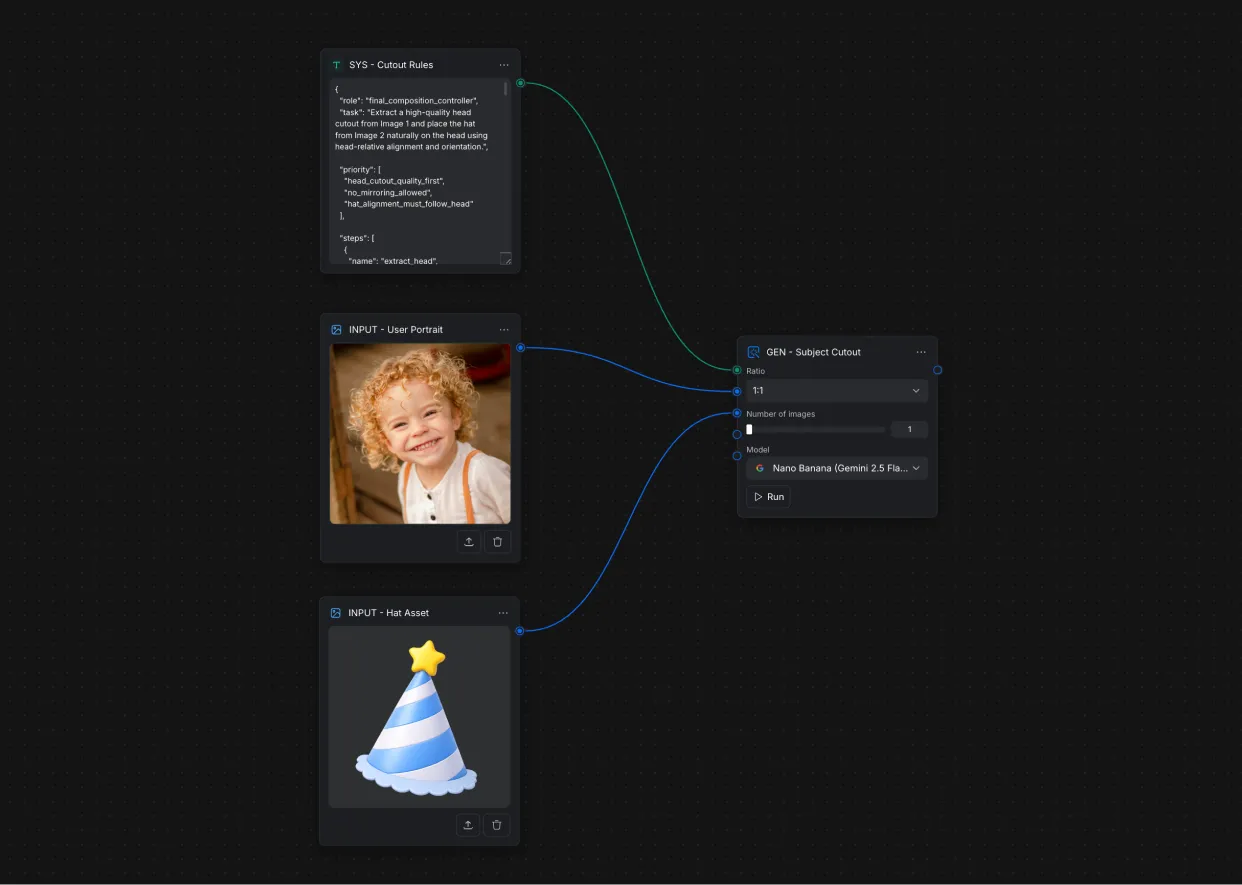
2. आउटपुट पोर्ट से अगले नोड के संगत इनपुट पोर्ट तक कनेक्शन लाइन खींचें।

नोड के आउटपुट पोर्ट से कनेक्शन लाइन खींचें

3. इनपुट पोर्ट पर कनेक्शन लाइन छोड़ें। दोनों पोर्ट के बीच लाइन दिखने का मतलब है कि कनेक्शन बन गया है।

आउटपुट पोर्ट से इनपुट पोर्ट तक कनेक्ट किए गए दो नोड

4. नोड तब तक कनेक्ट करते रहें, जब तक हर आवश्यक डाउनस्ट्रीम इनपुट को जरूरी जानकारी न मिल जाए।

उदाहरण के लिए, इमेज आउटपुट को इमेज जनरेशन नोड के इमेज इनपुट से कनेक्ट करें। वर्कफ़्लो चलने पर बनी हुई इमेज अपने आप अगले नोड में चली जाती है।

4.3 कनेक्शन जाँचें

शुरुआती नोड को बाईं ओर और अंतिम आउटपुट नोड को दाईं ओर रखें। हर कनेक्शन आसानी से देखने के लिए नोड के बीच पर्याप्त जगह छोड़ें, खासकर जब एक आउटपुट कई डाउनस्ट्रीम नोड में उपयोग होता हो।

वर्कफ़्लो चलाने से पहले हर कनेक्शन को शुरू से अंत तक देखें और पुष्टि करें कि:

  • हर कनेक्शन आउटपुट पोर्ट से इनपुट पोर्ट तक जाता है।
  • डेस्टिनेशन इनपुट भेजी जा रही जानकारी के प्रकार को सपोर्ट करता है।
  • हर आवश्यक इनपुट में कोई मान या मान्य कनेक्शन है।
  • हर नोड आपके चुने हुए मॉडल और सेटिंग का उपयोग करता है।

5. वर्कफ़्लो चलाएँ

1. नोड की समीक्षा करें और पक्का करें कि सभी आवश्यक इनपुट तैयार हैं।

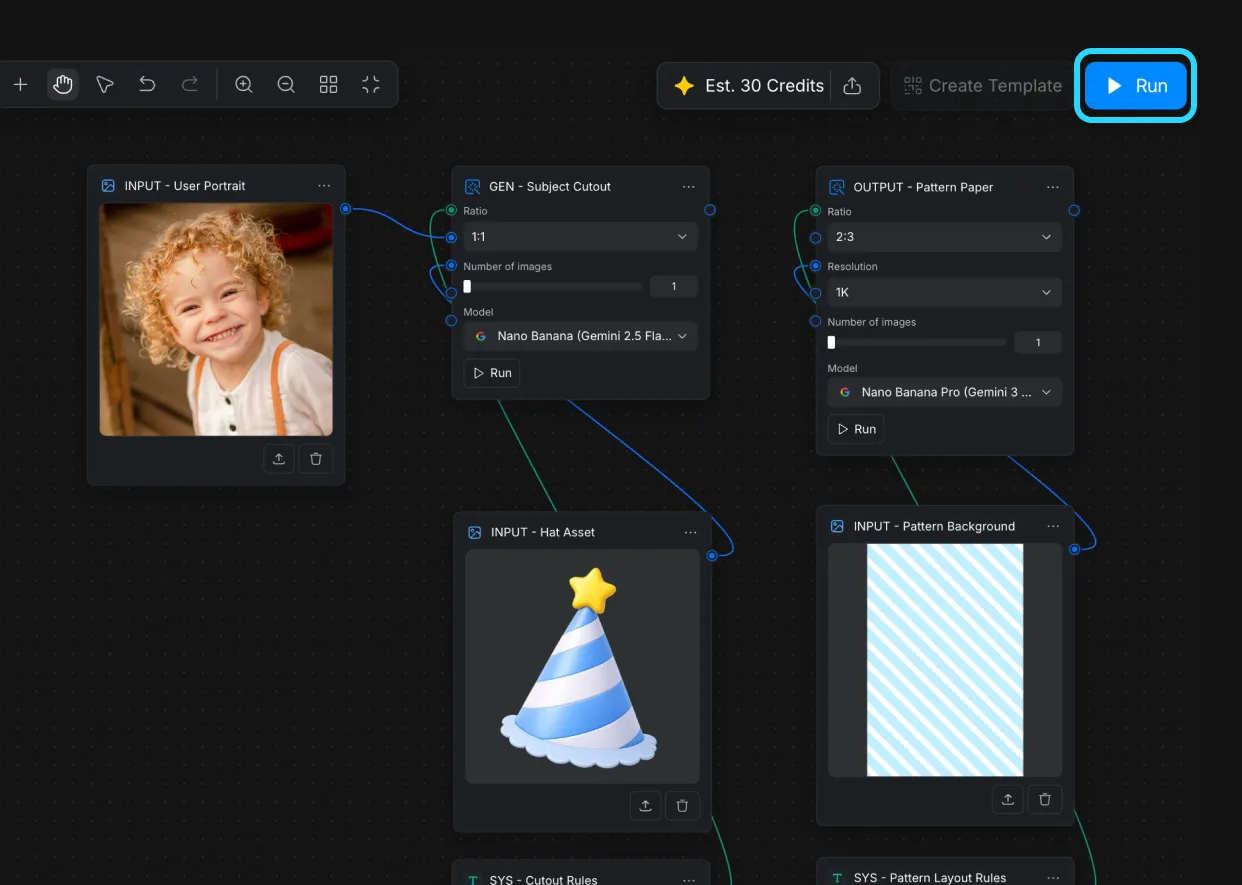
2. वर्कफ़्लो शुरू करने के लिए [चलाएँ] पर क्लिक करें।

3. CawCut कनेक्ट किए गए नोड को उनकी निर्भरता के क्रम में प्रोसेस करता है। डाउनस्ट्रीम नोड जरूरी आउटपुट मिलने के बाद शुरू होता है।

4. अंतिम परिणाम की समीक्षा करें। अलग परिणाम आज़माने के लिए प्रॉम्प्ट, सेटिंग, इनपुट या कनेक्शन अपडेट करें और वर्कफ़्लो फिर से चलाएँ।

6. वर्कफ़्लो की समस्या हल करें

अगर अपेक्षित परिणाम न मिले, तो नोड को बाएँ से दाएँ जाँचें:

  • कनेक्शन नहीं बन रहा: पुष्टि करें कि डेस्टिनेशन पोर्ट पिछले नोड के आउटपुट प्रकार को सपोर्ट करता है।
  • नोड नहीं चल रहा: आवश्यक इनपुट की कमी या अपस्ट्रीम नोड में त्रुटि जाँचें।
  • परिणाम अपेक्षा के अनुसार नहीं है: प्रॉम्प्ट, सोर्स फ़ाइल, चुना गया मॉडल और जनरेशन सेटिंग जाँचें।
  • वर्कफ़्लो समझना कठिन है: नोड को इस तरह व्यवस्थित करें कि दिशा और कनेक्शन लाइन आसानी से पढ़ी जा सकें।

यदि आप मौजूदा सेटअप से सीखना चाहते हैं, तो टेम्पलेट से शुरू करें से तैयार वर्कफ़्लो खोलें और देखें कि उसके नोड कैसे कनेक्ट किए गए हैं।

वर्कफ़्लो तैयार होने के बाद उसे साझा करने, लिंक एक्सेस नियंत्रित करने या वर्कफ़्लो फ़ाइल इंपोर्ट और एक्सपोर्ट करने के लिए वर्कफ़्लो प्रबंधित करें देखें।

संबंधित लेख

अक्सर पूछे जाने वाले सवाल

CawCut में नोड कनेक्ट करने और चलाने के बारे में सामान्य सवाल।

AI वर्कफ़्लो कनेक्ट किए गए नोड की एक श्रृंखला है, जो जानकारी को एक चरण से अगले चरण तक पहुँचाती है। हर नोड कोई खास काम करता है, जैसे टेक्स्ट बनाना, इमेज बनाना या वीडियो तैयार करना।

डेस्टिनेशन इनपुट पहले नोड के आउटपुट प्रकार को शायद सपोर्ट न करता हो। जाँचें कि हर पोर्ट क्या स्वीकार करता है, फिर आउटपुट को संगत इनपुट से कनेक्ट करें।

पक्का करें कि उसके आवश्यक इनपुट में मान या मान्य अपस्ट्रीम कनेक्शन हों। पहले के नोड में त्रुटियाँ भी जाँचें, क्योंकि डाउनस्ट्रीम नोड को चलने से पहले उनका आउटपुट चाहिए हो सकता है।

नहीं। वर्कफ़्लो चलाने पर कनेक्ट किए गए नोड उनकी निर्भरताओं के आधार पर क्रम से प्रोसेस होते हैं।

हाँ। प्रॉम्प्ट, सेटिंग, इनपुट या कनेक्शन अपडेट करें और नया परिणाम बनाने के लिए वर्कफ़्लो फिर से चलाएँ।