
विज्ञापन का आइडिया चुनने के बाद, वीडियो जनरेट करने से पहले दृश्य संदर्भ और स्क्रिप्ट जाँचें। तय किए गए शॉट देखने के लिए स्टोरीबोर्ड जनरेट करें या इसे छोड़े बिना आगे बढ़ें।
1. किरदार और जगहें
स्टोरीबोर्ड पैनल जनरेट करने से पहले [किरदार] और [जगह] एसेट देखें। ये [स्क्रिप्ट] सेक्शन के ऊपर होते हैं और स्क्रिप्ट में दिखाए गए लोगों व जगहों के लिए एक जैसे दृश्य संदर्भ देते हैं।

किरदार या जगह का एसेट चुनकर उसकी इमेज, नाम और प्रॉम्प्ट देखें। आप नाम और प्रॉम्प्ट बदलकर किरदार या जगह को फिर से जनरेट कर सकते हैं, जिससे इमेज अपडेट हो जाएगी। उसका रूप या जगह आपके विज्ञापन के मुताबिक न हो, तो संबंधित एसेट फिर से जनरेट करें।
आप किरदार या जगह की अपनी इमेज भी अपलोड कर सकते हैं। मौजूदा इमेज हटाने के लिए उसके नीचे बाईं ओर मौजूद [×] पर क्लिक करें। उसी जगह [+] दिखेगा; अपनी इमेज अपलोड करने के लिए उस पर क्लिक करें।
उत्पाद एसेट में उत्पाद पर ही ध्यान रखें। उत्पाद की इमेज में लोगों या जगहों को न दिखाएँ, क्योंकि किरदार और जगहें स्टोरीबोर्ड वाले चरण में जनरेट होती हैं और दृश्य निरंतरता के संदर्भ के रूप में काम करती हैं।
2. स्क्रिप्ट जाँचें और संपादित करें
स्क्रिप्ट में किसी किरदार या जगह को नाम से संदर्भित करने के लिए @ के बाद उसका नाम लिखें। उदाहरण के लिए, शॉट के विवरण में @Alex या @Minimalist desk setup लिखकर बताएँ कि कौन दिखाई देगा और गतिविधि कहाँ होगी। स्टोरीबोर्ड पैनल जनरेट करने से पहले जाँचें कि हर संदर्भ सही एसेट से जुड़ा है।
पूरी स्क्रिप्ट पढ़ें और पक्का करें कि चुना गया आइडिया वीडियो की अवधि में साफ़ तौर पर समझ आए। वेबपेज से आयात की गई जानकारी पर ही निर्भर न रहें; उत्पाद से जुड़े दावे, कीमतें, प्रमोशन का विवरण, नाम और उच्चारण भी जाँचें।
स्क्रिप्ट संपादित करने के लिए उसके सेक्शन के ऊपर दाईं ओर मौजूद विस्तार बटन पर क्लिक करें और टेक्स्ट में बदलाव करें। हर पंक्ति संक्षिप्त रखें और शॉट की अवधि का ध्यान रखें, ताकि उसमें बहुत सारी गतिविधियाँ न हों। अगर आपने [वॉइसओवर वाला उत्पाद वीडियो] या [टॉकिंग वीडियो] चुना है, तो वॉइसओवर या UGC शैली की हर बोली गई पंक्ति की सटीकता, स्पष्टता, स्वाभाविक भाषा और उच्चारण जाँचें।
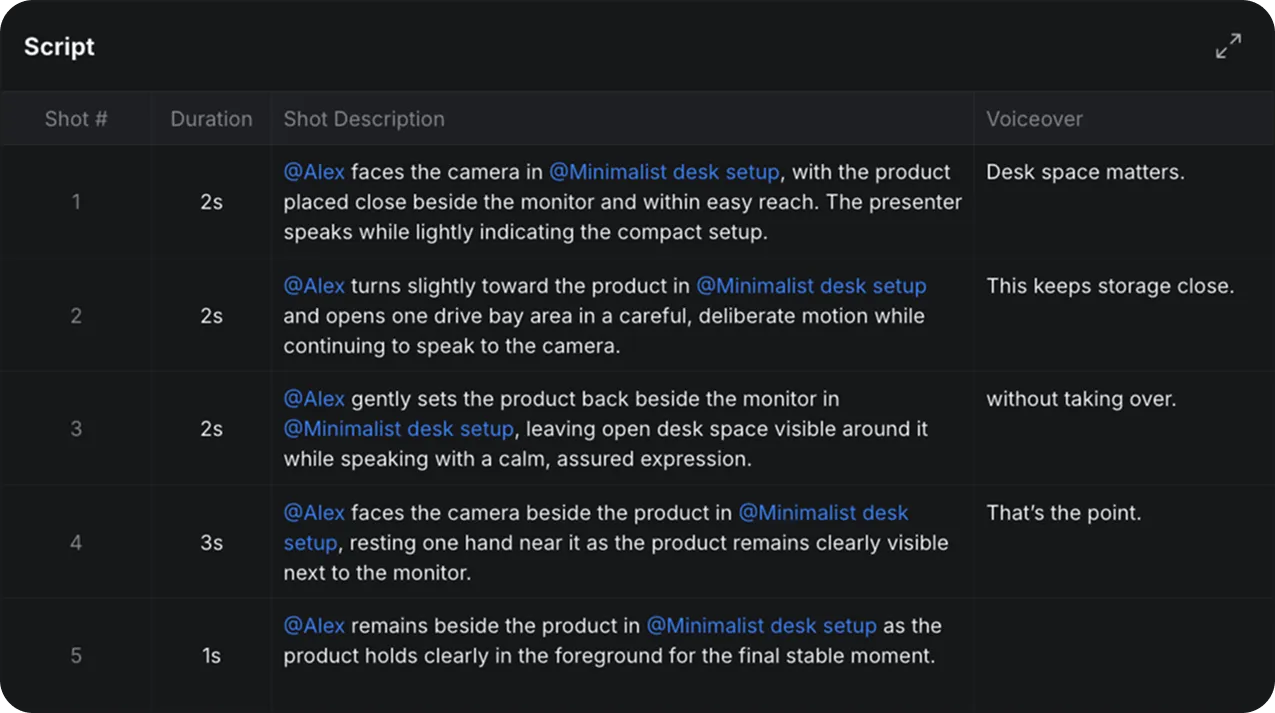
स्क्रिप्ट के फ़ील्ड संपादित करने के विस्तृत निर्देशों के लिए विज्ञापन स्क्रिप्ट लिखना सीखें देखें।
3. स्टोरीबोर्ड जनरेट करें और जाँचें
स्क्रिप्ट संपादित करने के बाद [हाथ से बना स्टोरीबोर्ड जनरेट करें] या [फ़ोटोरियलिस्टिक स्टोरीबोर्ड जनरेट करें] पर क्लिक करें। अगर पिछले चरण में आपने सिर्फ़ फ़ोटोरियलिस्टिक चुना था, तो दूसरा विकल्प इस्तेमाल करें। “हाथ से बना + फ़ोटोरियलिस्टिक” चुनने पर पहले हाथ से बना स्टोरीबोर्ड दिखेगा। फ़्रेमिंग, शॉट का क्रम, वस्तुओं और कैमरे की गतिविधि, और रोशनी की दिशा जाँचें। योजना सही लगे, तो फ़ोटोरियलिस्टिक स्टोरीबोर्ड जनरेट करें। उपलब्ध संस्करणों की तुलना करने के लिए [हाथ से बना] और [फ़ोटोरियलिस्टिक] टैब इस्तेमाल करें।
हाथ से बने स्टोरीबोर्ड में रंगीन तीरों या रेखाओं से ऐसी गतिविधि और रोशनी के बदलाव दिखाए जा सकते हैं जिन्हें स्थिर फ़्रेम में नहीं दिखाया जा सकता:
- नीला — कैमरे की गतिविधि।
- लाल — किरदार या वस्तु की गतिविधि।
- पीला — रोशनी या लाइटिंग में बदलाव।
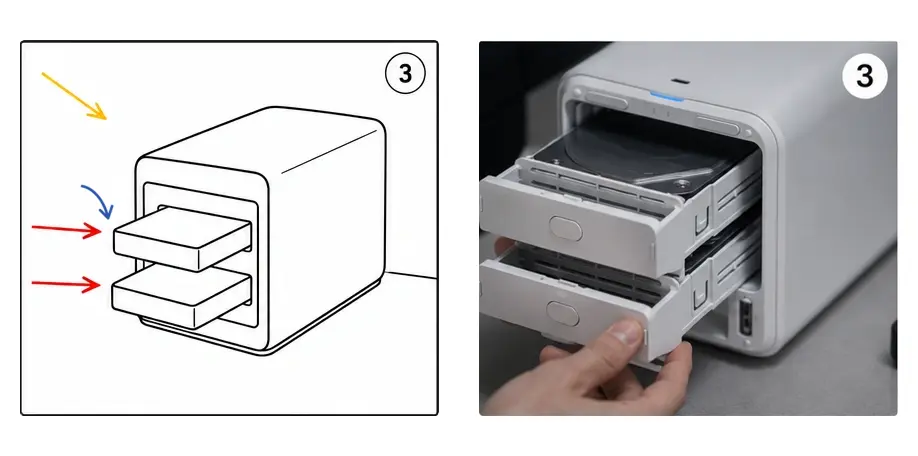
फ़ोटोरियलिस्टिक स्टोरीबोर्ड से वीडियो जनरेट करने से पहले मनचाहा रूप, फ़्रेमिंग, उत्पाद की प्रस्तुति और पूरी दृश्य शैली की पुष्टि की जा सकती है। अगर आपने सिर्फ़ फ़ोटोरियलिस्टिक चुना था, तो इसी संस्करण को सीधे जाँचें।
जनरेट किए गए हर शॉट को देखें और पक्का करें कि उसका क्रम स्वीकृत स्क्रिप्ट और चुने गए आइडिया के अनुरूप हो। शॉट कुछ सेकंड या कभी-कभी सिर्फ़ एक सेकंड का हो सकता है, इसलिए जाँचें कि नियोजित दृश्य और गतिविधियाँ उपलब्ध समय में पूरी हो सकें।