
विज्ञापन बनाना शुरू करने से पहले इम्पोर्ट की गई प्रोडक्ट जानकारी जाँचें। प्रोडक्ट का नाम, विवरण, एसेट, खूबियाँ, ऑफ़र और लक्षित दर्शक—ये सभी आगे जनरेट होने वाले आइडिया, स्क्रिप्ट, स्टोरीबोर्ड और वीडियो को दिशा देते हैं।
आगे बढ़ने से पहले इम्पोर्ट की गई सभी जानकारी ध्यान से जाँच लें।
1. प्रोडक्ट का नाम और विवरण जाँचें
पहले पुष्टि करें कि [प्रोडक्ट का नाम] सही है और [विवरण] पूरा है। कोई जानकारी गलत या अधूरी हो, तो उसे ठीक करें। आगे जनरेट होने वाली खूबियों, विज्ञापन आइडिया, स्क्रिप्ट, स्टोरीबोर्ड और वीडियो का आधार यही जानकारी है। इसलिए आगे बढ़ने से पहले सुनिश्चित करें कि इसमें प्रोडक्ट का पूरा और सही परिचय हो।
2. प्रोडक्ट एसेट चुनें
- विज्ञापन में इस्तेमाल होने वाला लोगो [लोगो] में चुनें। अगर विज्ञापन में लोगो नहीं दिखाना है, तो कोई लोगो न चुनें।
- [मुख्य इमेज] में वह तस्वीर चुनें जो प्रोडक्ट को सबसे अच्छी तरह दिखाती हो।
- जाँचें कि अपने-आप चुनी गई मुख्य इमेज सही है। अगर दूसरी तस्वीर चाहिए, तो [एसेट] में सही इमेज का [...] मेनू खोलें और [मुख्य इमेज में ले जाएँ] चुनें।
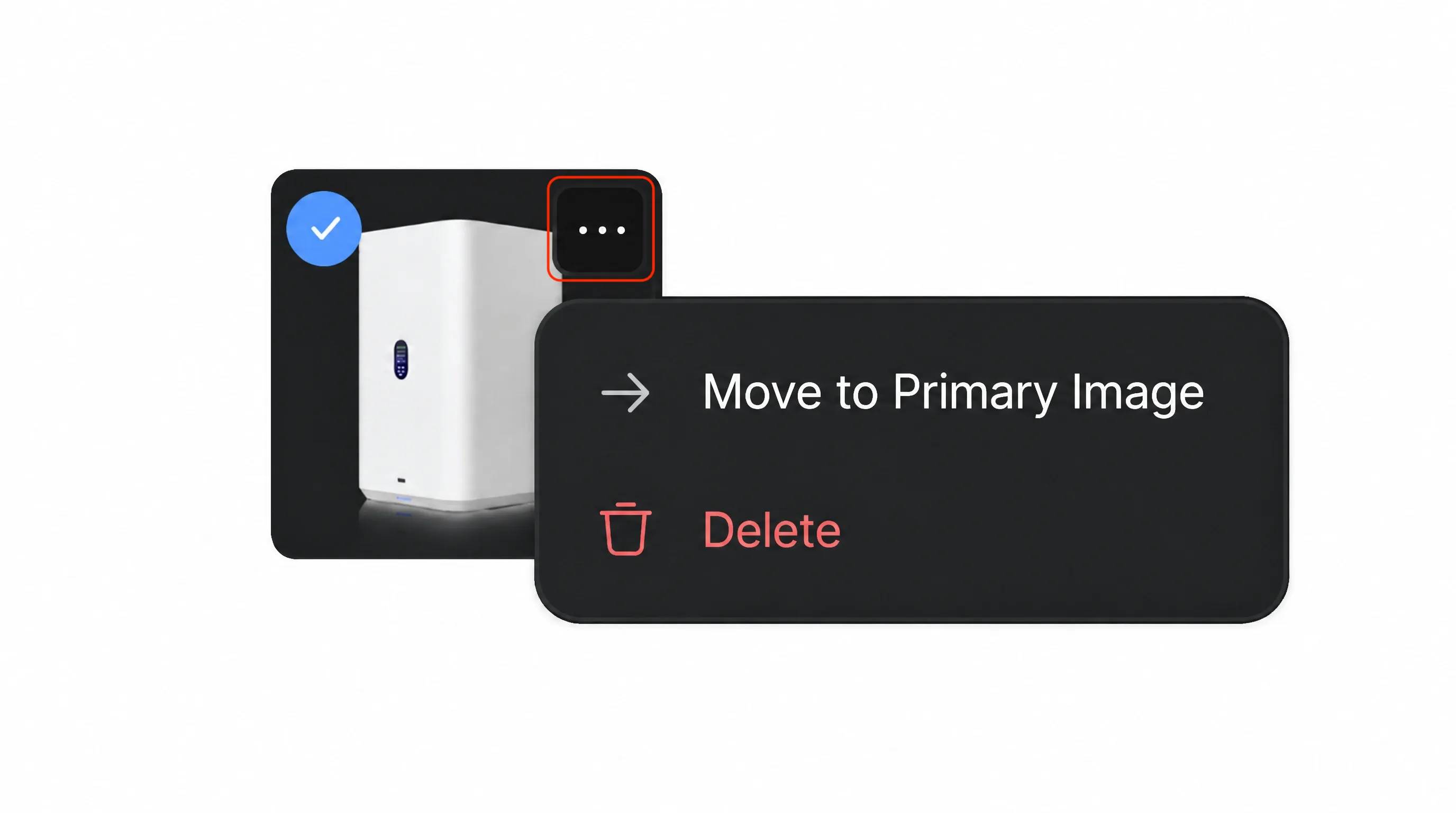
- स्टोरीबोर्ड और वीडियो में इस्तेमाल की जा सकने वाली अतिरिक्त तस्वीरें [एसेट] में चुनें।
- कोई दूसरा लोगो या प्रोडक्ट इमेज अपलोड करने के लिए [नया जोड़ें] चुनें।
साफ़ और सटीक एसेट चुनें, और गैरज़रूरी या डुप्लिकेट तस्वीरें हटा दें। एसेट में प्रोडक्ट पर ही ध्यान रहे; लोगों या लोकेशन वाली तस्वीरें शामिल न करें। किरदार और लोकेशन स्टोरीबोर्ड जनरेट करते समय अलग से बनाए जाते हैं और आगे के शॉट्स के लिए विज़ुअल संदर्भ का काम करते हैं।
3. प्रोडक्ट की खूबियाँ बेहतर बनाएँ
जनरेट की गई खूबियाँ विज्ञापन का संदेश तय करती हैं, इसलिए हर सुझाव ध्यान से जाँचें। पुष्टि करें कि जानकारी सही है, प्रोडक्ट से जुड़ी है और वीडियो में आप जो बताना चाहते हैं उससे मेल खाती है। कोई सुझाव सही न लगे, तो उसे हटाकर [+] से बेहतर सुझाव जोड़ें।
इसके बाद विज्ञापन का मुख्य फोकस बनाने के लिए एक खूबी चुनें। चुनी गई खूबी अगले चरण में जनरेट होने वाले आइडिया को प्रभावित करेगी, इसलिए वही प्रोडक्ट लाभ चुनें जो कैंपेन के लक्ष्य और वीडियो के मुख्य संदेश से सबसे ज़्यादा मेल खाता हो।
4. ऑफ़र और लक्षित दर्शक की जानकारी जोड़ें
- ऑफ़र की जानकारी — विज्ञापन में सेल या कोई खास ऑफ़र बताना हो, तो यह विकल्प चालू करें। मूल कीमत, ऑफ़र वाली कीमत और “मुफ़्त शिपिंग” या नए ग्राहकों की छूट जैसी ज़रूरी जानकारी जोड़ें।
- लक्षित दर्शक — विज्ञापन किसी खास समूह के लिए बनाना हो, तो यह विकल्प चालू करें। सुझाए गए दर्शकों में से चुनें या विवरण बदलकर उसे उन ग्राहकों के मुताबिक बनाएँ जिन तक आप पहुँचना चाहते हैं।
आगे तभी बढ़ें जब प्रोडक्ट की जानकारी, चुने गए एसेट, ऑफ़र और लक्षित दर्शक का विवरण सही हो।