
Après avoir créé un workflow, utilisez le canevas pour élaborer le processus qui génère votre contenu. Un workflow d’IA relie plusieurs tâches afin que la sortie d’un nœud puisse devenir l’entrée d’un autre. Par exemple, un nœud de génération de texte peut rédiger un prompt, qu’un nœud de génération d’images utilise ensuite pour créer une image.
1. Fonctionnement des workflows d’IA
Chaque nœud effectue une partie du workflow :
- Entrées : les informations dont le nœud a besoin, comme du texte, une image ou l’URL d’un produit.
- Traitement : la tâche effectuée par le nœud, comme générer, combiner ou modifier du contenu.
- Sorties : le résultat que le nœud envoie à un autre nœud ou vous renvoie pour utilisation.
- Connexions : les chemins qui acheminent les sorties des nœuds précédents vers les entrées des nœuds suivants.
La plupart des workflows progressent de gauche à droite. Commencez par une source ou une instruction, connectez-la à un nœud de génération ou de modification, puis continuez à connecter les nœuds jusqu’au résultat final.
2. Ajouter un nœud
1. Cliquez sur le bouton [+] dans la barre d’outils supérieure ou faites un clic droit dans une zone vide du canevas pour ouvrir le menu d’ajout de nœud.
2. Choisissez le nœud qui effectue la tâche souhaitée. Par exemple, ajoutez un nœud de génération de texte pour créer du texte ou un nœud de génération d’images pour créer une image.
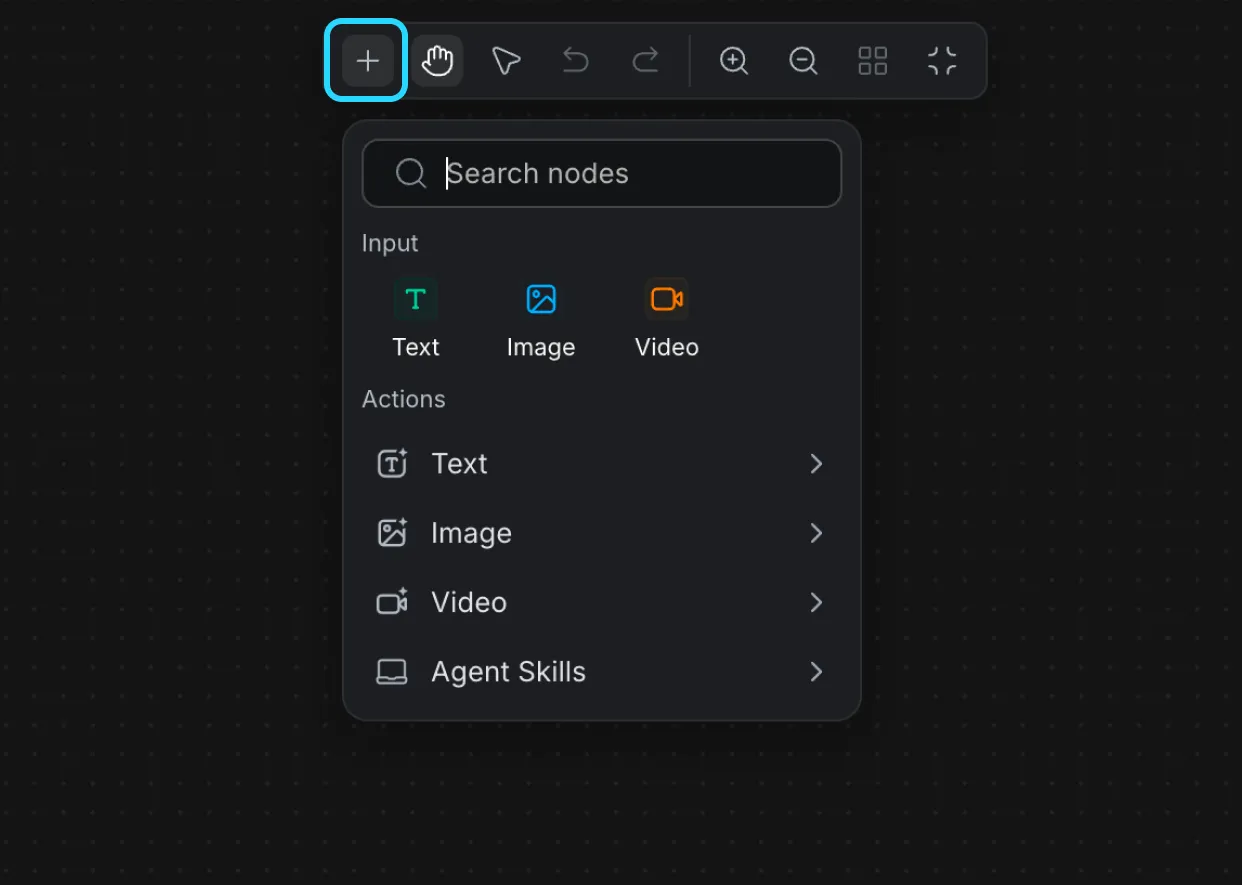
3. Répétez ces étapes pour ajouter les autres nœuds de votre workflow.
3. Préparer les entrées du nœud
Avant de connecter le workflow, vérifiez les besoins de chaque nœud. Une entrée peut provenir :
- D’une valeur que vous saisissez ou importez directement dans le nœud.
- De la sortie d’un autre nœud connecté.
Configurez les réglages qui doivent rester fixes, comme le modèle, le format d’image, la durée ou les options de génération. Laissez une entrée disponible pour une connexion si vous souhaitez qu’un nœud précédent fournisse automatiquement sa valeur.
4. Connecter des nœuds
Les connexions définissent l’ordre du workflow et les informations transmises entre les nœuds. Le nœud en amont crée une sortie que le nœud en aval reçoit comme entrée. Vous pouvez créer un nœud connecté directement depuis une sortie ou connecter deux nœuds déjà présents sur le canevas.
4.1 Ajouter un nœud connecté
Utilisez cette méthode si le nœud suivant n’a pas encore été ajouté au canevas :
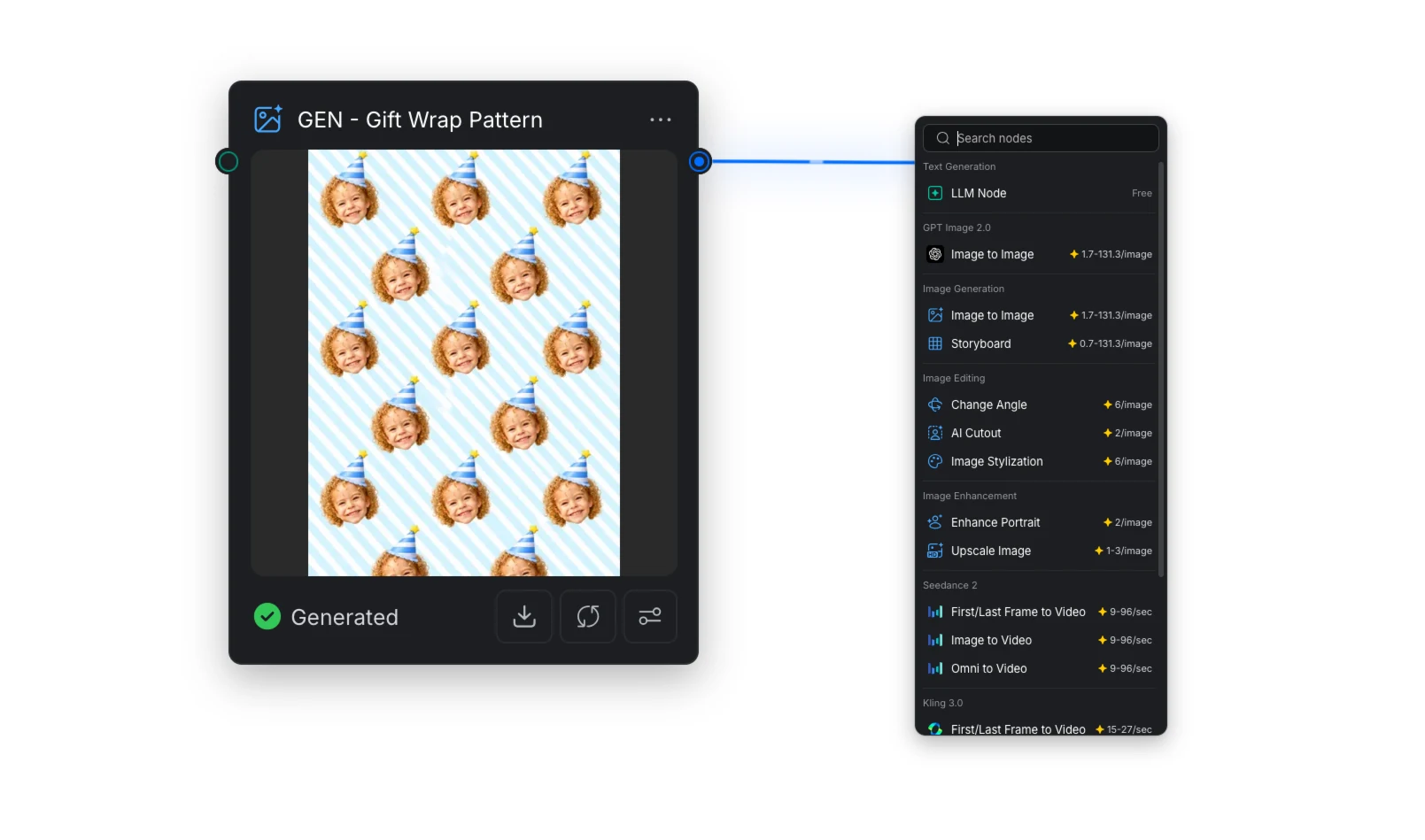
1. Faites glisser une ligne de connexion depuis le port de sortie d’un nœud existant vers une zone vide du canevas.
2. Relâchez la ligne pour ouvrir le menu d’ajout de nœud. Les éléments disponibles varient selon le type de sortie afin d’afficher les nœuds capables de l’utiliser.
3. Sélectionnez un élément du menu. CawCut ajoute ce type de nœud au canevas et connecte automatiquement la sortie à une entrée compatible.
4.2 Connecter des nœuds existants
Utilisez cette méthode si les deux nœuds se trouvent déjà sur le canevas :
1. Repérez le port de sortie du nœud qui fournira le résultat.
2. Faites glisser une ligne de connexion depuis ce port de sortie vers un port d’entrée compatible du nœud suivant.
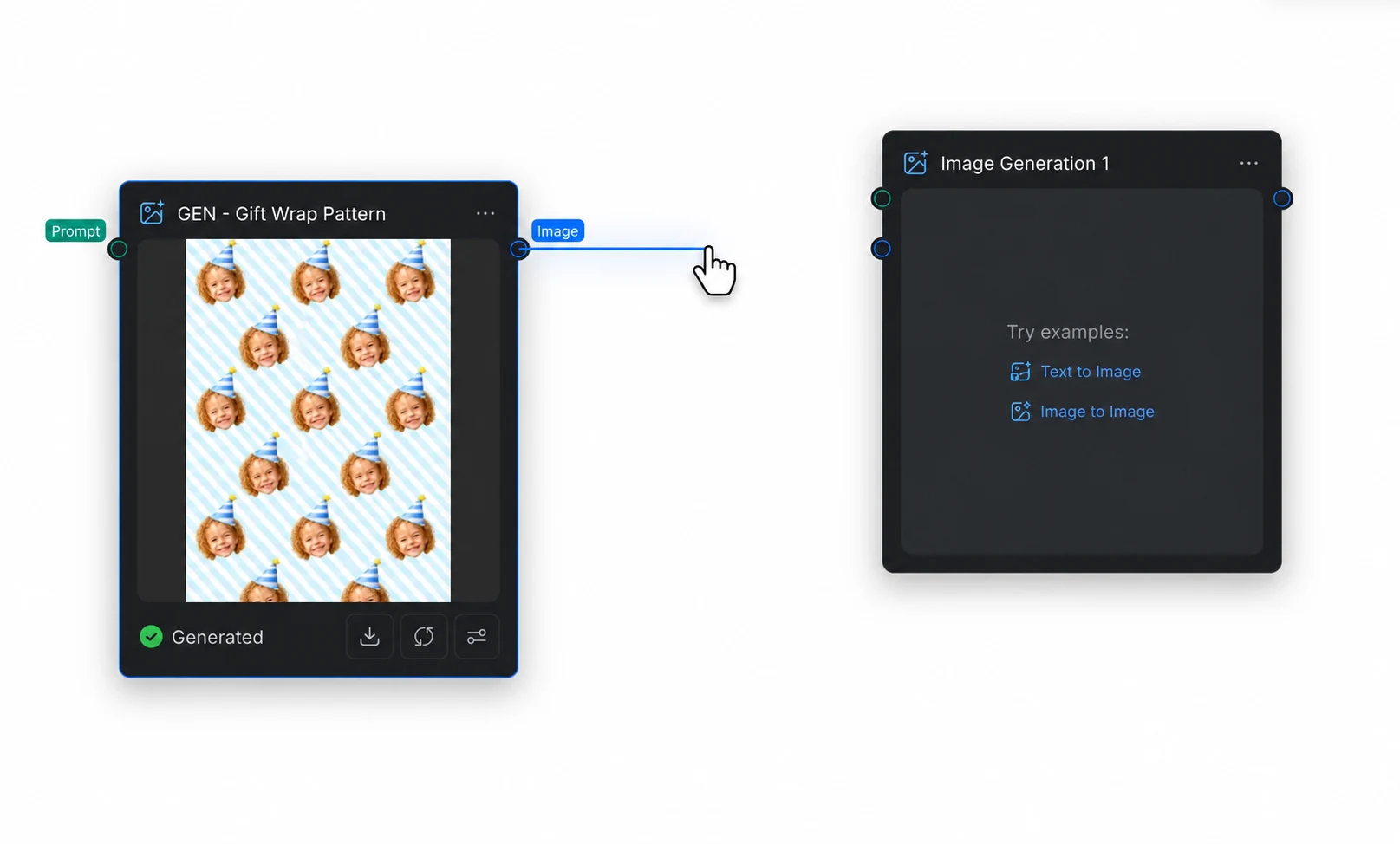
3. Relâchez la ligne sur le port d’entrée. Une ligne entre les deux ports confirme la création de la connexion.
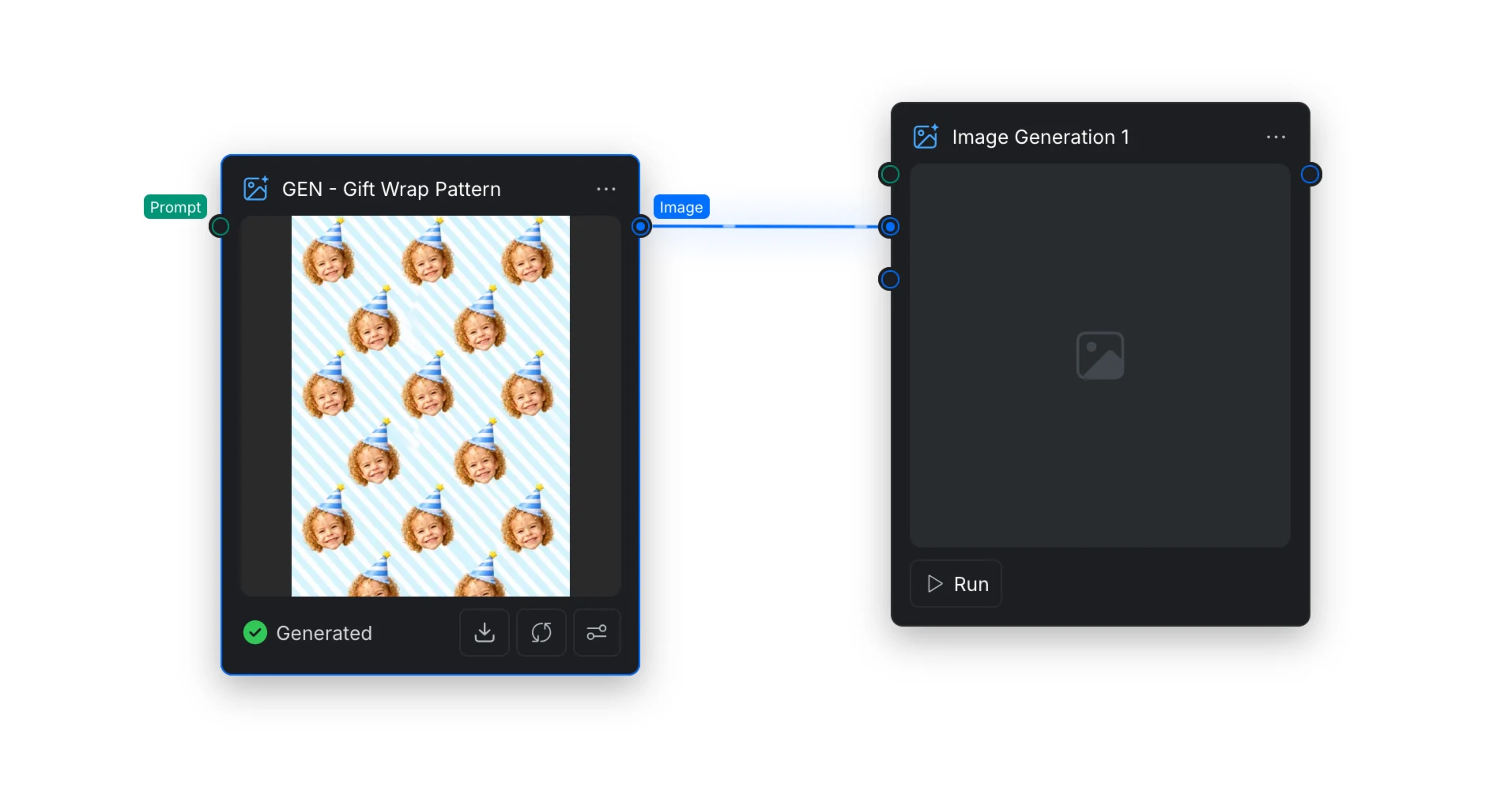
4. Continuez à connecter les nœuds jusqu’à ce que chaque entrée en aval obligatoire reçoive les informations dont elle a besoin.
Par exemple, connectez une sortie d’image à l’entrée d’image d’un nœud de génération d’images. Lors de l’exécution du workflow, l’image générée est automatiquement transmise au nœud suivant.
4.3 Vérifier les connexions
Placez les nœuds de départ à gauche et les nœuds de sortie finale à droite. Laissez suffisamment d’espace entre les nœuds pour suivre facilement chaque connexion, surtout lorsqu’une sortie alimente plusieurs nœuds en aval.
Avant d’exécuter le workflow, suivez chaque connexion du début à la fin et vérifiez les points suivants :
- Chaque connexion relie un port de sortie à un port d’entrée.
- L’entrée de destination accepte le type d’informations envoyé.
- Chaque entrée obligatoire contient une valeur ou dispose d’une connexion valide.
- Chaque nœud utilise le modèle et les réglages souhaités.
5. Exécuter le workflow
1. Vérifiez les nœuds et assurez-vous que toutes les entrées obligatoires sont prêtes.
2. Cliquez sur [Exécuter] pour démarrer le workflow.
3. CawCut traite les nœuds connectés dans l’ordre de leurs dépendances. Un nœud en aval démarre lorsqu’il reçoit la sortie nécessaire d’un nœud en amont.
4. Examinez le résultat final. Pour obtenir un résultat différent, modifiez un prompt, un réglage, une entrée ou une connexion, puis exécutez à nouveau le workflow.
6. Résoudre les problèmes d’un workflow
Si le workflow ne produit pas le résultat attendu, vérifiez les nœuds de gauche à droite :
- Impossible de créer une connexion : vérifiez que le port de destination accepte le type de sortie du nœud précédent.
- Un nœud ne s’exécute pas : recherchez une entrée obligatoire manquante ou une erreur dans un nœud en amont.
- Le résultat n’est pas celui attendu : vérifiez le prompt, les fichiers sources, le modèle sélectionné et les réglages de génération.
- Le workflow est difficile à suivre : réorganisez les nœuds afin de rendre le sens et les lignes de connexion plus lisibles.
Si vous préférez apprendre à partir d’une configuration existante, ouvrez un workflow prédéfini depuis Commencer avec un modèle et examinez la façon dont ses nœuds sont connectés.
Lorsque votre workflow est prêt, consultez Gérer les workflows pour le partager, contrôler l’accès par lien ou importer et exporter des fichiers de workflow.