
Après avoir créé un workflow et connecté ses nœuds, vous pouvez le partager avec d’autres personnes ou le transférer sous la forme d’un fichier de workflow CawCut (.ccwf).
1. Partager un lien de workflow
Vous pouvez partager un workflow en copiant son lien ou en invitant des personnes précises par e-mail.
1. Ouvrez le workflow, cliquez sur [Partager] dans l’angle supérieur droit, puis sélectionnez [Partager le lien].
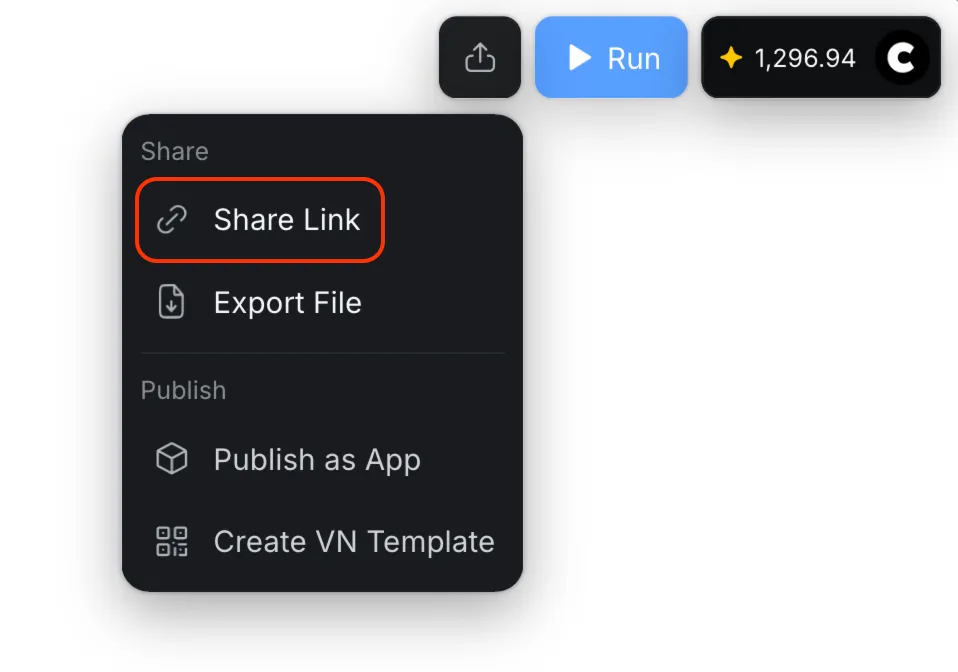
1.1 Choisir qui peut ouvrir le workflow
Sous [Accès par lien], choisissez qui peut ouvrir le workflow :
- "Toute personne disposant du lien" : toute personne recevant l’URL partagée peut ouvrir le workflow.
- "Seules les personnes invitées peuvent y accéder" : seules les personnes invitées par e-mail peuvent ouvrir le workflow.
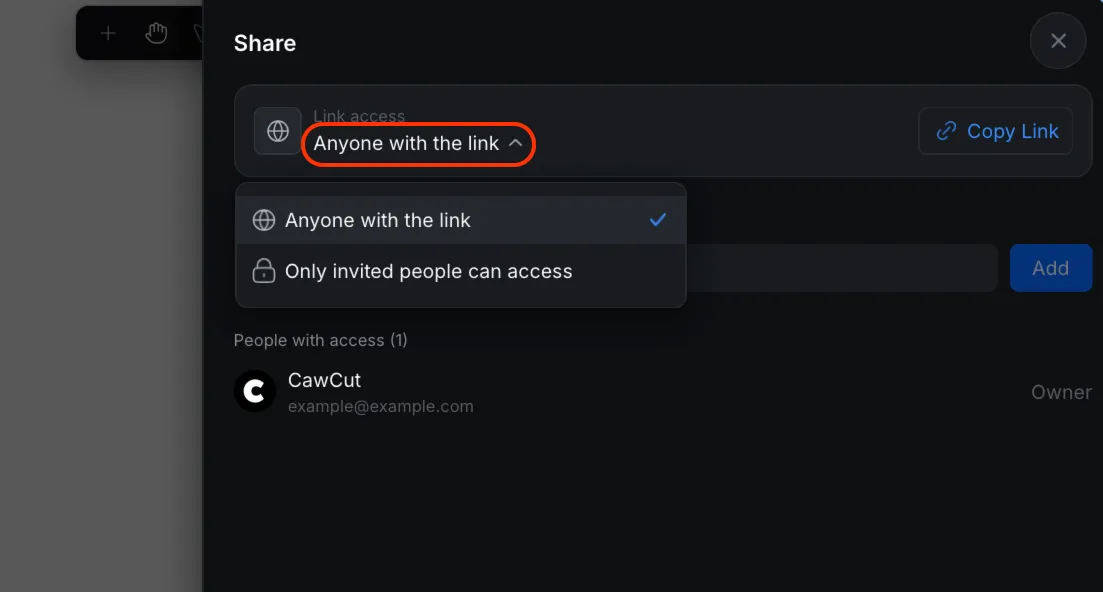
1.2 Copier le lien du workflow
Cliquez sur [Copier le lien], puis envoyez le lien copié aux personnes avec lesquelles vous souhaitez partager le workflow. Leur accès respecte toujours l’option sélectionnée sous [Accès par lien].
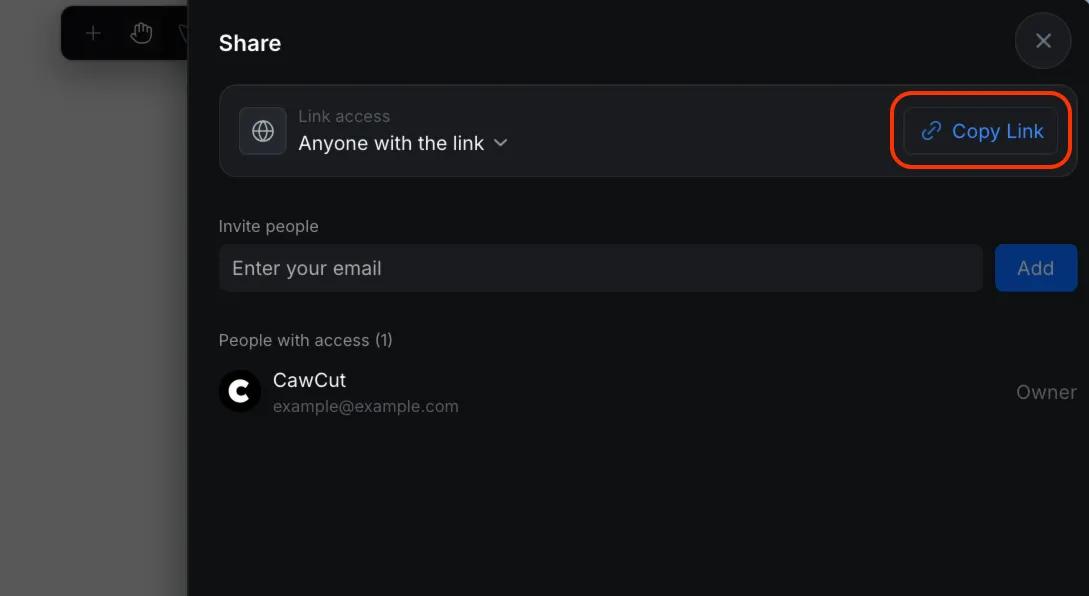
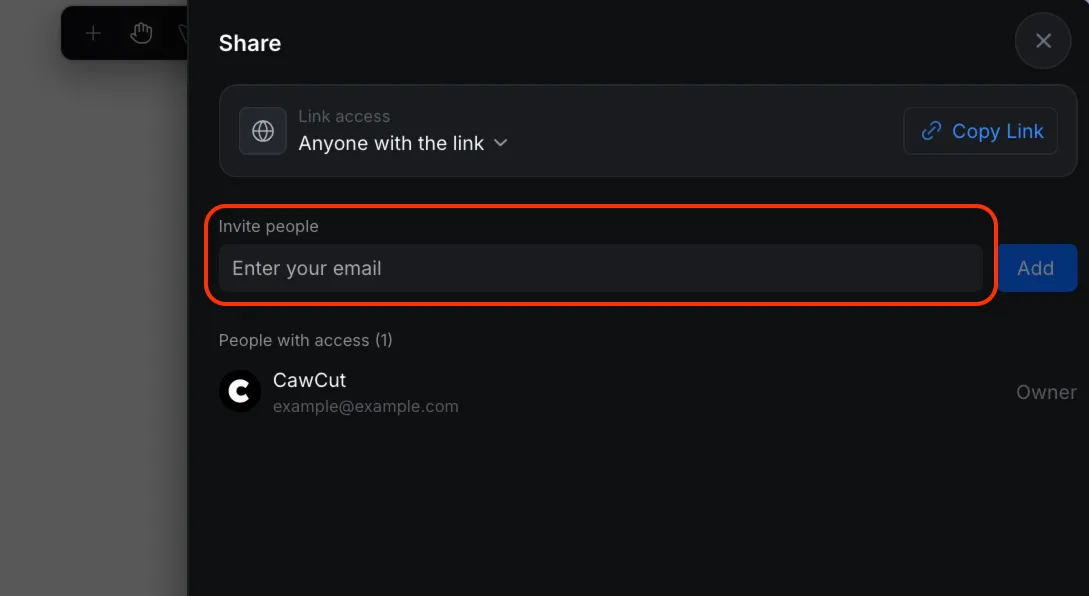
1.3 Inviter des personnes par e-mail
Saisissez l’adresse e-mail de la personne sous [Inviter des personnes], puis cliquez sur [Ajouter]. Utilisez cette option pour accorder l’accès à des personnes précises.
2. Importer un workflow
1. Depuis la page [Accueil], ouvrez [Créer], puis sélectionnez [Importer un fichier de workflow].
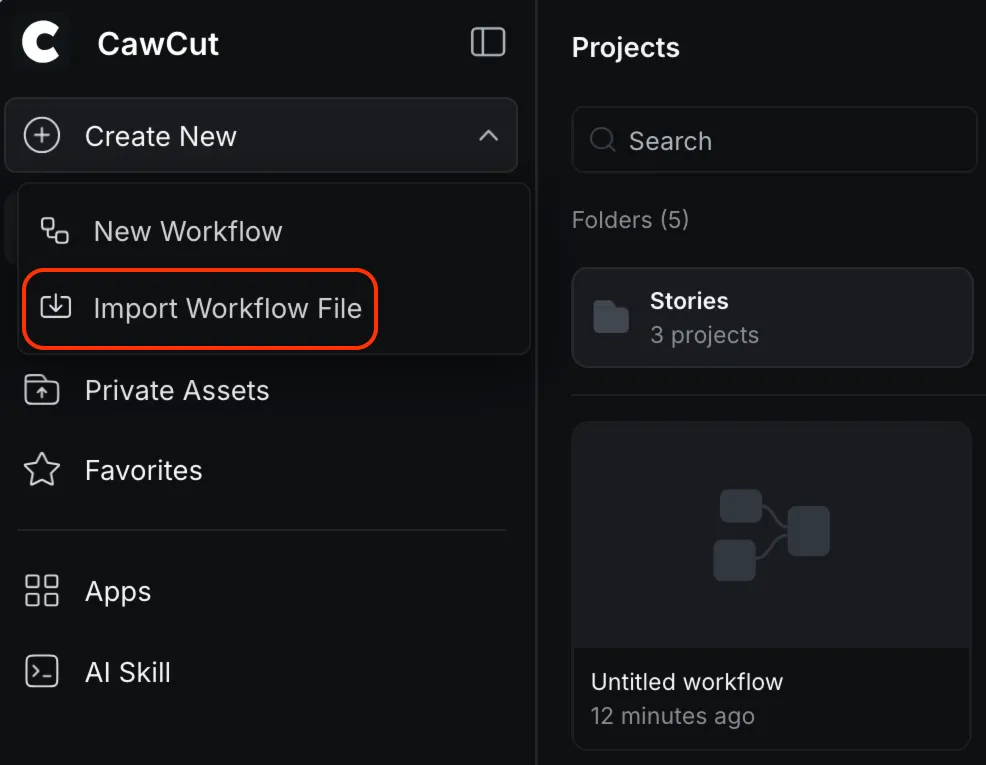
2. Sélectionnez le fichier de workflow CawCut (.ccwf) sur votre appareil. CawCut l’importe dans vos projets.
3. Ouvrez le workflow importé et vérifiez ses nœuds, connexions, entrées sources et modèles sélectionnés avant de l’exécuter. Certains fichiers sources ou modèles devront peut-être être remplacés s’ils ne sont pas disponibles pour vous.
3. Exporter un workflow
1. Ouvrez le workflow que vous souhaitez exporter.
2. Cliquez sur [Partager] dans l’angle supérieur droit, puis sélectionnez [Exporter le fichier].
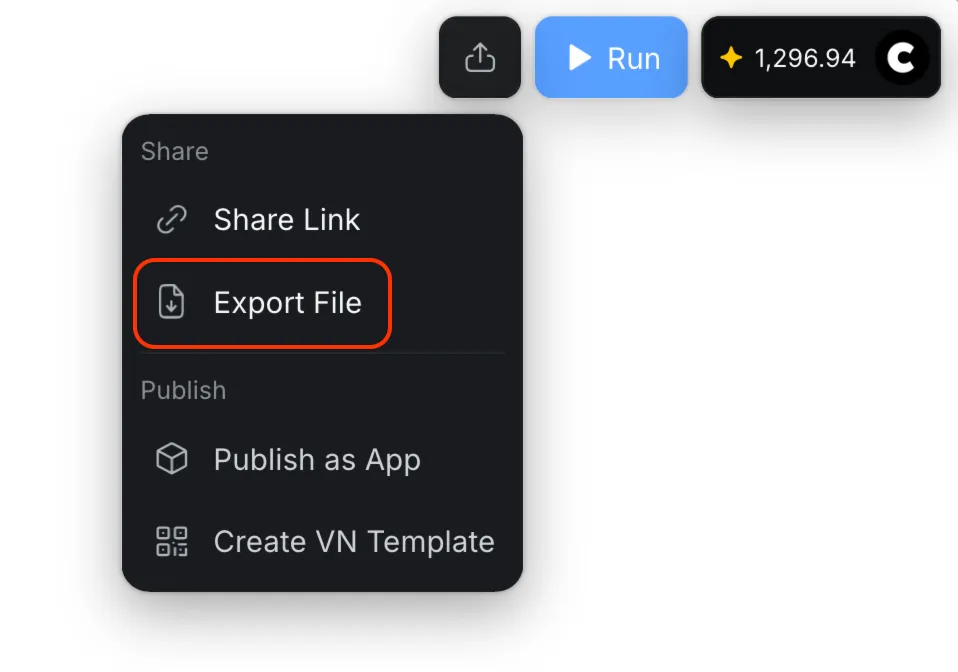
3. Patientez pendant que CawCut génère le fichier de workflow (.ccwf), puis enregistrez-le dans un emplacement sécurisé sur votre appareil.
Exportez un workflow pour créer une sauvegarde ou transférer sa structure. Si le workflow dépend de fichiers sources importés, vérifiez que son destinataire dispose des fichiers nécessaires à son exécution.