
La création d’un workflow ouvre le canevas dans lequel vous pouvez associer des modèles d’IA et d’autres outils au sein d’un processus réutilisable. Les nouveaux utilisateurs peuvent commencer avec un modèle pour découvrir l’organisation d’un workflow fonctionnel, ou ouvrir un fichier vierge pour le créer depuis le début.
1. Choisir comment commencer
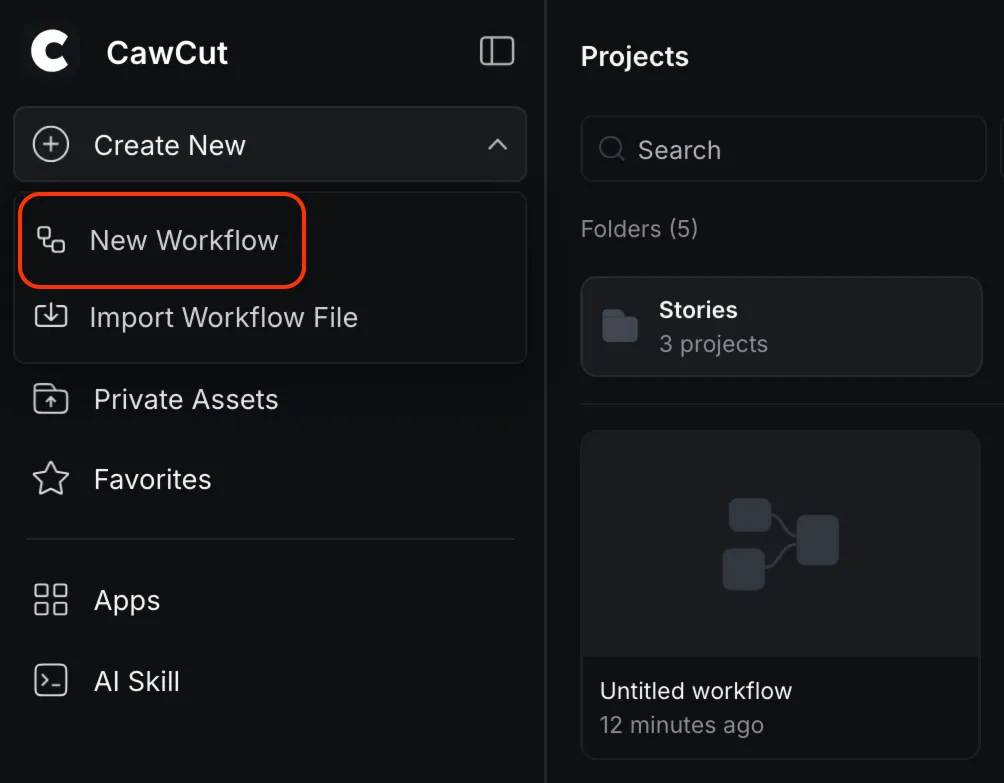
1. Sur la page [Projets], ouvrez [Créer], puis sélectionnez [Nouveau workflow].
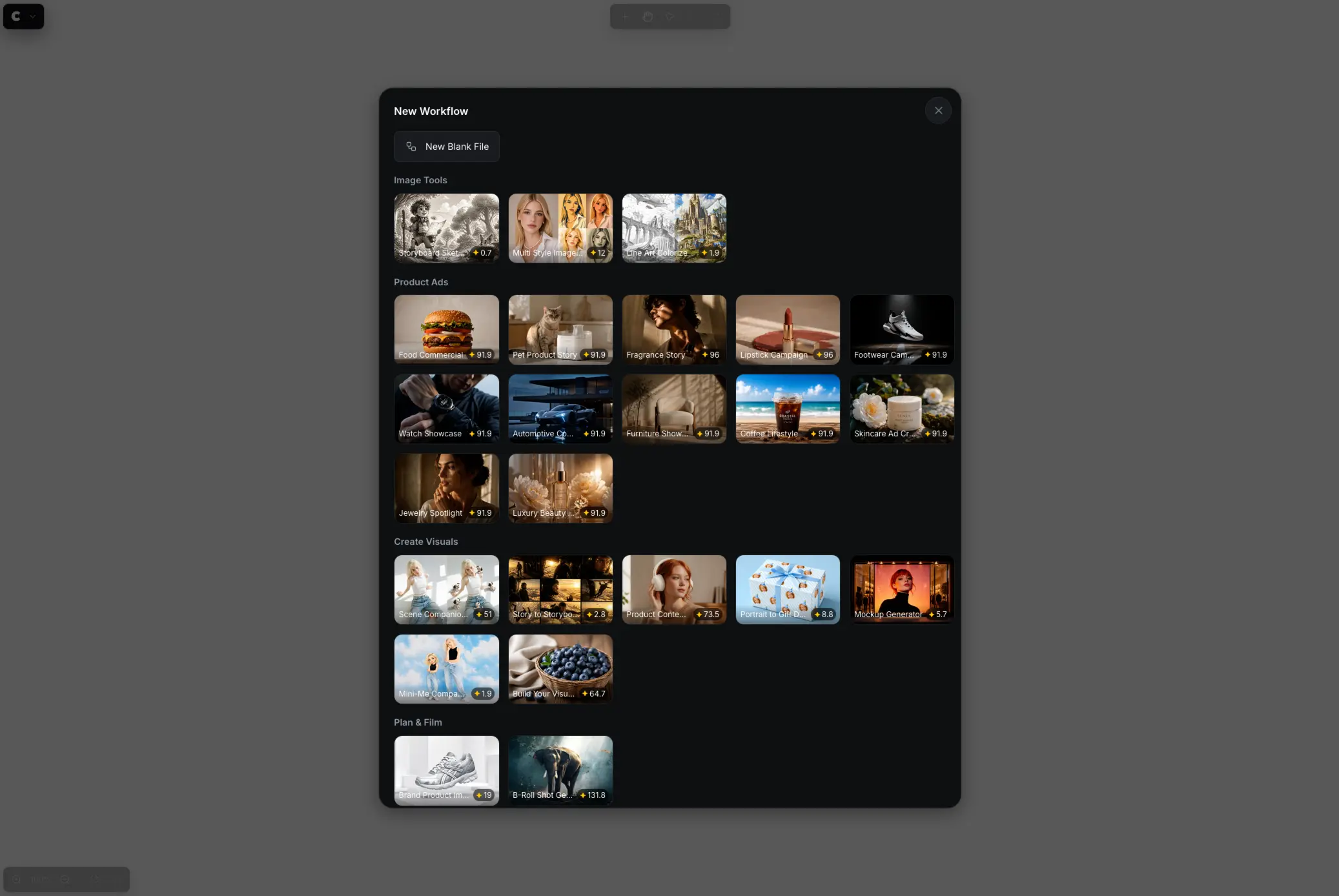
2. Dans la fenêtre [Nouveau workflow], choisissez un modèle ou un workflow vierge.
1.1 Commencer avec un modèle
Les modèles constituent la méthode la plus simple pour débuter avec les workflows d’IA. Chaque modèle fournit des nœuds connectés et des réglages adaptés à une tâche précise. Vous pouvez ainsi exécuter un exemple fonctionnel avant de le modifier.
1. Sélectionnez un modèle correspondant au type de contenu que vous souhaitez créer.
2. Examinez les nœuds et connexions inclus, puis remplacez les entrées d’exemple par votre propre contenu.
3. Suivez Connecter des nœuds et exécuter un workflow pour comprendre la circulation des informations entre les nœuds, apporter des modifications et exécuter le workflow.
Pour plus d’aide sur le choix et la personnalisation d’un modèle, consultez Commencer avec un modèle.
1.2 Commencer avec un workflow vierge
1. Sélectionnez [Nouveau fichier vierge] pour ouvrir un canevas vide.
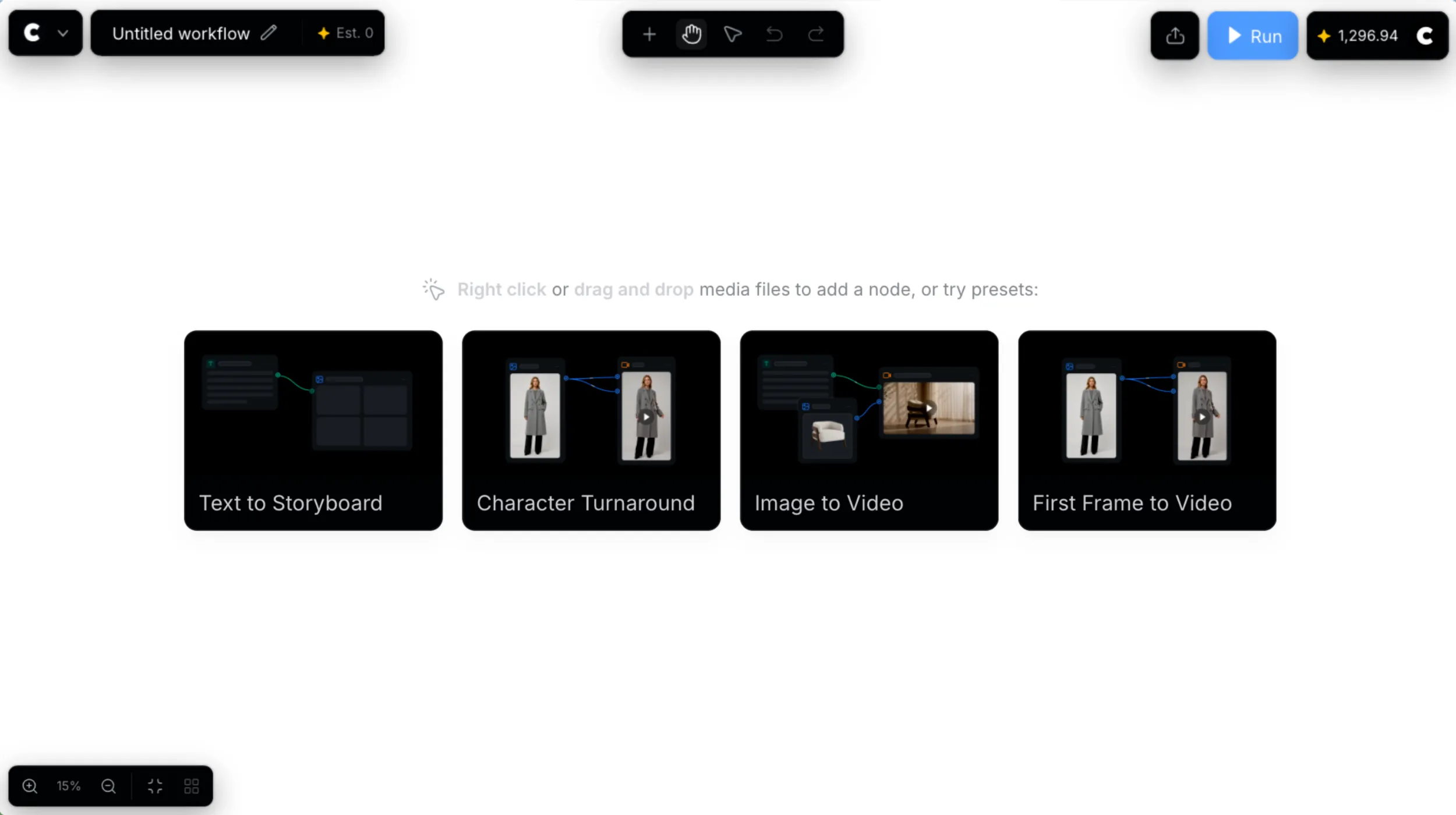
2. Ajoutez des nœuds, faites glisser des fichiers multimédias compatibles sur le canevas ou sélectionnez l’une des options suggérées pour commencer.
3. Consultez ensuite Connecter des nœuds et exécuter un workflow pour obtenir des instructions détaillées sur l’ajout, la connexion et l’exécution des nœuds.
2. Continuer à créer votre workflow
Une fois le canevas ouvert, consultez Connecter des nœuds et exécuter un workflow. Cet article explique comment :
- Ajouter les nœuds nécessaires à votre tâche.
- Préparer les entrées et les réglages de chaque nœud.
- Connecter des ports de sortie et d’entrée compatibles.
- Exécuter le workflow et examiner le résultat.
- Résoudre les problèmes de connexions ou de nœuds qui ne s’exécutent pas.
Pour partager un workflow terminé ou transférer un fichier de workflow, consultez Gérer les workflows.