
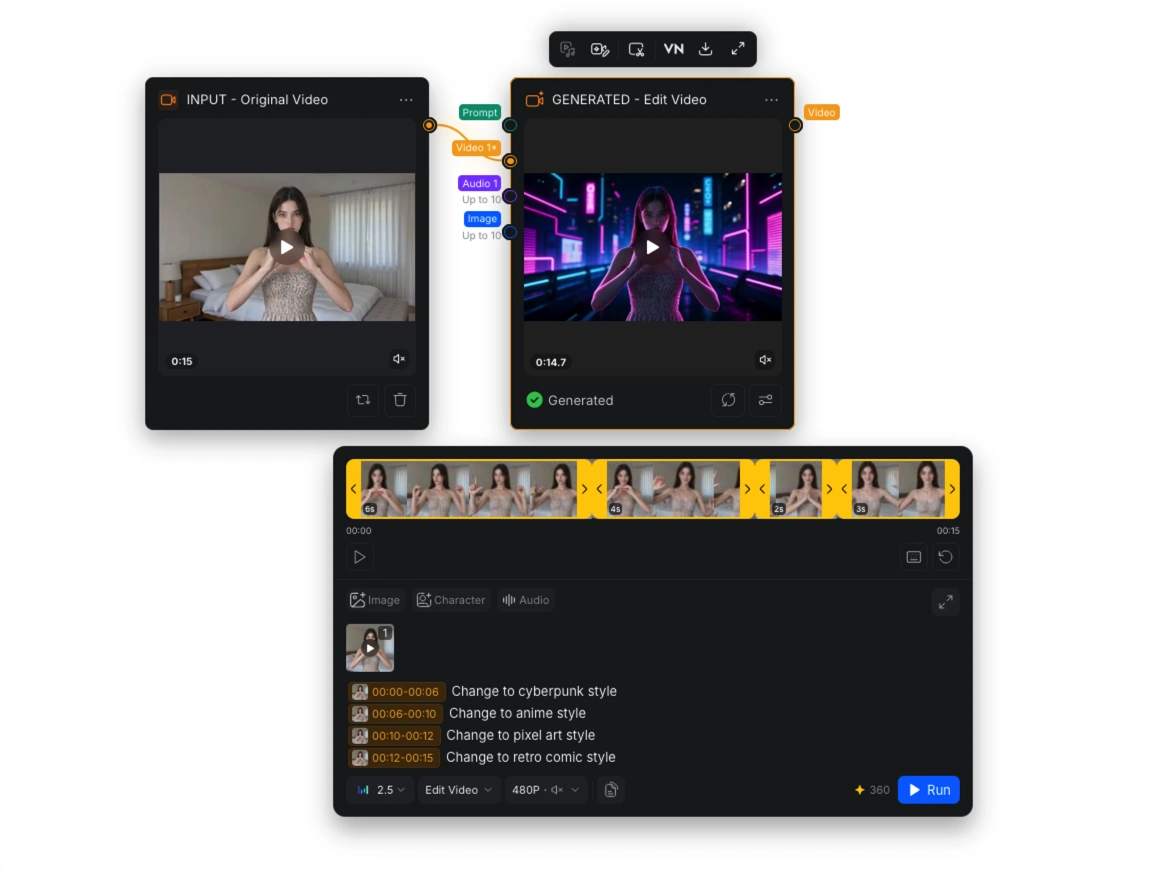
Utilisez le mode Modifier une vidéo du nœud Génération vidéo pour modifier un clip existant à l’aide d’un prompt. Sélectionnez une section de la timeline si vous souhaitez faire référence à un moment précis, puis décrivez la modification dans le prompt.
1. Utiliser le mode Modifier une vidéo
Dans le composeur de prompt du nœud Génération vidéo, choisissez [Modifier une vidéo] dans le menu des modes. Ajoutez un clip source, sélectionnez les sections auxquelles vous souhaitez faire référence, puis décrivez la modification à effectuer.
1.1 Ajouter une vidéo
Connectez ou ajoutez le clip source à l’entrée Vidéo requise. Le clip apparaît dans la timeline, sous le composeur de prompt.
1.2 Sélectionner une section vidéo
Sélectionnez une plage dans la timeline et ajustez ses poignées pour couvrir le moment à modifier. La plage sélectionnée apparaît dans le prompt sous forme de référence temporelle. Mentionnez cette référence dans votre instruction pour indiquer quelle partie de la vidéo modifier.
1.3 Ajouter des références multimédias
Utilisez les boutons d’ajout rapide du composeur pour inclure des références [Image], [Personnage] ou [Audio], lorsqu’elles sont disponibles. Expliquez dans le prompt comment chaque référence doit guider la modification. Pour remplacer un personnage, utilisez la vidéo source comme référence de mouvement et ajoutez une image du personnage à introduire. Consultez Remplacer le personnage, garder l’instant pour découvrir un workflow CawCut qui combine des références vidéo, image et audio.
1.4 Rédiger un prompt et lancer la génération
Décrivez directement la modification souhaitée. Si vous avez sélectionné une section, faites référence à son repère temporel dans le prompt et indiquez ce qui doit changer pendant cette plage. Vérifiez le prompt et les paramètres, puis cliquez sur [Lancer]. La vidéo générée apparaît dans le nœud de résultat.
1.5 Préparer un workflow de remplacement de personnage
Pour remplacer un personnage, prévoyez séparément la référence de mouvement, l’apparence souhaitée et le son :
- Préparer une référence de mouvement. Si vous ne souhaitez pas conserver une apparence reconnaissable dans le clip final, créez d’abord une vidéo intermédiaire avec un personnage générique, comme un squelette. Utilisez cette vidéo comme référence de mouvement pour le remplacement final.
- Ajouter le personnage souhaité. Utilisez une image du nouveau personnage comme référence visuelle. Une planche de référence avec des vues de face, de profil et de dos, ainsi que des gros plans du visage, peut aider à préserver la cohérence du personnage dans tout le clip.
- Prévoir l’audio. Utilisez uniquement des sources audio que vous êtes autorisé à réutiliser. Si vous avez besoin d’une autre piste, séparez l’audio source et choisissez un audio que vous pouvez utiliser. Si la synchronisation labiale est importante, isolez la voix et ajoutez-la comme référence audio. Consultez Séparation audio pour découvrir le nœud de séparation.
- Tester avant la génération finale. Le workflow de remplacement de personnage recommande Seedance 2.5 en mode Modifier une vidéo. Commencez en 480p avec une graine fixe pour comparer les changements de prompt de manière cohérente ; après avoir choisi un résultat, générez la version finale en 720p ou 1080p.
Pour découvrir l’exemple complet, notamment comment combiner la vidéo intermédiaire, l’image du personnage souhaité et l’audio dans CawCut, consultez Remplacer le personnage, garder l’instant.
2. Choisir les paramètres de modification
Le tableau indique les commandes propres à chaque modèle et recommande de se caler sur la vidéo source lorsqu’une commande n’est pas affichée. Un tiret signifie qu’aucune option ni recommandation n’est indiquée pour ce modèle.
| Réglage | Seedance 2.5 | Kling 4.0 |
|---|---|---|
| Résolution | 480p, 720p ou 1080p | 720p ou 1080p |
| Format d’image | Identique à celui de la vidéo d’origine. | Auto, 21:9, 16:9, 9:16 ou 1:1 |
| Générer l’audio | Activé ou désactivé | Reprenez le réglage audio de la vidéo source (activé ou désactivé). |
| Seed | Définit le point de départ aléatoire ; avec les mêmes entrées, réutilisez-le pour obtenir des résultats similaires. | — |
| Durée | Identique à celle de la vidéo d’origine. | Réglez-la avec le curseur. Essayez de la rapprocher autant que possible de celle de la vidéo d’origine. |
Avant de lancer la modification, vérifiez les paramètres actuels et le nombre de crédits estimé dans le composeur.