
Le nœud Génération vidéo crée des clips à partir d’un prompt et de références multimédias facultatives. Choisissez un mode dans le menu du compositeur de prompts, sélectionnez un modèle compatible et configurez la sortie dans le menu des paramètres. La vidéo terminée est transmise au port de sortie Vidéo afin de pouvoir être connectée à d’autres nœuds du workflow.
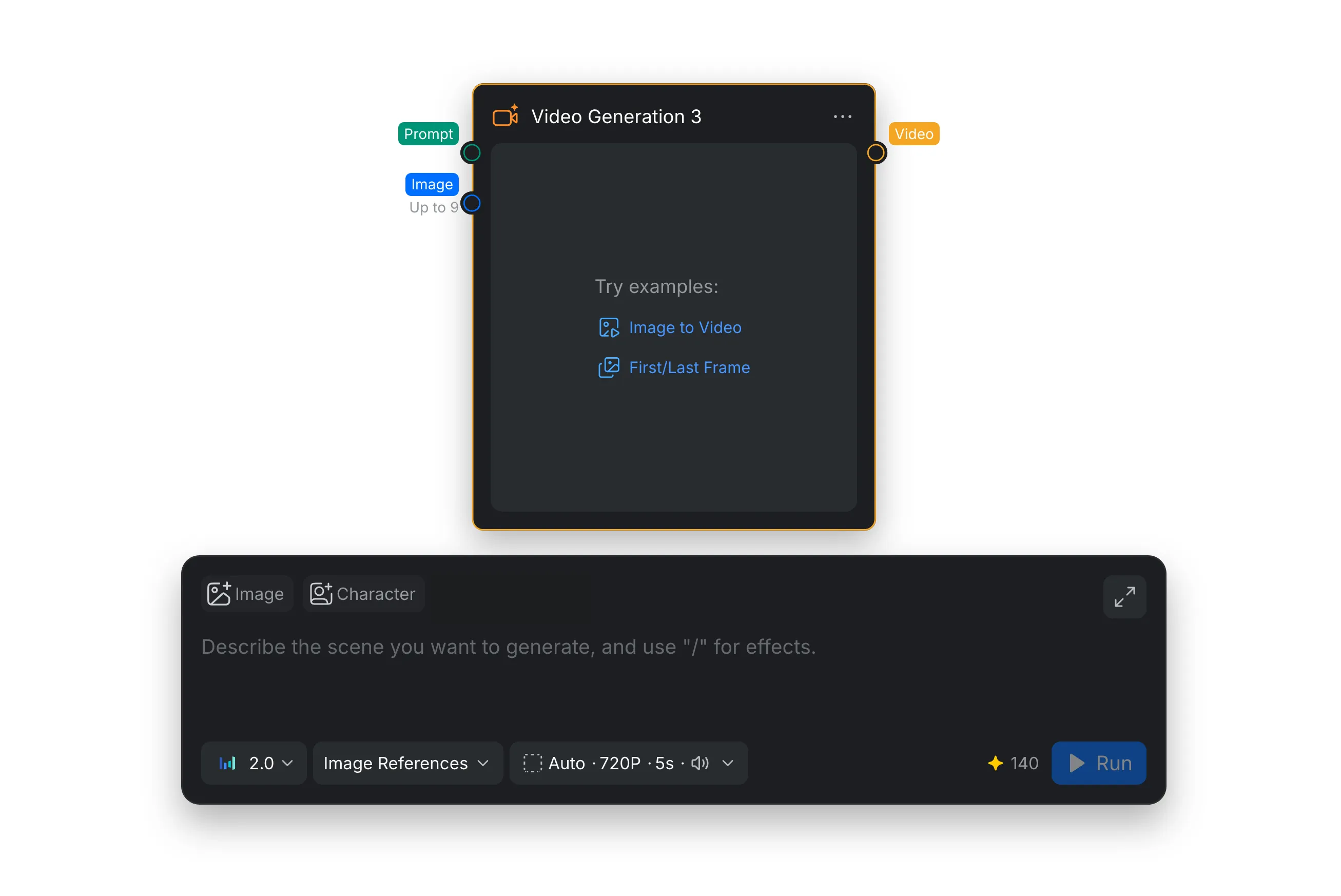
1. Modes de génération
Choisissez un mode dans le menu situé à côté du sélecteur de modèle dans le compositeur de prompts. Celui-ci affiche des boutons d’ajout rapide pour les types de médias disponibles dans le mode sélectionné. Le menu des modèles s’adapte également pour afficher les modèles compatibles.
1.1 Texte
Choisissez [Texte] pour créer une scène complète à partir d’une description écrite, sans fournir de référence visuelle.
- Prompt : Décrivez la scène dans le compositeur de prompts. Vous pouvez saisir le prompt directement ou connecter un nœud Texte au port Prompt.
- Idéal pour : Explorer de nouveaux concepts, créer des plans d’ensemble ou des scènes stylisées et générer des clips dont la composition peut être décrite uniquement avec du texte.
1.2 Références d’image
Choisissez [Références d’image] pour animer une image fixe ou guider le clip généré à l’aide de références visuelles. Utilisez les boutons d’ajout rapide [Image] et [Personnage] lorsqu’ils sont disponibles, ou connectez les références au nœud.
- Prompt : Décrivez les mouvements du sujet et de la caméra, les changements de scène et les détails à conserver.
- Références d’image : Ajoutez des images ou des références de personnage avec les boutons d’ajout rapide, ou connectez-les au nœud. Le nombre de références dépend du modèle sélectionné.
- Idéal pour : Animer des illustrations ou des images de produits, conserver l’apparence d’un sujet et ajouter un mouvement contrôlé à une composition existante.
1.3 Images clés
Choisissez [Images clés] lorsque le clip doit commencer par une image précise et, éventuellement, se terminer par une autre.
- Image de début : Ajoutez l’image de départ requise pour définir la composition d’ouverture.
- Image de fin : Ajoutez une image de fin facultative pour guider le mouvement, la caméra ou la transition jusqu’à son point d’arrivée.
- Prompt : Décrivez les mouvements du sujet et de la caméra entre les images fournies.
- Idéal pour : Des transitions planifiées, des séquences avant/après, des mouvements de caméra contrôlés et des séquences devant aboutir à une composition finale définie.
1.4 Références Omni
Choisissez [Références Omni] pour combiner plusieurs types de médias dans une seule demande multimodale. Utilisez les boutons d’ajout rapide [Image] , [Personnage] , [Vidéo] et [Audio] lorsqu’ils sont disponibles, ou connectez les références au nœud.
- Prompt : Expliquez comment les références connectées doivent influencer le résultat généré.
- Références d’image et de personnage : Ajoutez des images comme références de sujet, de personnage, de style ou de composition.
- Références vidéo : Ajoutez des vidéos comme références de mouvement, d’interprétation ou de scène.
- Références audio : Ajoutez des fichiers audio pour guider le timing, le rythme, la voix ou le son.
- Idéal pour : Des scènes nécessitant de nombreuses références pour coordonner les visuels, les mouvements, le timing et l’audio.
1.5 Transfert de mouvement et remplacement d’objet
Utilisez [Transfert de mouvement] pour appliquer à une nouvelle scène les mouvements et le travail de caméra d’une vidéo source. Ajoutez une vidéo source et au moins une référence d’image obligatoire, puis décrivez la scène à générer. Genjutsu prend en charge jusqu’à huit images de référence ; Kling 3.0 Pro et Standard en prennent en charge une. Avec Kling, utilisez une vidéo source où une personne et son visage sont bien visibles ; si la personne est trop éloignée ou trop petite, la génération peut échouer. Le transfert de mouvement est disponible avec Genjutsu, Kling 3.0 Pro et Kling 3.0 Standard.
Utilisez [Remplacement d’objet] pour remplacer un objet ou un sujet dans une vidéo source tout en conservant autant que possible le reste du plan. Ajoutez la vidéo, incluez des références d’image pour guider le remplacement si nécessaire, puis décrivez le changement souhaité. Le remplacement d’objet utilise Genjutsu.
- Idéal pour : Réutiliser une interprétation ou un mouvement de caméra avec un autre sujet ou décor, ou modifier un produit, un accessoire, une tenue ou un personnage sans reconstruire tout le plan. Consultez Transfert de mouvement et remplacement d’objet pour découvrir les étapes et les conseils.
2. Paramètres du nœud
Les commandes du compositeur déterminent la manière dont la vidéo est générée. Les valeurs disponibles peuvent changer selon le modèle ou le mode sélectionné, car chaque modèle prend en charge différentes entrées et options de sortie.
2.1 Choisir un modèle
Sélectionnez le menu des modèles pour choisir le moteur de génération. Les modèles disponibles dépendent du mode sélectionné. Le menu les regroupe par fournisseur ; consultez le menu de CawCut pour connaître leur disponibilité actuelle.
| Fournisseur | Modèles affichés dans le menu |
|---|---|
| ByteDance | Seedance 2.5, Seedance 2.0, Seedance 2.0 Fast, Seedance 2.0 Mini |
| MiniMax | H3 Max, H3 Max Turbo, H3, Hailuo 2.3 (disponibilité variable selon le mode) |
| Gemini Omni Flash 1.1, Veo 3.1, Veo 3.1 Fast (disponibilité variable selon le mode) | |
| Kuaishou | Kling 3.0 Pro, Kling 3.0 Standard, Kling 3.0 Turbo Pro, Kling 3.0 Turbo Standard, Kling 2.5 Turbo (disponibilité variable selon le mode) |
| Alibaba | Wan 3.0, Wan 3.0 Prime |
| Higgsfield | Genjutsu (uniquement pour le transfert de mouvement et le remplacement d’objet) |
2.2 Disponibilité des modèles par mode de génération
| Modèle | Texte | Références d’image | Images clés | Références Omni | Transfert de mouvement | Remplacement d’objet |
|---|---|---|---|---|---|---|
| Seedance 2.5, Seedance 2.0, Seedance 2.0 Fast, Seedance 2.0 Mini | ✓ | ✓ | ✓ | ✓ | ✗ | ✗ |
| H3 Max | ✓ | ✓ | ✓ | ✓ | ✗ | ✗ |
| H3 Max Turbo | ✓ | ✗ | ✓ | ✗ | ✗ | ✗ |
| H3 | ✓ | ✓ | ✓ | ✓ | ✗ | ✗ |
| Hailuo 2.3 | ✓ | ✗ | ✗ | ✗ | ✗ | ✗ |
| Gemini Omni Flash 1.1 | ✓ | ✓ | ✗ | ✓ | ✗ | ✗ |
| Veo 3.1, Veo 3.1 Fast | ✓ | ✓ | ✗ | ✗ | ✗ | ✗ |
| Wan 3.0, Wan 3.0 Prime | ✓ | ✓ | ✓ | ✓ | ✗ | ✗ |
| Kling 3.0 Pro, Kling 3.0 Standard | ✓ | ✓ | ✓ | ✗ | ✓ | ✗ |
| Kling 3.0 Turbo Pro, Kling 3.0 Turbo Standard | ✓ | ✓ | ✗ | ✗ | ✗ | ✗ |
| Kling 2.5 Turbo | ✓ | ✗ | ✗ | ✗ | ✗ | ✗ |
| Higgsfield Genjutsu | ✗ | ✗ | ✗ | ✗ | ✓ | ✓ |
Ce tableau reflète les modèles visibles dans les captures d’écran de l’interface fournies. Leur disponibilité peut évoluer. Sélectionnez d’abord le mode et consultez le menu des modèles de CawCut comme source actuelle pour vérifier leur compatibilité.
2.3 Paramètres de sortie
Ouvrez le menu des paramètres de sortie à côté du sélecteur de mode pour configurer la vidéo. Son résumé compact affiche le format, la résolution, la durée et le réglage audio actuels. Les valeurs disponibles peuvent dépendre du modèle et du mode sélectionnés.
| Paramètre | Fonction | Utilisation |
|---|---|---|
| Durée | Définit la durée du clip généré. | Faites glisser le curseur ou sélectionnez le champ de durée pour choisir une valeur disponible. Les vidéos plus longues nécessitent généralement davantage de temps de génération et de crédits. |
| Format | Définit la forme de l’image vidéo. | Choisissez [Auto], [16:9], [9:16], [1:1], [4:3] ou [3:4] lorsque ces options sont disponibles. |
| Résolution | Définit les dimensions de sortie et le niveau de détail visible. | Choisissez [480P], [720P], [1080P] ou [4K] lorsque ces options sont prises en charge. |
| Générer l’audio | Détermine si le modèle crée une piste audio. | Choisissez [Activé] ou [Désactivé] lorsque ces options sont disponibles. |
| Force du prompt | Détermine dans quelle mesure la vidéo générée suit le prompt. Une valeur plus élevée réduit la liberté du modèle et renforce le respect du prompt. | Ajustez la valeur pour équilibrer le respect du prompt et la liberté créative. Disponible uniquement pour Kling 3.0 Pro et Kling 3.0 Standard. |
| Prompt négatif | Décrit les éléments ou caractéristiques à exclure de la vidéo générée. | Saisissez les éléments ou caractéristiques indésirables. Kling recommande également de formuler les exclusions sous forme de phrases négatives dans le prompt principal. Disponible uniquement pour Kling 3.0 Pro et Kling 3.0 Standard. |
| Activer la réflexion | Active le mode de réflexion de Wan 3.0 avant la génération vidéo. | Choisissez [Activé] pour activer la réflexion ou [Désactivé] pour la désactiver. Disponible uniquement pour Wan 3.0. |
| Seed | Définit la valeur de départ aléatoire utilisée pour la génération. | Saisissez une seed ou utilisez la commande d’actualisation pour explorer un nouveau résultat. Réutiliser les mêmes entrées et la même seed peut produire une variation plus proche. |
| Estimation des crédits | Affiche le nombre de crédits estimé pour la prochaine génération. | Consultez le nombre près de l’icône de crédit. Il est mis à jour lorsque vous modifiez le modèle ou les paramètres de sortie. |
| Exécuter | Lance la génération vidéo avec les entrées et les paramètres actuels. | Vérifiez le prompt, les références et l’estimation des crédits, puis cliquez sur [Exécuter] . |