
Le nœud Audio Input vous permet d’importer un fichier audio, d’en conserver la partie souhaitée et de transmettre le clip à un autre nœud du workflow.
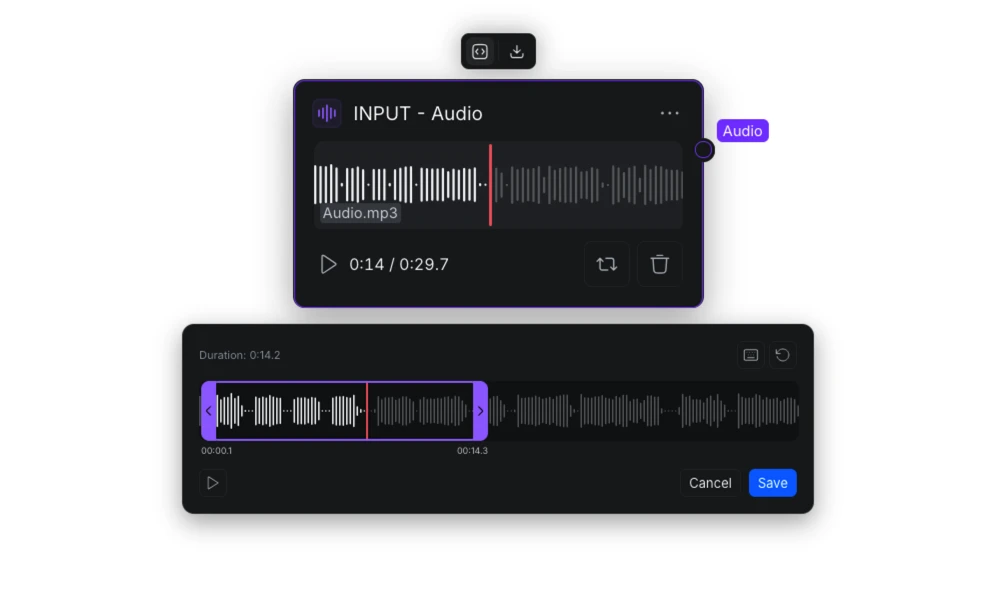
1. Ajouter de l’audio et couper un clip
Ajoutez un nœud Audio au canevas du workflow depuis le menu d’ajout de nœud. Vous pouvez également copier un fichier audio et appuyer sur [Ctrl+V] sous Windows ou sur [Command+V] sous macOS lorsque le canevas est actif. CawCut crée automatiquement un nœud Audio avec le fichier collé.
Pour ajouter de l’audio à un nœud Audio, importez un fichier depuis votre appareil ou sélectionnez un élément audio que vous avez importé ou généré précédemment. Le nœud affiche le nom du fichier et sa forme d’onde. Sélectionnez la commande de lecture pour le préécouter.
Pour ne conserver qu’une partie du fichier :
- Sélectionnez la commande de coupe dans la barre d’actions située au-dessus du nœud, à côté du bouton de téléchargement, pour ouvrir l’éditeur de forme d’onde.
- Faites glisser les poignées au début et à la fin de la plage en surbrillance pour choisir la portion à conserver. La durée sélectionnée apparaît au-dessus de la forme d’onde.
- Utilisez la commande de lecture pour préécouter la sélection.
- Sélectionnez [Enregistrer] pour appliquer la coupe. Sélectionnez [Annuler] pour fermer l’éditeur sans enregistrer la sélection actuelle.
Pour avoir une vue d’ensemble du canevas et des connexions entre les nœuds, consultez Comprendre les nœuds.
2. Entrée et sortie audio
| Élément du nœud | Fonction |
|---|---|
| Forme d’onde audio | Affiche le fichier importé. Après l’enregistrement d’une coupe, le nœud affiche l’audio sélectionné et sa durée. |
| Sortie audio | Transmet le clip audio sélectionné à une entrée compatible d’un autre nœud. |
Faites glisser une connexion depuis le port de sortie Audio du nœud vers une entrée qui accepte l’audio. Le nœud en aval peut alors utiliser le clip lorsque vous exécutez le workflow. Pour en savoir plus sur la connexion des nœuds et l’exécution d’un workflow, consultez Connecter des nœuds et exécuter un workflow.
Si vous devez séparer l’audio d’une vidéo, consultez Séparation audio.