
Seules les vidéos avec une piste audio affichent les outils audio. Utilisez-les sur un nœud Video pour séparer l’audio, extraire les voix ou les sons d’arrière-plan, ou couper le son de la vidéo.
1. Ouvrir les outils de séparation audio
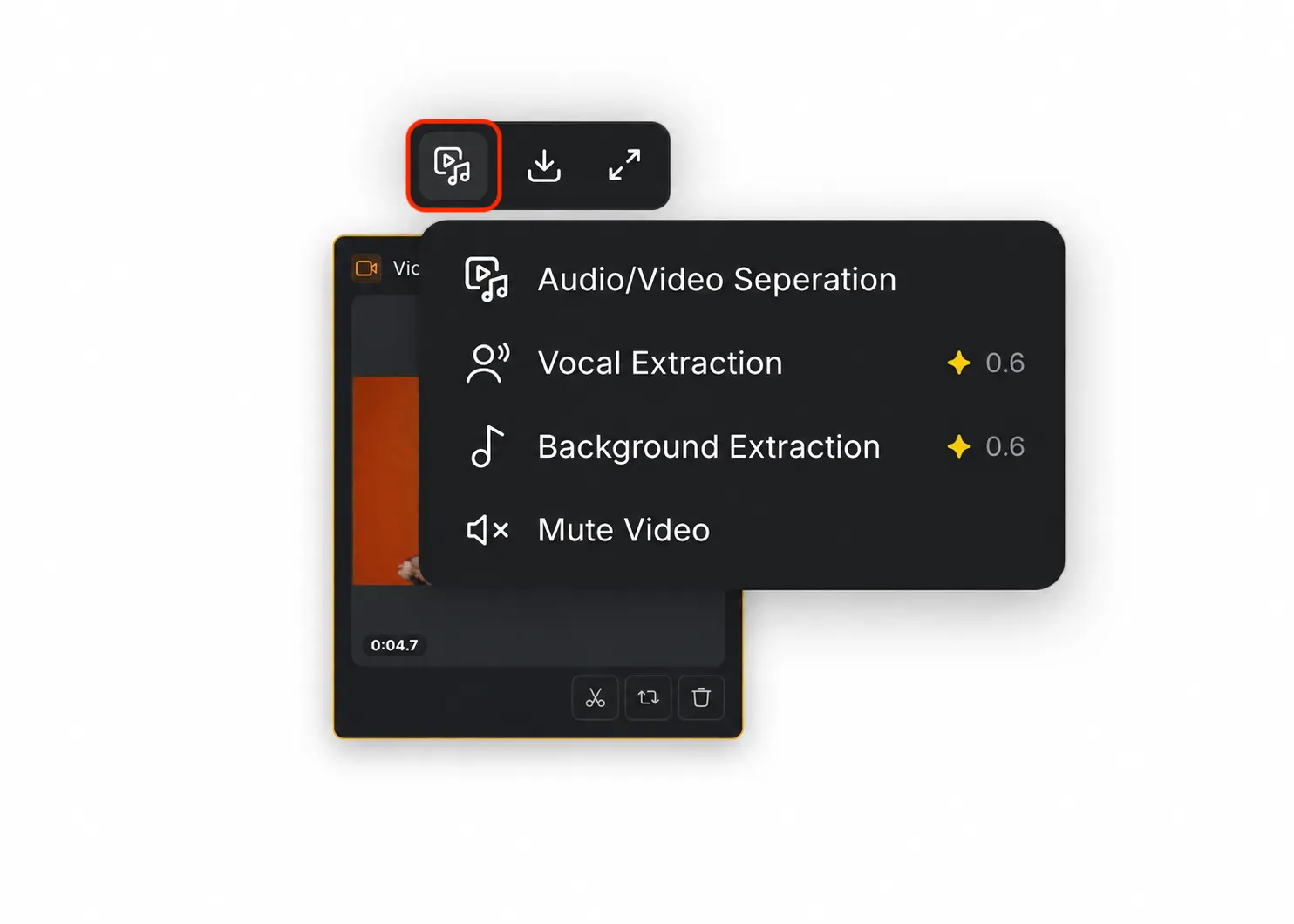
Sélectionnez le nœud Video, puis ouvrez les outils audio au-dessus de son aperçu.
2. Choisir une action audio
Chaque action du menu crée une sortie adaptée à un besoin de montage différent.
2.1 Séparation audio/vidéo
Choisissez [Séparation audio/vidéo] pour créer deux nœuds de sortie : un nœud audio contenant l’audio séparé et un nœud vidéo dont la piste audio a été supprimée.
2.2 Extraction vocale
Choisissez [Extraction vocale] pour générer les voix sans la musique ni les autres sons. Cette action coûte des crédits ; le montant dépend de la durée de la vidéo.
2.3 Extraction du son d’arrière-plan
Choisissez [Extraction du son d’arrière-plan] pour générer la musique et les autres sons sans les voix. Cette action coûte des crédits ; le montant dépend de la durée de la vidéo.
2.4 Couper le son de la vidéo
Choisissez [Couper le son de la vidéo] pour couper la piste audio de la vidéo.
Vous pouvez combiner les actions de séparation si votre flux de travail nécessite plusieurs sorties. Par exemple, sélectionnez [Séparation audio/vidéo], [Extraction vocale] et [Extraction du son d’arrière-plan] pour créer une piste vocale, une piste audio d’arrière-plan et une vidéo sans audio.