
Après avoir choisi une idée publicitaire, vérifiez les références visuelles et le script avant de générer la vidéo. Vous pouvez créer un storyboard pour examiner les plans prévus, ou continuer sans en créer.
1. Personnages et lieux
Avant de générer les vignettes du storyboard, vérifiez les ressources [Personnages] et [Lieu], situées au-dessus de la section [Script]. Elles fournissent des références visuelles cohérentes pour les personnes et les décors mentionnés dans le script.

Sélectionnez une ressource de personnage ou de lieu pour consulter son image, son nom et son prompt. Vous pouvez modifier le nom et le prompt, puis générer à nouveau le personnage ou le lieu pour actualiser l’image. Si son apparence ou le décor ne correspond pas à la publicité souhaitée, générez de nouveau la ressource concernée.
Vous pouvez également importer votre propre image pour un personnage ou un lieu. Cliquez sur le [×] dans le coin inférieur gauche de l’image pour supprimer l’image actuelle. Le [+] apparaît au même endroit ; cliquez dessus pour importer votre image.
Les ressources produit doivent mettre le produit lui-même en avant. Évitez d’inclure des personnes ou des lieux dans les images du produit : les personnages et les lieux sont générés à l’étape du storyboard et servent de références pour assurer la cohérence visuelle.
2. Vérifier et modifier le script
Dans le script, utilisez @ suivi du nom d’un personnage ou d’un lieu pour le référencer. Par exemple, saisissez @Alex ou @Minimalist desk setup dans la description d’un plan pour indiquer qui apparaît et où se déroule l’action. Avant de générer les vignettes du storyboard, vérifiez que chaque référence correspond à la bonne ressource.
Lisez le script en entier et vérifiez qu’il communique clairement l’idée choisie dans la durée prévue. Ne vous fiez pas uniquement aux informations importées depuis la page : vérifiez les affirmations sur le produit, les prix, les détails des promotions, les noms et leur prononciation.
Pour modifier le script, cliquez sur le bouton d’agrandissement en haut à droite de sa section, puis apportez vos changements. Chaque ligne doit rester concise. Tenez compte de la durée de chaque plan afin de ne pas y inclure trop d’actions. Si vous avez choisi [Produit avec voix off] ou [Vidéo face caméra], vérifiez chaque réplique de la voix off ou de style UGC : exactitude, clarté, formulation naturelle et prononciation.
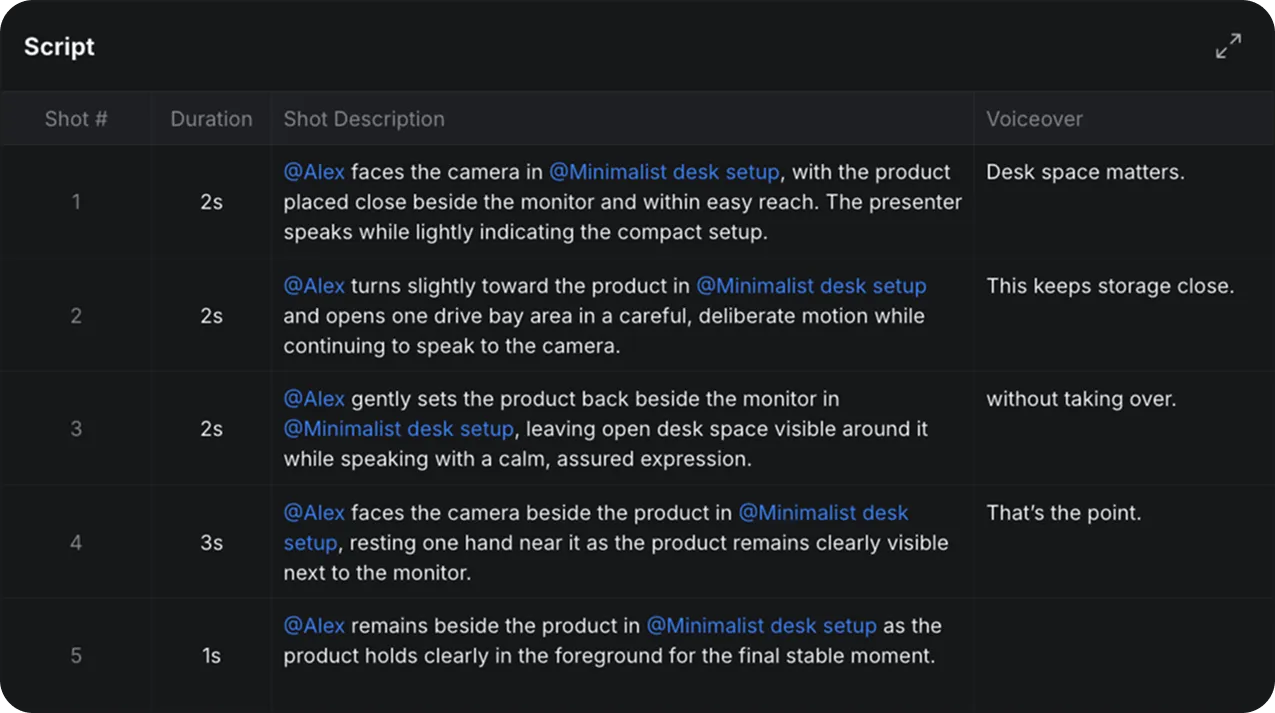
Pour savoir comment modifier les champs du script, consultez Rédiger des scripts publicitaires.
3. Générer et vérifier le storyboard
Après avoir modifié le script, cliquez sur [Générer un storyboard dessiné à la main] ou sur [Générer un storyboard photoréaliste] (si vous avez choisi « Photoréaliste uniquement » à l’étape précédente). Si vous avez sélectionné « Dessin à la main + photoréaliste », le storyboard dessiné à la main s’affiche d’abord. Vérifiez la composition, l’ordre des plans, les mouvements des objets et de la caméra, ainsi que la direction de la lumière. Lorsque le résultat vous convient, générez le storyboard photoréaliste. Utilisez les onglets [Dessin à la main] et [Photoréaliste] pour comparer les versions disponibles.
Le storyboard dessiné à la main peut utiliser des flèches ou des lignes de couleur pour représenter les mouvements et les changements d’éclairage impossibles à montrer dans une image fixe :
- Bleu — mouvement de la caméra.
- Rouge — mouvement d’un personnage ou d’un objet.
- Jaune — changement de lumière ou d’éclairage.
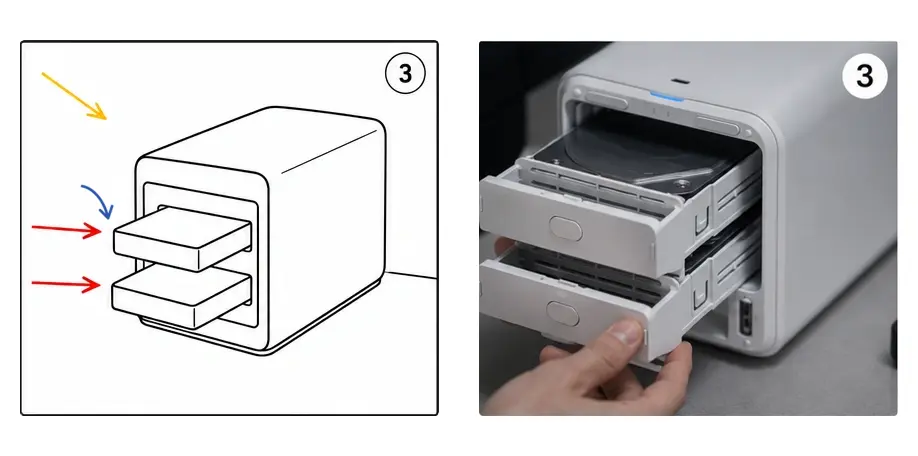
Le storyboard photoréaliste permet de vérifier l’apparence souhaitée, la composition, la présentation du produit et la direction visuelle générale avant de générer la vidéo. Si vous avez choisi « Photoréaliste uniquement », vérifiez directement cette version.
Examinez chaque plan généré et vérifiez que leur enchaînement correspond au script approuvé et à l’idée choisie. Certains plans ne durent que quelques secondes, voire une seule. Assurez-vous que les images et les actions prévues tiennent dans le temps imparti.