
La fonctionnalité Vidéo publicitaire transforme le lien d’un produit ou d’une application en une vidéo prête à être produite. Elle analyse le lien, importe les informations et les images utiles, propose des idées publicitaires et génère un script. Vous pouvez ensuite vérifier ou modifier le script, puis décider si vous souhaitez créer un storyboard.
1. Commencer à créer une vidéo publicitaire
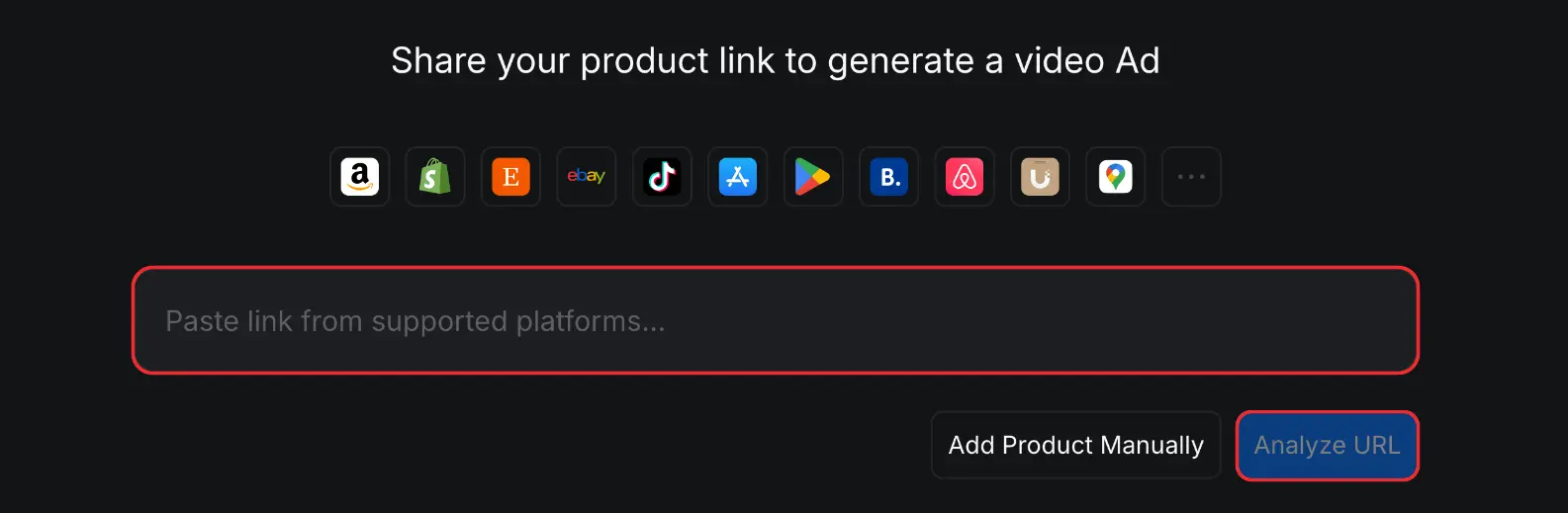
Vous pouvez utiliser des liens Amazon, Shopify, Etsy, eBay, TikTok, Google Maps, Booking.com, Airbnb, App Store et Google Play.
- Cliquez sur l’icône [Vidéo publicitaire] pour ouvrir l’espace de travail correspondant.
- Collez dans le champ prévu à cet effet l’URL prise en charge d’un produit, d’une boutique, d’une application ou d’une entreprise.
- Cliquez sur [Analyser l’URL]. CawCut récupère sur la page les informations disponibles, comme le nom et la description du produit, les images, le logo et ses avantages.
2. Vérifier les informations produit
Avant de continuer, vérifiez le nom et la description du produit, ses ressources, ses avantages, les informations promotionnelles et le public cible importés. L’exactitude de ces informations a une incidence sur les idées publicitaires et sur tout le contenu généré par la suite. Pour en savoir plus sur chaque élément, consultez Vérifier les informations produit.
3. Configurer la vidéo
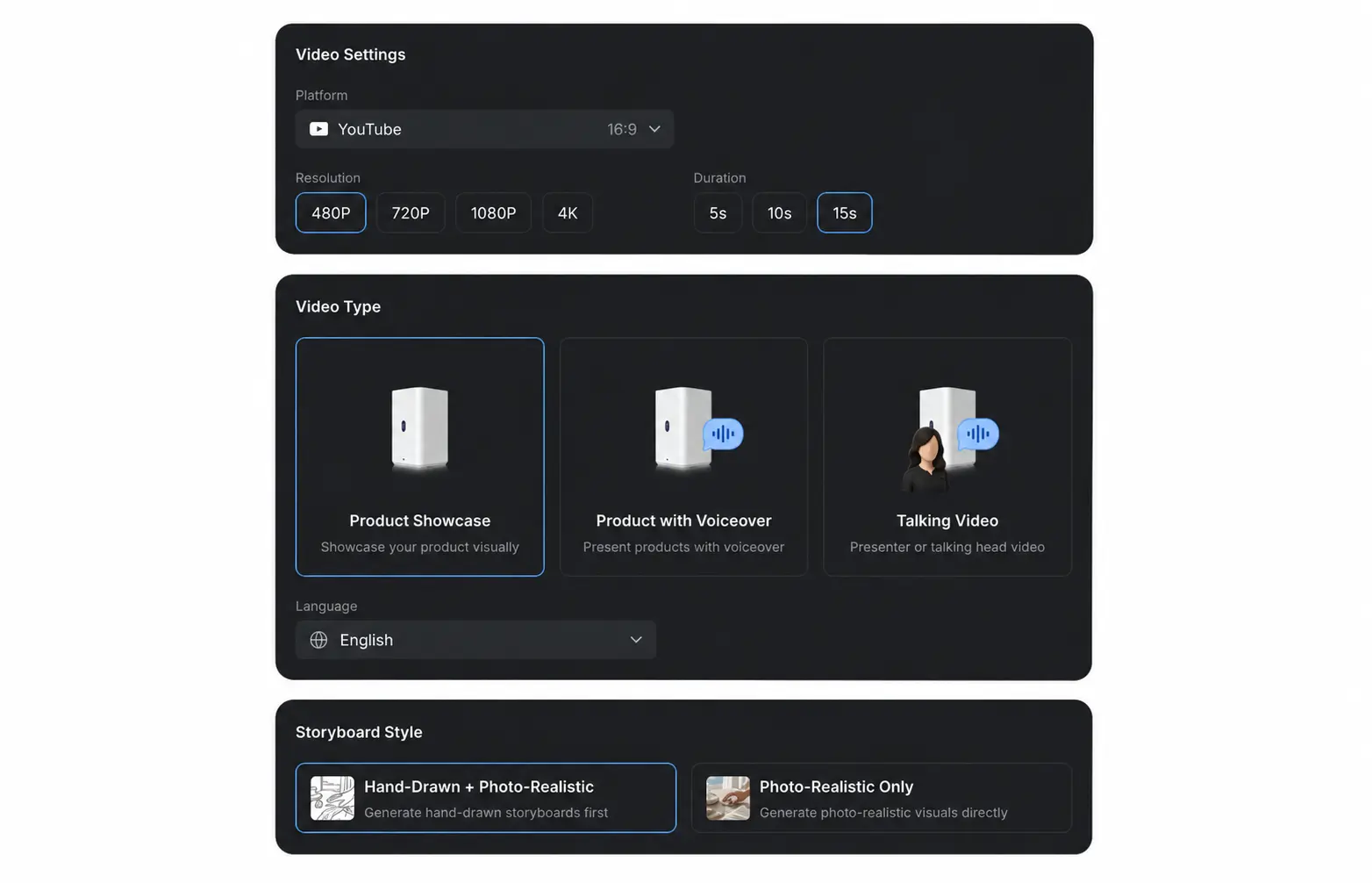
Choisissez la manière dont votre publicité sera présentée :
| Paramètre | Options | Description |
|---|---|---|
| Plateforme | Plateforme de publication et format d’image | Adapte le format à la plateforme sur laquelle la vidéo sera publiée. |
| Résolution | 480P, 720P, 1080P ou 4K | Définit la qualité de la vidéo finale. |
| Durée | 10 ou 15 secondes | Définit la durée souhaitée de la vidéo. |
| Type de vidéo | Présentation du produit, produit avec voix off ou vidéo avec présentateur | Choisissez de présenter le produit à l’image, avec une voix off ou avec une personne qui s’adresse à la caméra. |
| Langue | Anglais, chinois simplifié, chinois traditionnel, japonais, coréen, espagnol, français, allemand ou portugais du Brésil | Définit la langue des idées et du script générés. |
| Sous-titres | Disponibles pour les vidéos produit avec voix off et les vidéos avec présentateur | Indique si le contenu parlé doit être sous-titré. |
| Style du storyboard | Dessin + photoréaliste ou photoréaliste uniquement | Indique si vous souhaitez vérifier un storyboard dessiné avant de générer les images photoréalistes. |
Vérifiez que les paramètres conviennent à votre plateforme et à votre campagne, puis sélectionnez [Continuer].
4. Choisir une idée publicitaire
Choisissez une idée simple et directe, centrée sur un avantage du produit, adaptée aux besoins du public cible et facile à présenter en 10 ou 15 secondes. Vous pouvez sélectionner une suggestion générée ou rédiger votre propre idée. Pour en savoir plus, consultez Choisir une idée publicitaire.
5. Vérifier le script et générer un storyboard
Avant de générer la vidéo, vérifiez les ressources des personnages et des lieux, relisez le script, puis décidez si vous souhaitez créer un storyboard. Celui-ci permet de visualiser l’ordre des plans, les mouvements, l’éclairage et la mise en valeur du produit. Retrouvez toutes les étapes dans Vérifier le script et générer un storyboard.
6. Générer la vidéo
- Vérifiez le script final. Si vous avez généré un storyboard, vérifiez-le également.
- Cliquez sur [Générer la vidéo].
- Une fois la génération terminée, prévisualisez le résultat dans l’étape [Vidéo].
- Regardez la vidéo du début à la fin. Avant de la télécharger ou de l’utiliser dans une campagne, vérifiez les images, les sous-titres, la voix off, les informations produit et les détails de la promotion.
7. Éviter les erreurs courantes
Suivez ces conseils pour rendre votre publicité plus claire et plus efficace :
| Erreur courante | Comment l’éviter |
|---|---|
| Vouloir inclure trop de contenu dans une vidéo de 10 ou 15 secondes | Limitez-vous à une idée simple, un avantage produit principal et un message clair, que le public pourra comprendre dans le temps imparti. |
| Continuer avec un nom ou une description de produit erronés | Avant de continuer, vérifiez que [Nom du produit] et [Description] sont corrects. Ces informations influencent les avantages, les idées publicitaires, le script, le storyboard et la vidéo finale. |
| Choisir la mauvaise image principale | Vérifiez l’image sélectionnée automatiquement. Si elle ne présente pas correctement le produit, ouvrez le menu [...] de la ressource appropriée et sélectionnez [Définir comme image principale]. |
| Utiliser des images floues, sans rapport ou répétitives | Choisissez des images nettes, pertinentes et de bonne qualité. Le produit doit être facile à reconnaître et les références visuelles du storyboard suffisamment variées. |
| Inclure des personnes ou des lieux dans les ressources produit | Les images doivent mettre le produit lui-même en avant. Les personnages et les lieux sont générés lors de la création du storyboard ; leur présence dans les images du produit peut affecter le résultat et la cohérence visuelle. |
| Garder des avantages produit qui ne conviennent pas | Supprimez les avantages inexacts ou secondaires et ajoutez ceux que la publicité doit réellement communiquer. |
| Choisir une idée trop complexe | Optez pour une idée directe, facile à comprendre et dotée d’un élément visuel marquant, qui tient en 15 secondes. |
| Surcharger le script ou un plan | Faites des phrases courtes. Dans un storyboard, un plan peut ne durer que quelques secondes, voire une seule. Assurez-vous que l’action prévue tient dans sa durée. |
| Ne pas relire le script | Avant de choisir entre la création d’un storyboard et la génération directe de la vidéo, vérifiez les affirmations sur le produit, les prix, les promotions, les noms et leur prononciation. Relisez aussi chaque réplique de la voix off ou du présentateur. |
| Ne pas vérifier le storyboard généré | Avant de produire la vidéo, contrôlez l’ordre des plans, les mouvements, l’éclairage, le cadrage et la mise en valeur du produit. |
| Choisir des paramètres inadaptés à la plateforme de publication | Avant de continuer, vérifiez la plateforme, le format d’image, la résolution, la langue, les sous-titres et le type de vidéo. |
| Publier sans regarder la vidéo finale | Avant d’utiliser la vidéo dans une campagne, regardez-la en entier et vérifiez les images, le rythme, les sous-titres, les dialogues, les informations produit et les détails de la promotion. |