
Avant de créer la publicité, vérifiez toutes les informations importées sur le produit. Son nom, sa description, ses ressources, ses points forts, les promotions et le public cible orientent les idées, le script, le storyboard et la vidéo générés par la suite.
Relisez attentivement toutes les informations importées avant de continuer.
1. Vérifier le nom et la description du produit
Vérifiez que [Nom du produit] est correct et que [Description] est complète. Corrigez toute erreur et ajoutez les informations manquantes. Ces deux champs servent de base à la génération des points forts, des idées publicitaires, du script, du storyboard et de la vidéo. Assurez-vous donc qu’ils présentent le produit de façon complète et fidèle avant de poursuivre.
2. Choisir les ressources du produit
- Ouvrez [Logo] pour choisir celui à utiliser. Si vous ne souhaitez pas afficher de logo dans la publicité, n’en sélectionnez aucun.
- Ouvrez [Images principales] et choisissez l’image qui représente le mieux le produit.
- Vérifiez que l’image principale sélectionnée automatiquement convient. Si ce n’est pas la bonne, ouvrez [Ressources] pour trouver l’image souhaitée, puis ouvrez le menu [...] pour accéder aux options. Choisissez ensuite [Déplacer vers l’image principale] pour confirmer le changement.
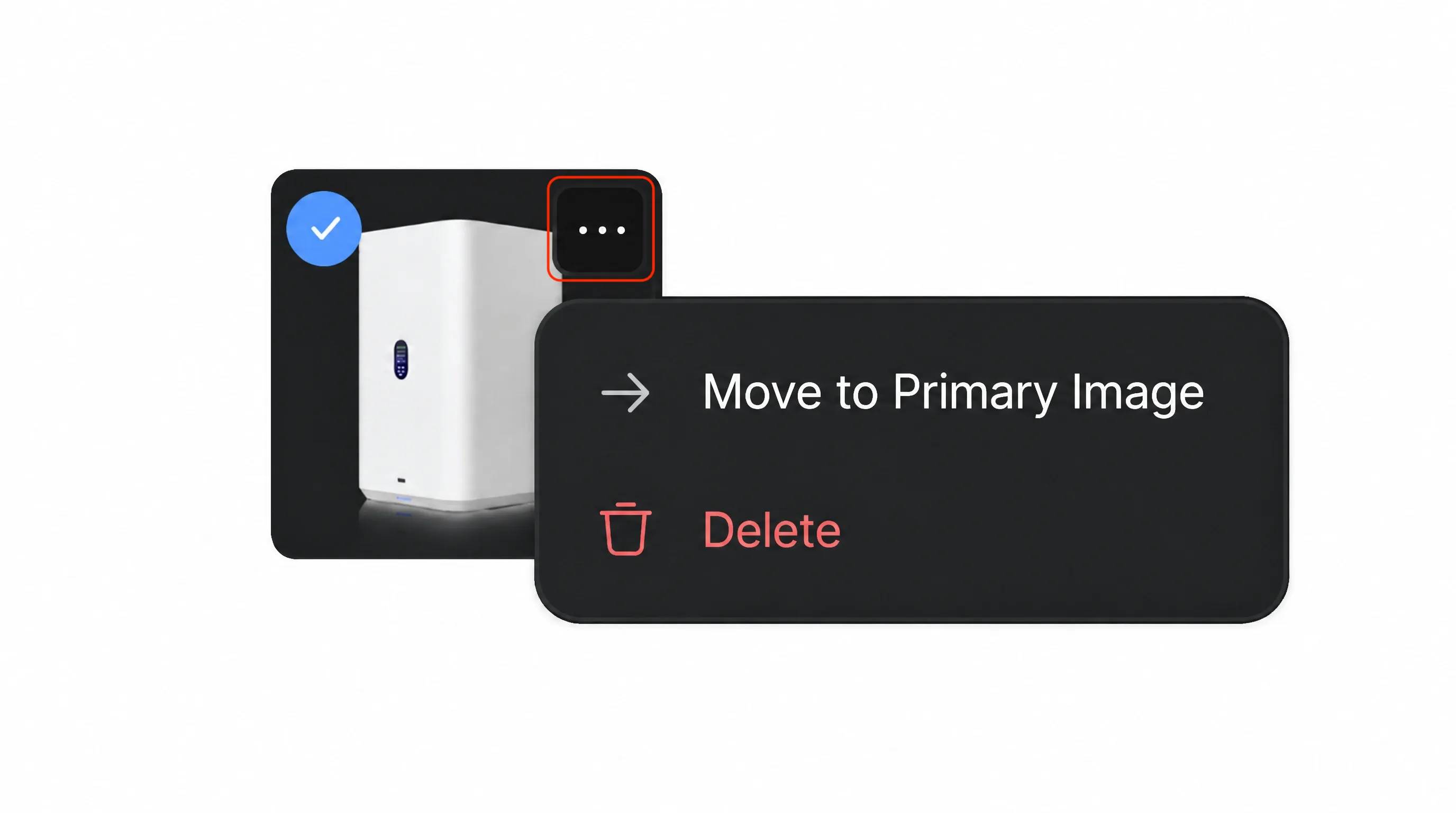
- Choisissez dans [Ressources] les autres images qui pourront servir au storyboard et à la vidéo.
- Pour importer un autre logo ou une nouvelle image du produit, choisissez [Ajouter] pour lancer l’importation.
Sélectionnez des visuels nets et fidèles au produit, puis supprimez ceux qui sont inutiles ou en double. Les ressources doivent rester centrées sur le produit : évitez les images montrant des personnes ou des lieux. Les personnages et les décors sont générés à l’étape du storyboard et servent de références visuelles pour les plans suivants.
3. Affiner les points forts du produit
Les points forts générés définissent le message de la publicité. Vérifiez chacun d’eux et assurez-vous qu’il est exact, pertinent pour le produit et conforme à ce que vous souhaitez communiquer dans la vidéo. Si une suggestion ne vous convient pas, supprimez-la et utilisez [+] pour en ajouter une autre.
Choisissez ensuite un point fort comme axe principal de la publicité. Il influencera les idées générées à l’étape suivante. Sélectionnez donc l’avantage qui correspond le mieux à l’objectif de votre campagne et au message que la vidéo doit mettre en avant.
4. Ajouter une promotion et définir le public cible
- Promotion — Activez cette option si la publicité doit présenter une offre spéciale. Indiquez le prix initial, le prix promotionnel et les détails utiles, comme la livraison gratuite ou une remise réservée aux nouveaux clients.
- Public cible — Activez cette option si vous souhaitez vous adresser à un groupe précis. Choisissez l’un des publics suggérés ou modifiez sa description pour mieux correspondre aux clients que vous souhaitez toucher.
Poursuivez lorsque les informations produit, les ressources sélectionnées, la promotion et le public cible sont exacts.