
Después de elegir una idea para el anuncio, revisa las referencias visuales y el guion antes de generar el vídeo. Puedes crear un storyboard para comprobar los planos previstos o continuar sin hacerlo.
1. Personajes y ubicaciones
Antes de generar los paneles del storyboard, revisa los recursos [Personajes] y [Ubicación], situados encima de la sección [Guion]. Estos recursos sirven como referencias visuales coherentes para las personas y los lugares que aparecen en el guion.

Selecciona el recurso de un personaje o una ubicación para consultar su imagen, su nombre y su prompt. Puedes cambiar el nombre y el prompt y, después, volver a generar el personaje o la ubicación para actualizar la imagen. Si el aspecto o el escenario no encajan con el anuncio que quieres crear, vuelve a generar el recurso correspondiente.
También puedes subir tu propia imagen de un personaje o una ubicación. Haz clic en la [×] de la esquina inferior izquierda para eliminar la imagen actual. En el mismo sitio aparecerá el [+]; haz clic ahí para subir la tuya.
Los recursos del producto deben centrarse en el producto. Evita incluir personas o ubicaciones en las imágenes del producto: los personajes y las ubicaciones se generan en el paso del storyboard y sirven de referencia para mantener la coherencia visual.
2. Revisar y editar el guion
En el guion, usa @ seguido del nombre para hacer referencia a un personaje o una ubicación. Por ejemplo, escribe @Alex o @Minimalist desk setup en la descripción de un plano para indicar quién aparece y dónde transcurre la acción. Antes de generar los paneles del storyboard, comprueba que cada referencia corresponda al recurso adecuado.
Lee el guion completo y asegúrate de que comunica la idea elegida con claridad y dentro de la duración del vídeo. No te fíes solo del contenido importado de la página: revisa las afirmaciones sobre el producto, los precios, los detalles de las promociones, los nombres y su pronunciación.
Para editar el guion, haz clic en el botón para ampliar la sección, en la esquina superior derecha, y modifica el texto. Procura que cada línea sea breve y ten en cuenta la duración de cada plano para no incluir demasiadas acciones. Si has seleccionado [Producto con voz en off] o [Vídeo con presentador], revisa cada frase de la voz en off o del estilo UGC para comprobar su precisión, claridad, naturalidad y pronunciación.
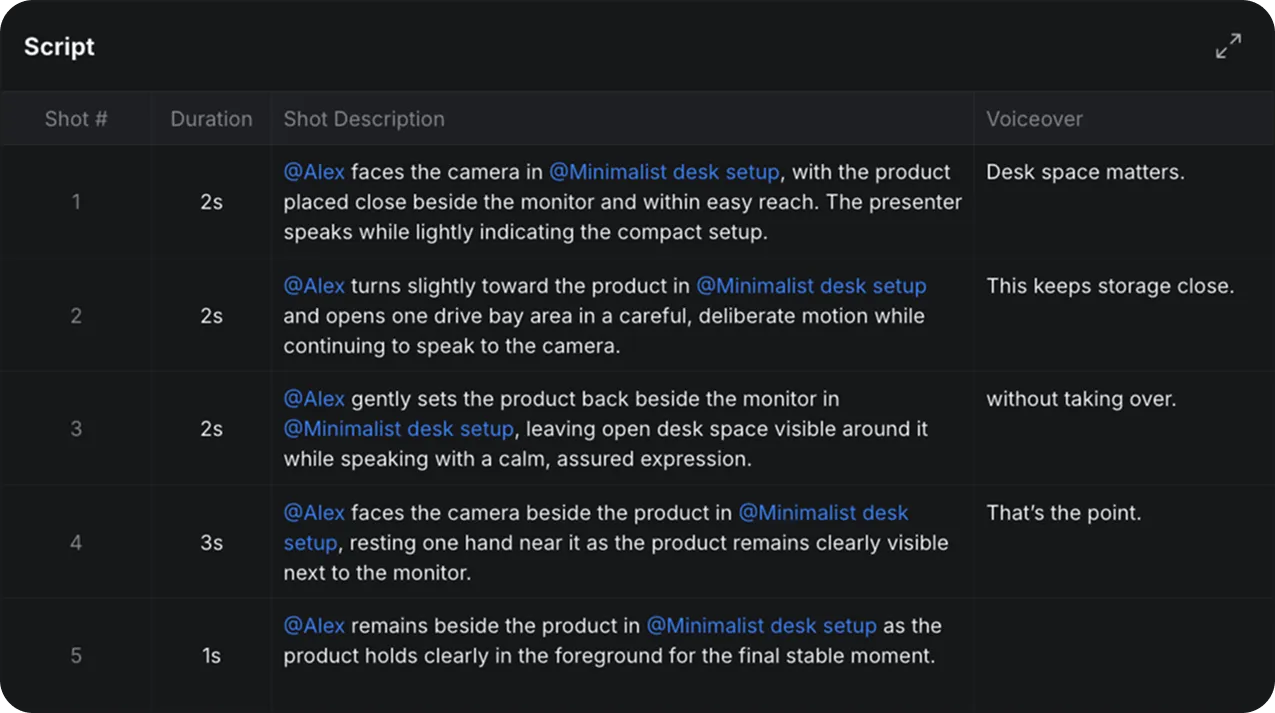
Encontrarás instrucciones detalladas para editar los campos del guion en Dominar los guiones publicitarios.
3. Generar y revisar el storyboard
Cuando hayas editado el guion, haz clic en [Generar storyboard dibujado a mano] o [Generar storyboard fotorrealista] (si en el paso anterior elegiste Solo fotorrealista). Si seleccionaste «Dibujo a mano + fotorrealista», primero aparecerá el storyboard dibujado a mano. Revisa la composición, el orden de los planos, los movimientos de los objetos y de la cámara y la dirección de la luz. Cuando estés conforme con el planteamiento, genera el storyboard fotorrealista. Usa las pestañas [Dibujo a mano] y [Fotorrealista] para comparar las versiones disponibles.
El storyboard dibujado a mano puede incluir flechas o líneas de colores para indicar movimientos y cambios de iluminación que no se pueden mostrar en una imagen fija:
- Azul — movimiento de cámara.
- Rojo — movimiento de personajes u objetos.
- Amarillo — cambios de luz o iluminación.
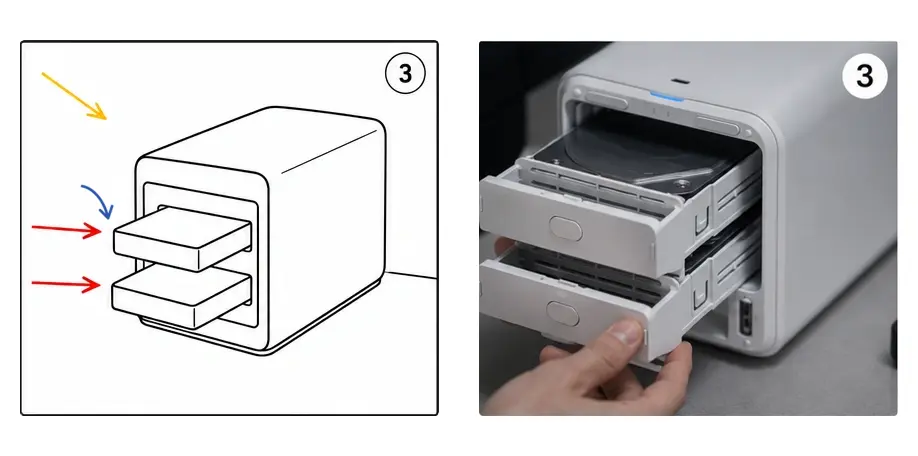
El storyboard fotorrealista permite confirmar el aspecto previsto, la composición, la presentación del producto y la dirección visual general antes de generar el vídeo. Si has elegido Solo fotorrealista, revisa directamente esa versión.
Revisa cada plano generado y confirma que la secuencia encaja con el guion aprobado y la idea elegida. Algunos planos duran solo unos segundos o incluso uno. Asegúrate de que las imágenes y acciones previstas quepan en el tiempo disponible.