
Con Vídeo publicitario puedes convertir el enlace de un producto o una aplicación en un vídeo listo para producir. CawCut analiza el enlace, importa información e imágenes útiles del producto, propone ideas para el anuncio y genera un guion. Después puedes revisarlo o editarlo y decidir si quieres crear un storyboard.
1. Empezar a crear un vídeo publicitario
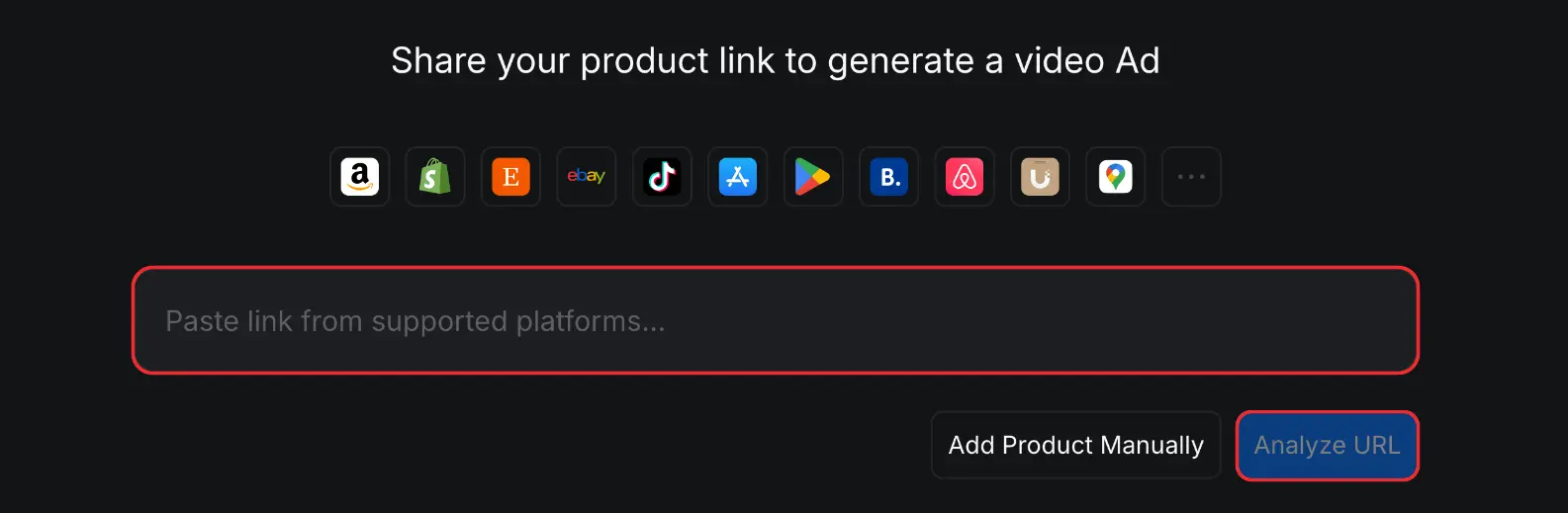
Puedes usar enlaces de Amazon, Shopify, Etsy, eBay, TikTok, Google Maps, Booking.com, Airbnb, App Store y Google Play.
- Haz clic en el icono [Vídeo publicitario] para abrir el espacio de trabajo de vídeos publicitarios.
- Pega en el campo de enlace la URL compatible de un producto, una tienda, una aplicación o un negocio.
- Haz clic en [Analizar URL]. CawCut extraerá de la página la información disponible, como el nombre y la descripción del producto, las imágenes, el logotipo y las ventajas.
2. Revisar la información del producto
Antes de continuar, comprueba el nombre y la descripción del producto, los recursos, las ventajas, la información de las promociones y el público objetivo que se han importado. La precisión de estos datos influye en las ideas para el anuncio y en todo el contenido que se genere después. Para obtener más información sobre cada elemento, consulta Revisar la información del producto.
3. Configurar el vídeo
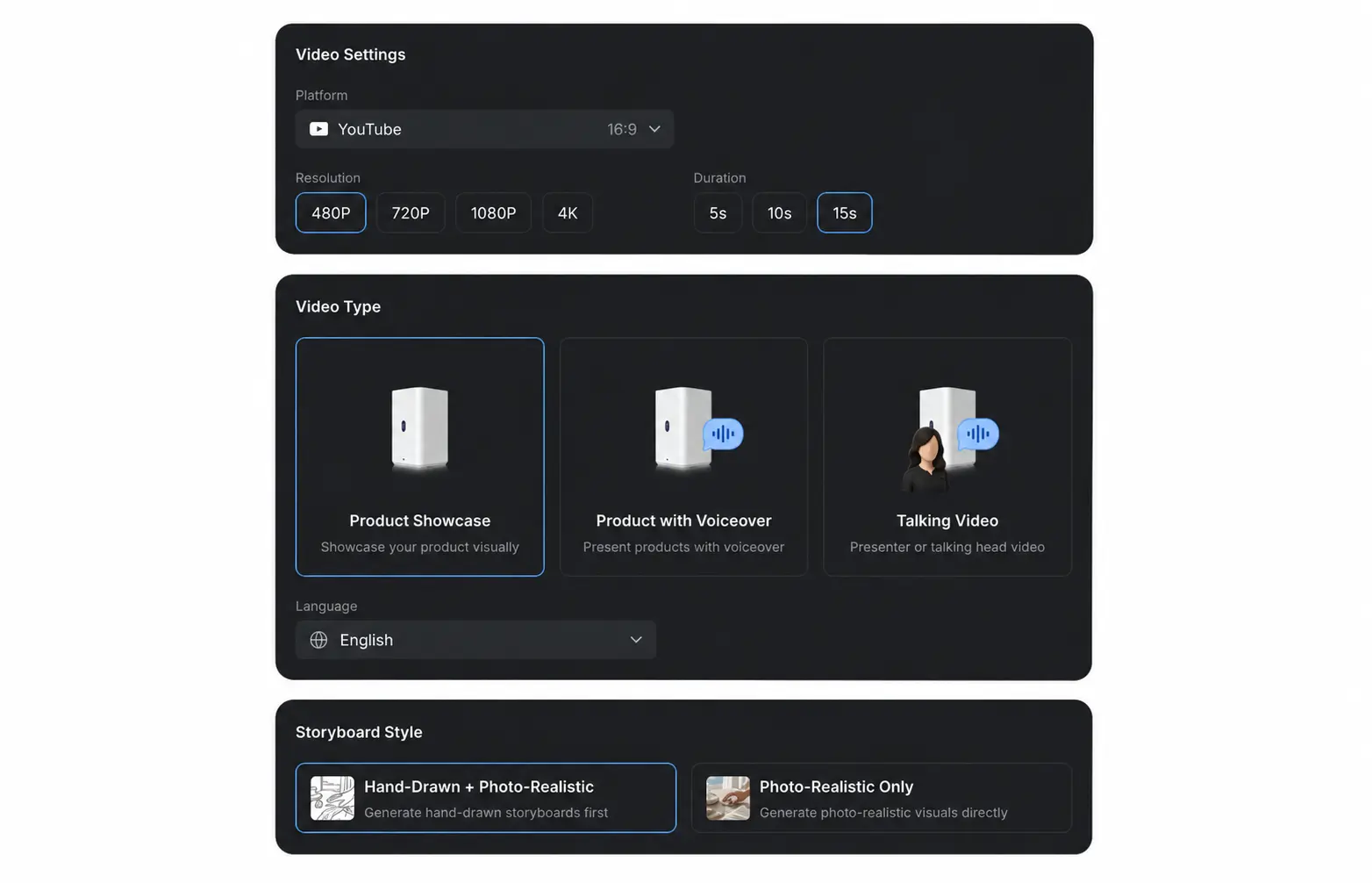
Elige cómo se presentará el anuncio:
| Configuración | Opciones | Qué determina |
|---|---|---|
| Plataforma | Plataforma de publicación y relación de aspecto | Adapta el formato al lugar donde se publicará el vídeo. |
| Resolución | 480P, 720P, 1080P o 4K | Define la calidad del vídeo final. |
| Duración | 10 o 15 segundos | Define la duración prevista del vídeo. |
| Tipo de vídeo | Presentación del producto, producto con voz en off o vídeo con presentador | Elige si el anuncio se centrará en las imágenes del producto, en una voz en off o en una persona que lo explique. |
| Idioma | Inglés, chino simplificado, chino tradicional, japonés, coreano, español, francés, alemán o portugués de Brasil | Define el idioma de las ideas y el guion que se generen. |
| Subtítulos | Disponibles para vídeos de producto con voz en off y vídeos con presentador | Indica si se añadirán subtítulos al contenido hablado. |
| Estilo del storyboard | Dibujo a mano + fotorrealista o solo fotorrealista | Elige si quieres revisar primero un storyboard dibujado antes de generar las imágenes fotorrealistas. |
Comprueba que la configuración se ajuste a la plataforma y a la campaña y selecciona [Continuar].
4. Elegir una idea para el anuncio
Elige una idea sencilla y directa, centrada en una ventaja del producto, que responda a las necesidades del público objetivo y pueda comunicarse con claridad en 10 o 15 segundos. Puedes seleccionar una idea generada o escribir la tuya. Encontrarás más información en Elegir una idea para el anuncio.
5. Revisar el guion y generar un storyboard
Antes de generar el vídeo, revisa los recursos de personajes y lugares, comprueba el guion y decide si quieres crear un storyboard. Así podrás ver de antemano el orden de los planos, los movimientos, la iluminación y cómo se mostrará el producto. Consulta Revisar el guion y generar un storyboard para conocer el proceso completo.
6. Generar el vídeo
- Revisa el guion final. Si has generado un storyboard, revísalo también.
- Haz clic en [Generar vídeo].
- Cuando termine la generación, previsualiza el resultado en el paso [Vídeo].
- Reproduce el vídeo de principio a fin. Antes de descargarlo o usarlo en una campaña, comprueba las imágenes, los subtítulos, la voz en off, la información del producto y los detalles de la promoción.
7. Evitar errores frecuentes
Sigue estas recomendaciones para que el anuncio sea más claro y eficaz:
| Error frecuente | Cómo corregirlo |
|---|---|
| Intentar incluir demasiadas cosas en un vídeo de 10 o 15 segundos | Céntrate en una idea sencilla, una ventaja principal del producto y un mensaje claro para que se entienda todo dentro del tiempo disponible. |
| Continuar con un nombre o una descripción del producto incorrectos | Antes de seguir, confirma que [Nombre del producto] y [Descripción] sean correctos. Estos datos influyen en las ventajas, las ideas para el anuncio, el guion, el storyboard y el vídeo final. |
| Elegir una imagen principal equivocada | Revisa la imagen seleccionada automáticamente. Si no muestra bien el producto, abre el menú [...] del recurso correcto y selecciona [Establecer como imagen principal]. |
| Usar imágenes borrosas, irrelevantes o repetitivas | Elige imágenes nítidas, precisas y de buena calidad para que el producto se reconozca fácilmente. Incluye referencias visuales variadas y útiles para el storyboard. |
| Incluir personas o lugares en los recursos del producto | Las imágenes deben centrarse en el producto. Los personajes y los lugares se generan al crear el storyboard; incluir personas o lugares en las imágenes del producto puede afectar al resultado y a la coherencia visual. |
| Mantener ventajas que no son adecuadas | Elimina las ventajas imprecisas o poco relevantes y añade las que el anuncio debe comunicar. |
| Elegir una idea demasiado compleja | Elige una idea directa, fácil de entender y con un elemento visual llamativo que pueda desarrollarse en 15 segundos. |
| Incluir demasiada información en el guion o en un plano | Escribe frases breves. En el storyboard, cada plano puede durar solo unos segundos o incluso uno. Comprueba que la acción prevista quepa en el tiempo asignado. |
| No revisar el guion | Antes de decidir si generas un storyboard o pasas directamente al vídeo, comprueba las afirmaciones sobre el producto, los precios, las promociones, los nombres y su pronunciación. Revisa también cada frase de la voz en off o del presentador. |
| No revisar el storyboard generado | Antes de producir el vídeo, comprueba el orden de los planos, los movimientos, la iluminación, el encuadre y cómo se muestra el producto. |
| Elegir una configuración que no encaja con la plataforma | Antes de continuar, revisa la plataforma, la relación de aspecto, la resolución, el idioma, los subtítulos y el tipo de vídeo. |
| Publicar sin ver el vídeo final | Antes de usarlo en una campaña, reproduce el vídeo completo y comprueba las imágenes, el ritmo, los subtítulos, las intervenciones habladas, la información del producto y los detalles de la promoción. |