
Antes de crear el anuncio, revisa toda la información importada sobre el producto. El nombre, la descripción, los recursos, los puntos fuertes, las promociones y el público objetivo influyen en las ideas, el guion, el storyboard y el vídeo que se generen después.
Comprueba con atención todos los datos importados antes de continuar.
1. Comprobar el nombre y la descripción del producto
Comprueba que [Nombre del producto] sea correcto y que [Descripción] esté completa. Corrige los datos erróneos y añade la información que falte. Estos dos campos sirven de base para generar los puntos fuertes, las ideas para el anuncio, el guion, el storyboard y el vídeo. Antes de continuar, asegúrate de que describan el producto de forma completa y precisa.
2. Elegir los recursos del producto
- Abre [Logotipo] para elegir el que quieras usar. Si no quieres que aparezca ninguno en el anuncio, no selecciones ningún logotipo.
- Abre [Imágenes principales] y elige la imagen que mejor represente el producto.
- Comprueba que la imagen principal seleccionada automáticamente sea la correcta. Si no lo es, abre el menú [...] de la imagen adecuada en [Recursos] y elige [Mover a imágenes principales] para cambiarla.
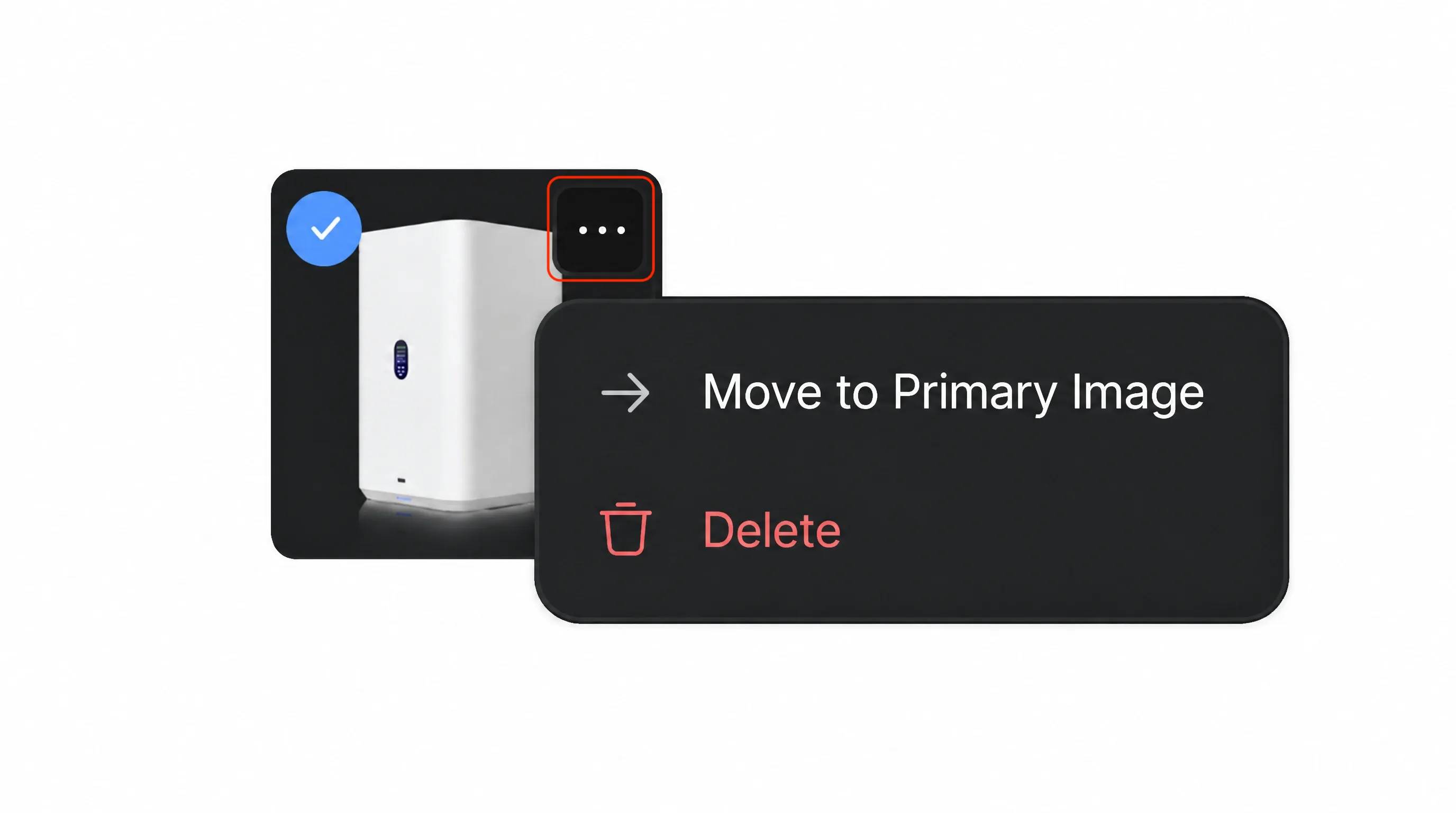
- Abre [Recursos] y selecciona las imágenes adicionales que puedan utilizarse en el storyboard y el vídeo.
- Para subir otro logotipo o una imagen distinta del producto, selecciona [Añadir nuevo] para iniciar la carga.
Elige imágenes nítidas y fieles al producto, y elimina las que sean irrelevantes o estén duplicadas. Centra los recursos en el producto y evita incluir personas o escenarios. Los personajes y escenarios se generan durante la creación del storyboard y sirven como referencia visual para las escenas posteriores.
3. Ajustar los puntos fuertes del producto
Los puntos fuertes generados determinan el mensaje del anuncio. Revísalos uno por uno y asegúrate de que sean correctos, relevantes para el producto y coherentes con lo que quieres comunicar en el vídeo. Si alguna sugerencia no encaja con tu objetivo, elimínala y usa [+] para añadir otra más adecuada.
Después, elige un punto fuerte como eje del anuncio. La opción seleccionada influirá en las ideas que se generen a continuación, así que escoge el beneficio que mejor se ajuste al objetivo de la campaña y al mensaje que quieras destacar en el vídeo.
4. Añadir promociones y definir el público objetivo
- Promoción — Activa esta opción si quieres mencionar una oferta especial. Indica el precio original, el precio promocional y otros detalles, como el envío gratis o un descuento para nuevos clientes.
- Público objetivo — Activa esta opción si quieres dirigir el anuncio a un grupo concreto. Elige uno de los públicos sugeridos o edita la descripción para ajustarla mejor a las personas a las que quieres llegar.
Continúa cuando los datos del producto, los recursos seleccionados, la promoción y el público objetivo sean correctos.