
在創建工作流並連接其中的節點後,您可以與他人共享工作流,也可以將其作為 CawCut 工作流文件(.ccwf)傳輸。
1. 共享工作流鏈接
您可以複製工作流鏈接,或通過電子郵件邀請指定用戶來共享工作流。
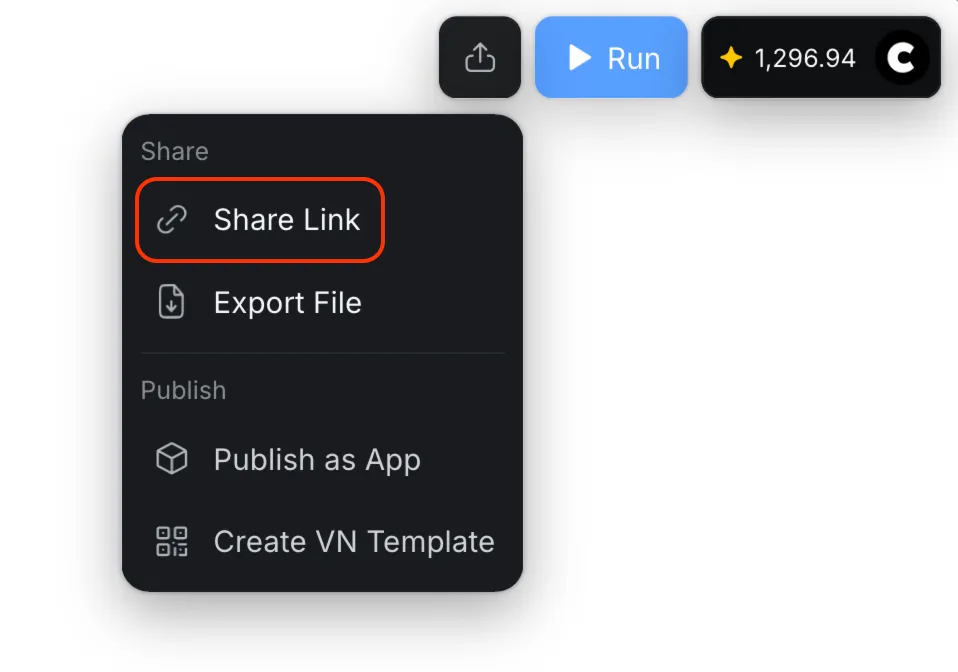
1. 打開工作流,點擊右上角的 [共享] ,然後選擇 [共享鏈接] 。
1.1 選擇誰可以打開工作流
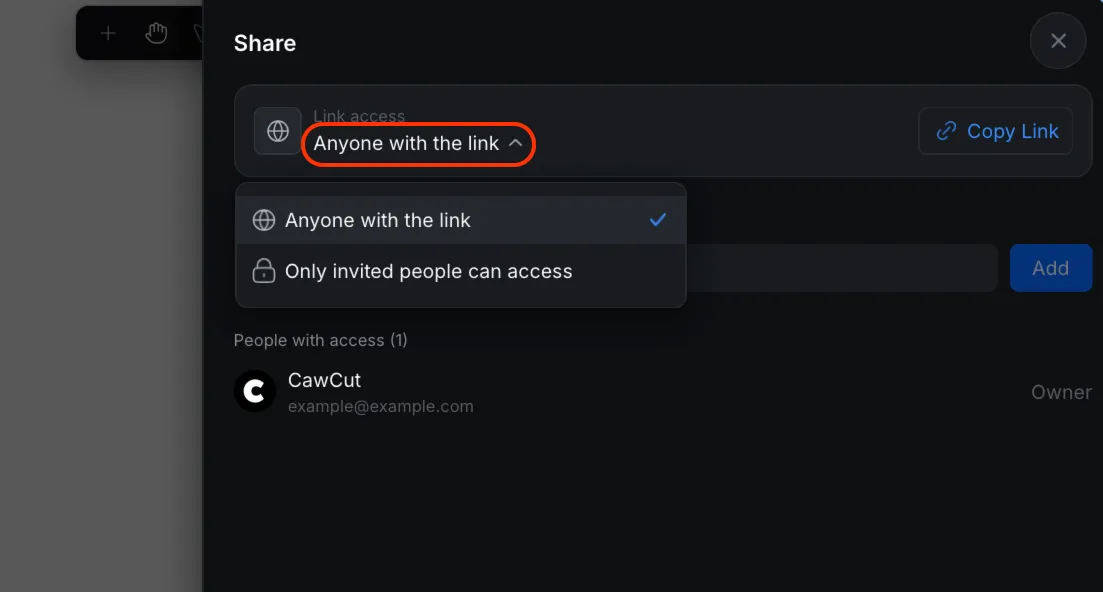
在 [鏈接訪問權限] 下,選擇誰可以打開工作流:
- “擁有鏈接的任何人”:收到共享 URL 的任何人都可以打開工作流。
- “僅受邀用戶可以訪問”:只有您通過電子郵件邀請的用戶才能打開工作流。
1.2 複製工作流鏈接
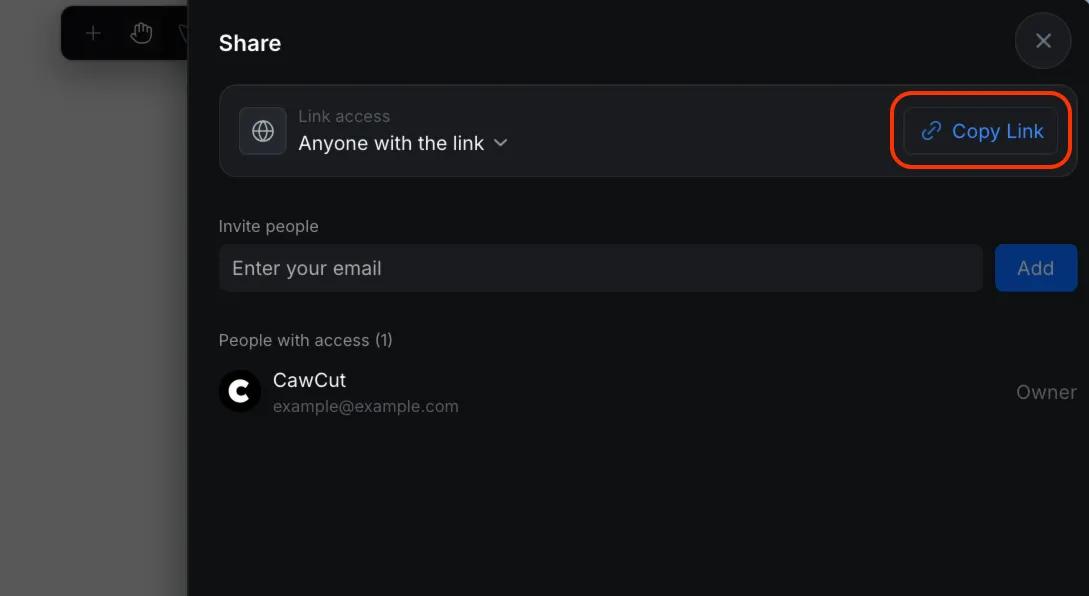
點擊 [複製鏈接] ,然後將複製的鏈接發送給您想要共享工作流的用戶。他們的訪問權限仍由 [鏈接訪問權限] 下選擇的選項決定。
1.3 通過電子郵件邀請用戶
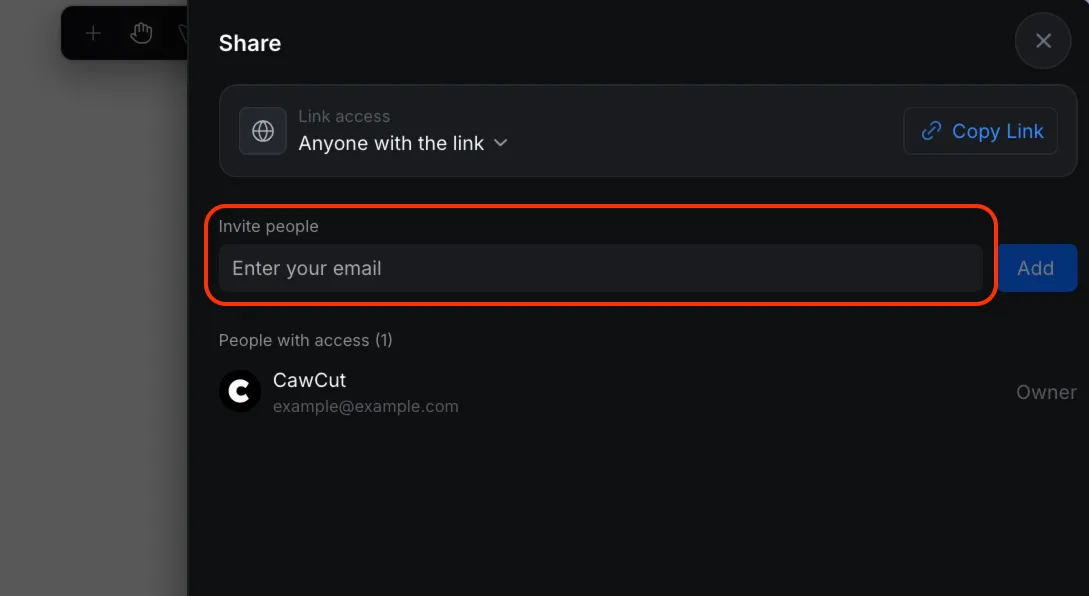
在 [邀請用戶] 下輸入對方的電子郵件地址,然後點擊 [添加] 。當您只想向指定用戶授予訪問權限時,請使用此選項。
2. 導入工作流
1. 在 [主頁] 打開 [新建] ,然後選擇 [導入工作流文件] 。
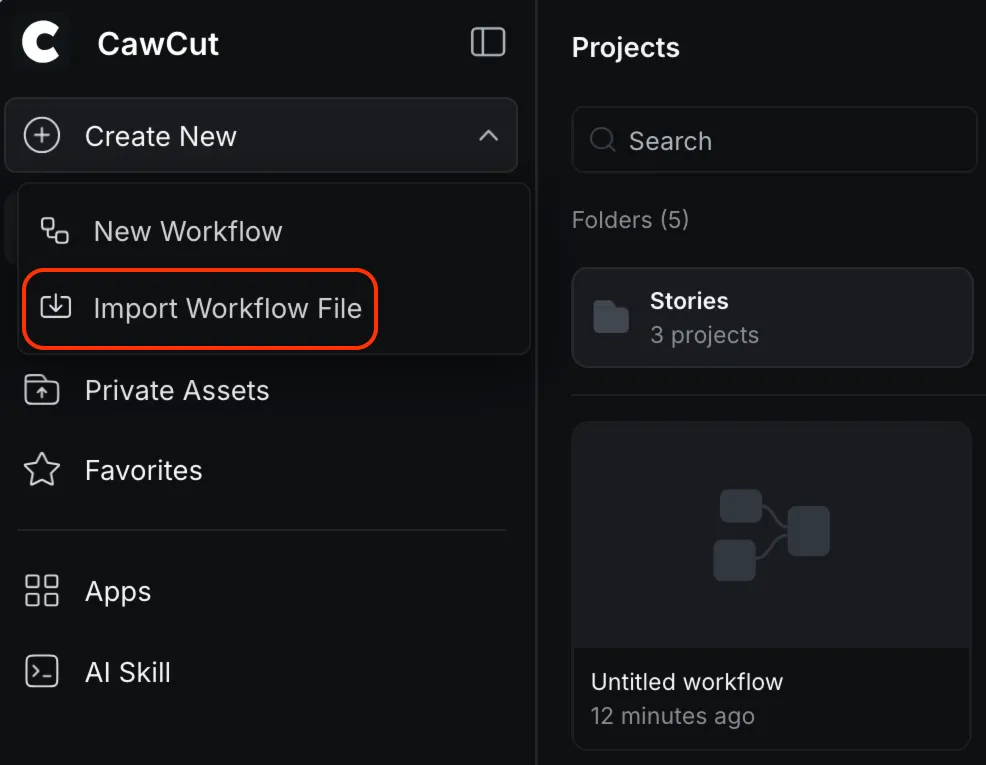
2. 從設備中選擇 CawCut 工作流文件(.ccwf)。CawCut 會將其導入您的項目。
3. 打開導入的工作流,並在運行前檢查其節點、連接、源輸入和所選模型。如果某些源文件或模型對您不可用,可能需要進行替換。
3. 導出工作流
1. 打開要導出的工作流。
2. 點擊右上角的 [共享] ,然後選擇 [導出文件] 。
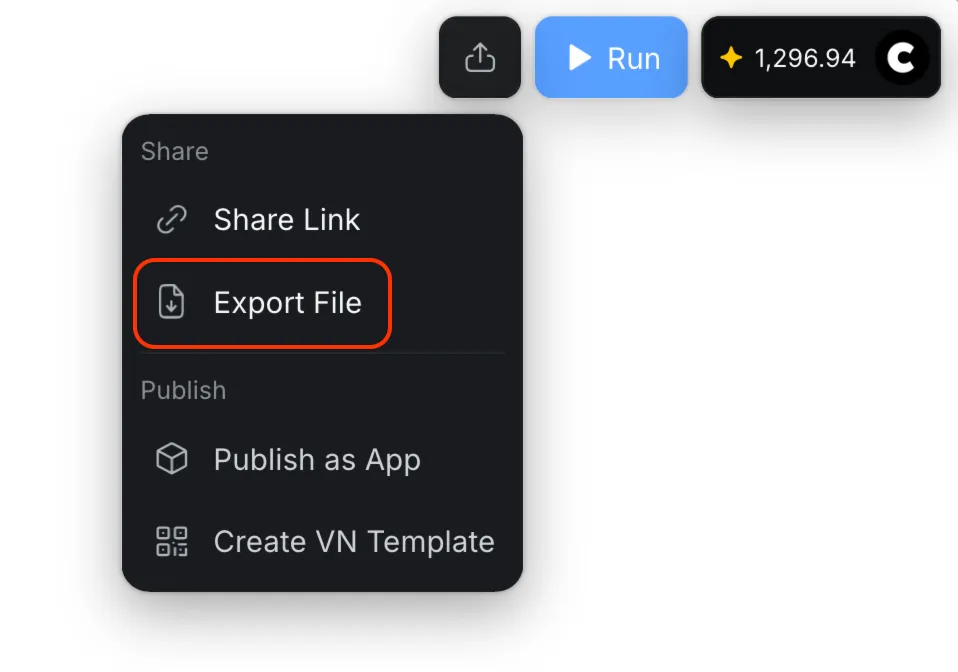
3. 等待 CawCut 生成工作流文件(.ccwf),然後將其保存到設備上的安全位置。
如果要創建備份或傳輸工作流結構,請導出工作流。如果工作流依賴上傳的源文件,請確認接收者擁有運行工作流所需的文件。