
創建工作流會打開畫布,您可以在其中將 AI 模型和其他工具組合成可重複使用的流程。新用戶可以從模板開始,瞭解工作流的組織方式,也可以打開空白文件從頭構建。
1. 選擇開始方式
1. 在 [項目] 頁面打開 [新建] ,然後選擇 [新建工作流] 。
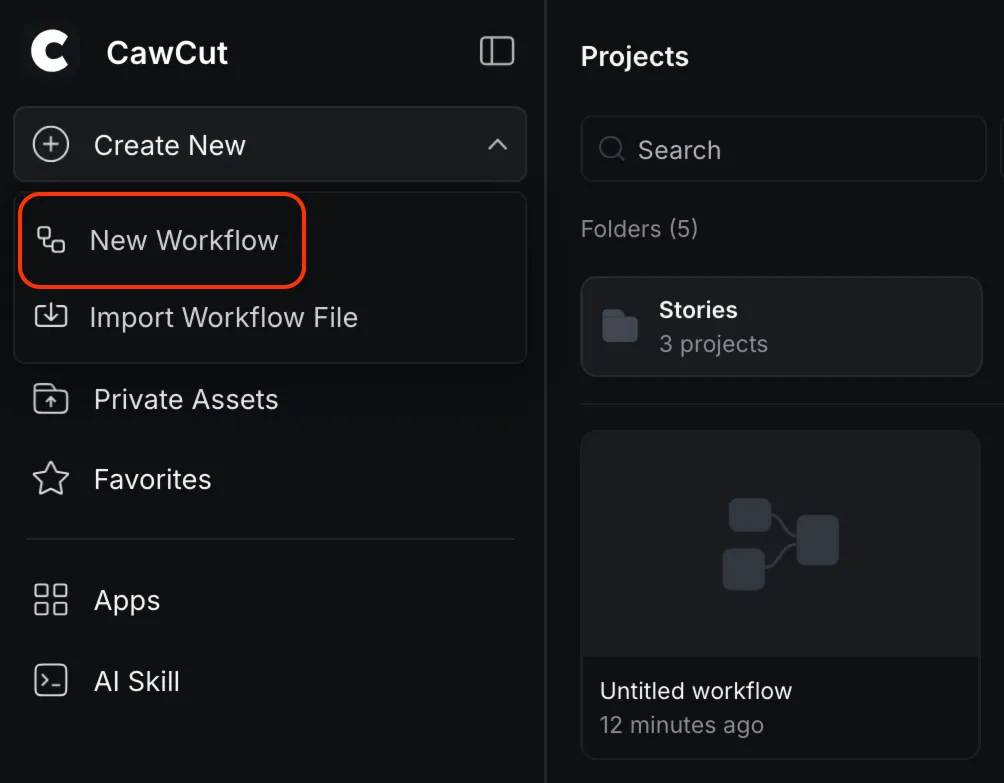
2. 在 [新建工作流] 窗口中選擇模板或空白工作流。
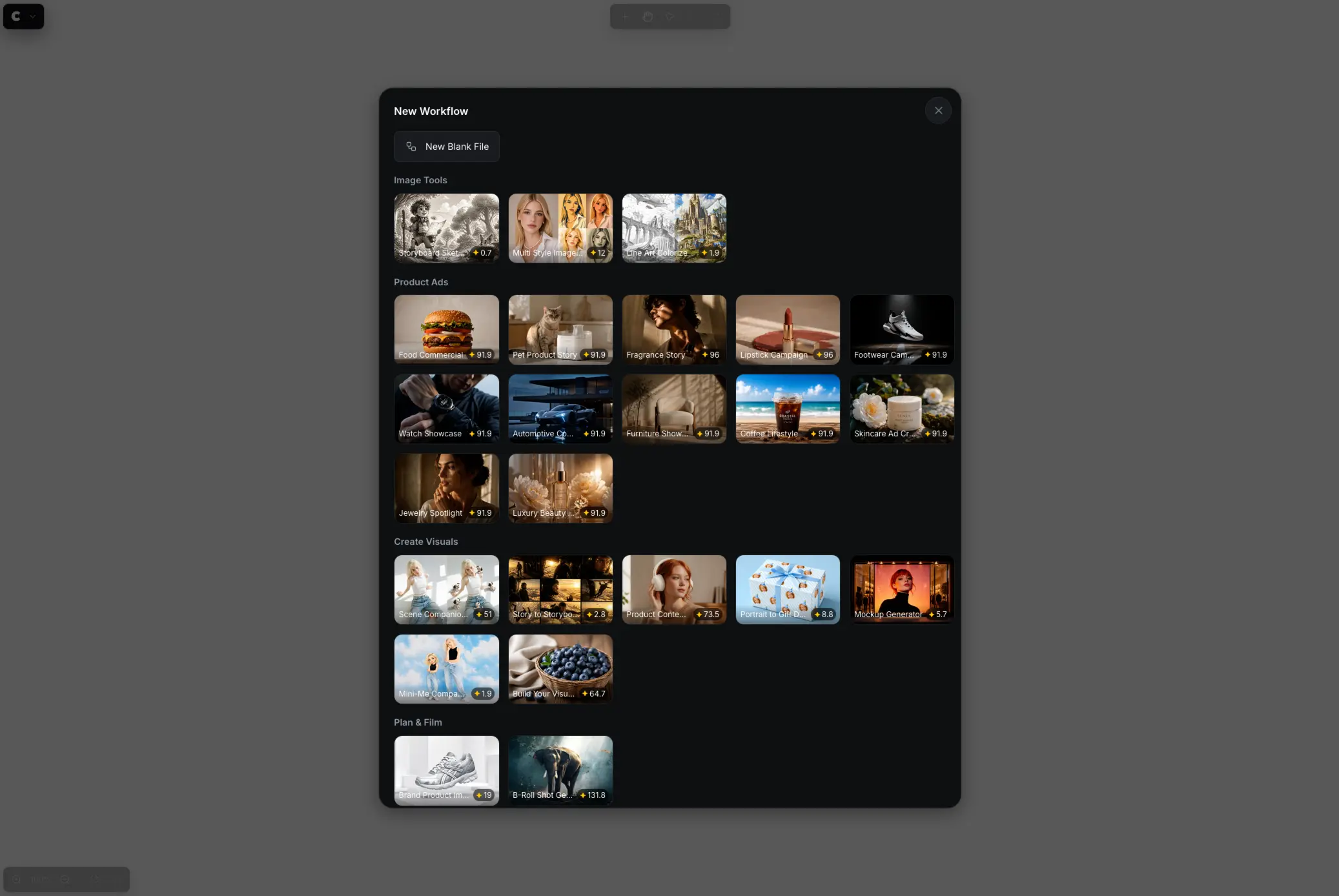
1.1 從模板開始
如果您不熟悉 AI 工作流,模板是最簡單的開始方式。每個模板都針對特定任務提供已連接的節點和設置,您可以先運行一個可用示例,再進行修改。
1. 選擇與您要創建的內容類型相符的模板。
2. 查看其中的節點和連接,然後將示例輸入替換為您自己的內容。
3. 按照連接節點並運行工作流中的說明了解信息如何在節點之間傳遞、進行修改並運行工作流。
有關選擇和自定義模板的更多幫助,請參閱從模板開始。
1.2 從空白工作流開始
1. 選擇 [新建空白文件] 打開空畫布。
2. 添加節點、將支持的媒體文件拖到畫布上,或選擇推薦選項之一開始操作。
3. 繼續閱讀連接節點並運行工作流,獲取有關添加、連接和運行節點的分步說明。
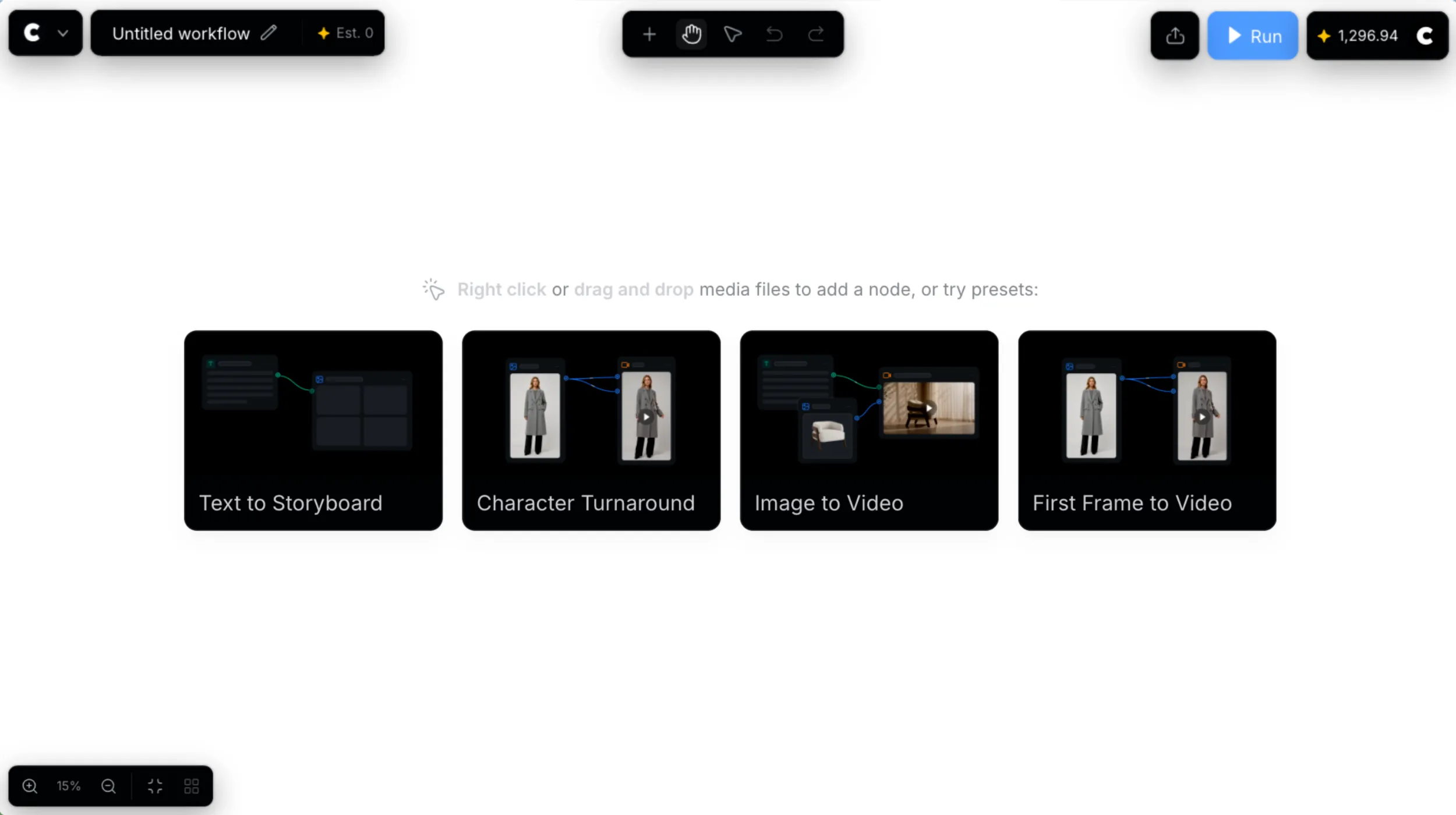
2. 繼續構建工作流
畫布打開後,請繼續閱讀連接節點並運行工作流。其中介紹瞭如何:
- 添加任務所需的節點。
- 準備每個節點的輸入和設置。
- 連接兼容的輸出端口與輸入端口。
- 運行工作流並查看結果。
- 排查無法運行的連接或節點。
要共享已完成的工作流或傳輸工作流文件,請參閱管理工作流。