
使用 Layer、Stitch Video 和 Extract Frame 節點來排列影片和音訊、合併片段,並擷取靜態影像以供編輯。
1. Layer 節點
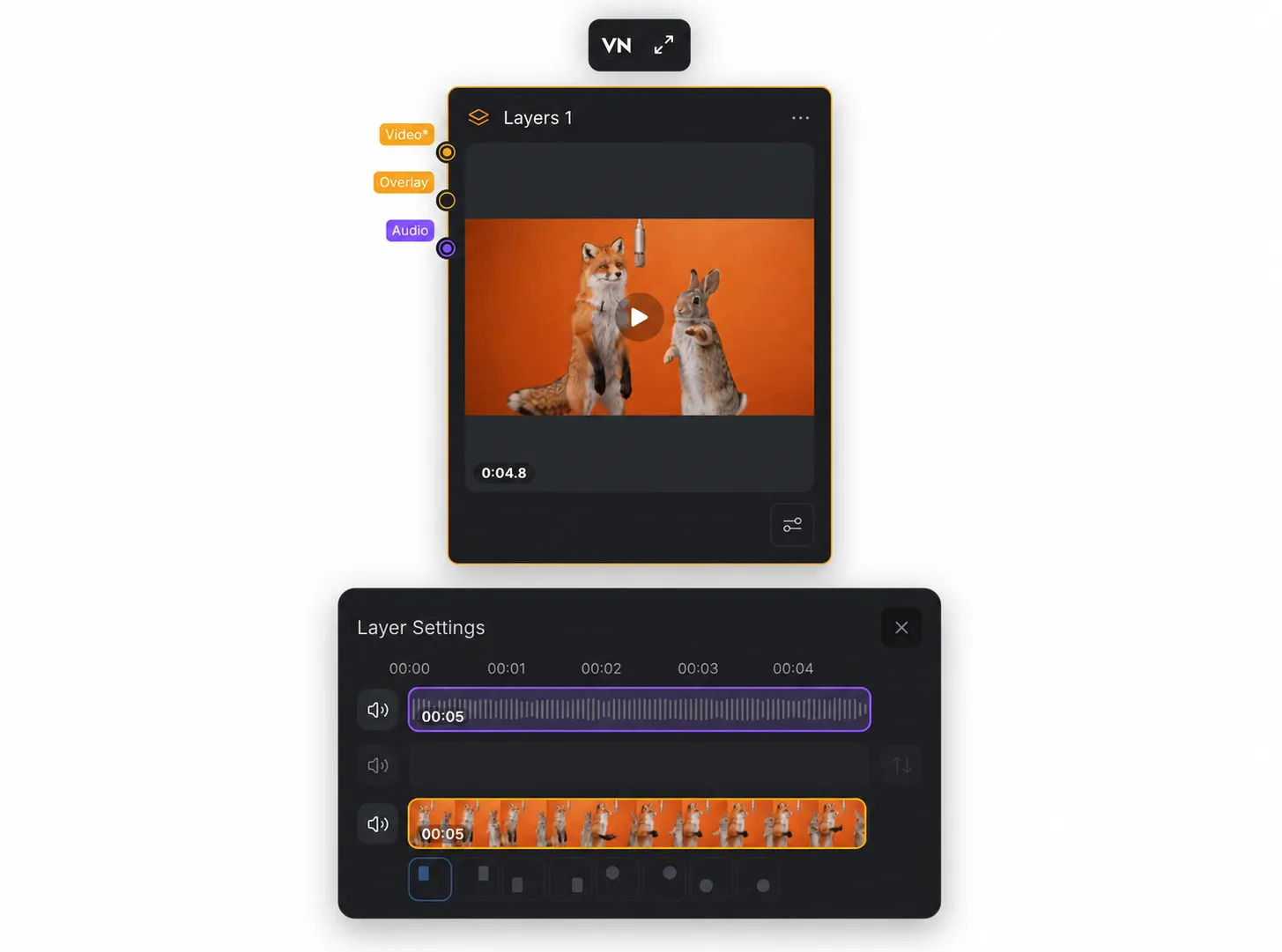
Layer 節點可讓你組合音訊和影片,並加入影片疊加層。使用此節點將這些元素排列在一起,再到 VN 繼續編輯。
1.1 排列影片、疊加影片和音訊
將影片、疊加影片和音訊連接到 Layer 節點,即可在同一個合成中組合這些元素。此節點的圖層設定可讓你處理已連接的軌道。
1.2 新增疊加影片並選擇位置
如要新增疊加影片,請將影片連接到 Layer 節點的疊加輸入。點選主軌道下方的位置按鈕,選擇疊加影片的顯示位置。
1.3 在 VN 中繼續編輯
如需更多控制選項,請點擊 Layer 節點上方的 [VN] 按鈕,在 VN 中繼續編輯其中的影片和音訊。
- 在 VN Desktop 中編輯:在 Windows 或 macOS 上下載並安裝 VN Desktop,接著在 VN 應用程式中繼續編輯 Layer 節點的影片和音訊。
- 在 VN Mobile 中編輯:畫面上會顯示 QR 碼。開啟 VN 應用程式,使用 QR 碼掃描功能掃描該碼,然後在應用程式中繼續編輯 Layer 節點的影片和音訊。
2. Stitch Video 節點
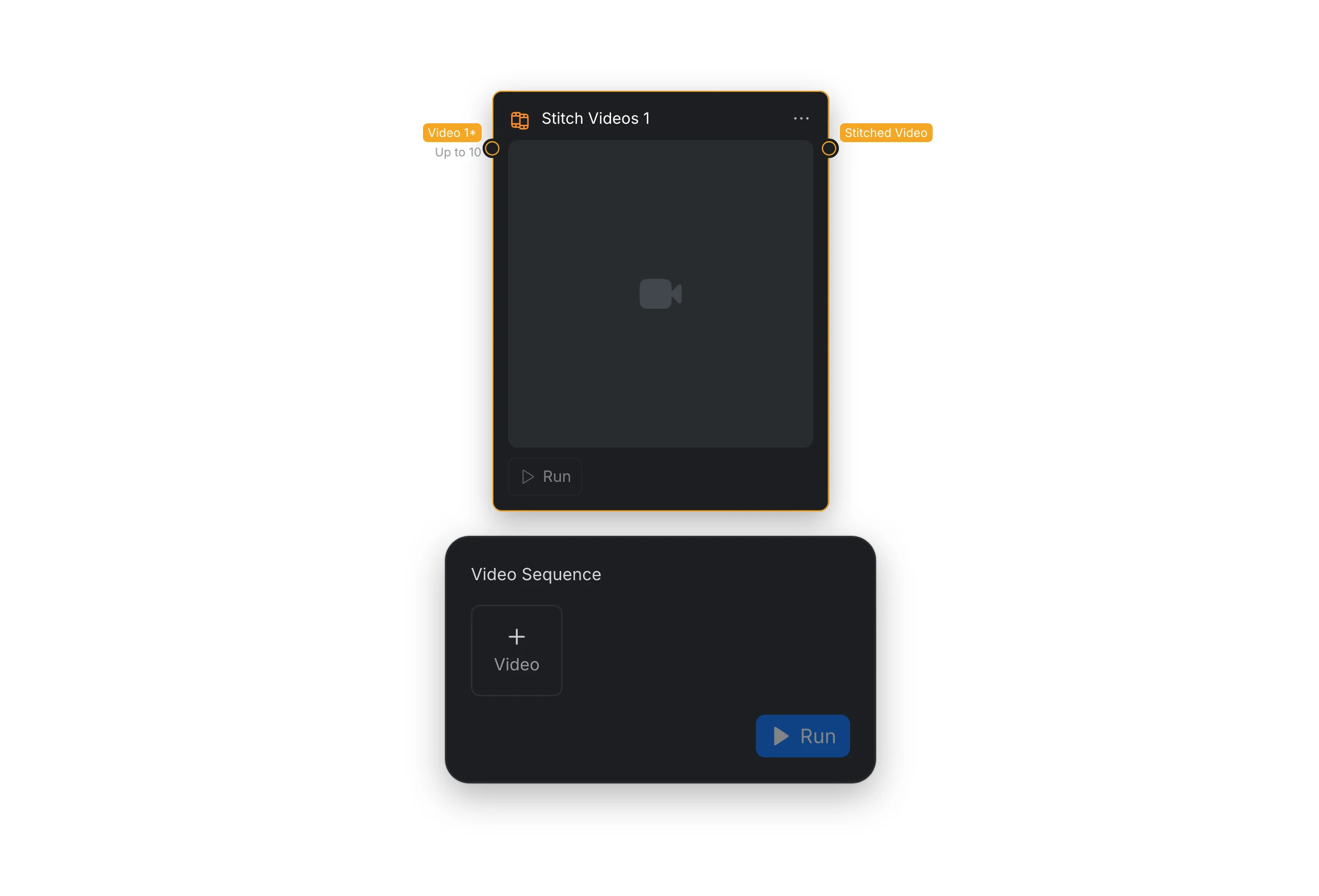
Stitch Video 節點會將多個影片片段合併為一個序列。你可以在 VN 行動版或桌面版應用程式中繼續編輯拼接後的專案。
2.1 輸入和輸出
| 連接埠 | 必填 | 功能 |
|---|---|---|
| Video | 是,最多 10 個片段 | 接收要合併為一個序列的影片片段。 |
| Stitched Video | — | 輸出合併後的影片序列,以供工作流程使用或在 VN 中進一步編輯。 |
2.2 在 VN 中繼續編輯
- 在 VN Desktop 中編輯:在電腦上安裝最新版 VN Desktop 應用程式,在 VN 中開啟專案,然後在 Windows 或 macOS 上繼續編輯。
- 在 VN Mobile 中編輯:使用 VN 應用程式掃描 QR 碼,等待專案下載完成,然後在行動裝置上繼續編輯。
如需 VN 入門說明,請參閱入門指南。如需了解 VN 的編輯功能,請參閱創意編輯工具。
3. Extract Frame 節點
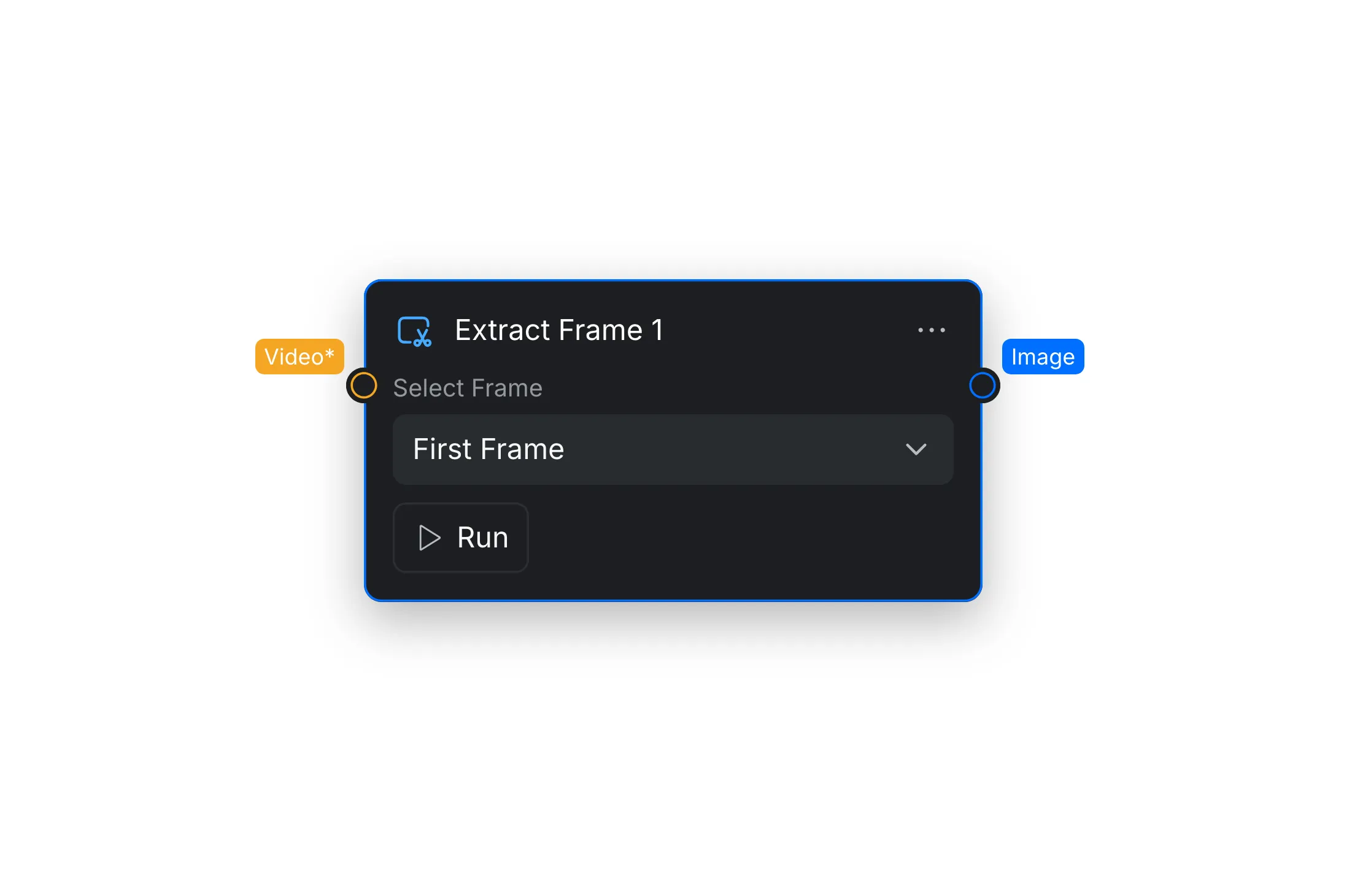
Extract Frame 節點會將連接影片的第一個或最後一個影格轉換為靜態影像。當後續節點需要影像參考時,這項功能就很實用,尤其是在兩個片段之間建立轉場時。
3.1 選擇影格
在 Node Settings 中開啟 [Select Frame] ,然後選擇下列其中一個選項:
| 選項 | 結果 |
|---|---|
| [First Frame] | 輸出連接影片的開場影格。 |
| [Last Frame] | 輸出連接影片的結尾影格。 |
3.2 輸入和輸出
| 連接埠 | 必填 | 功能 |
|---|---|---|
| Video | 是 | 接收來源影片。 |
| Image | — | 將所選影格輸出為靜態影像。 |