
只有帶有音軌的影片才會顯示音訊工具。在 Video 節點上使用這些工具,可以分離音訊、提取人聲或背景聲音,或將影片靜音。
1. 開啟音訊分離
選取 Video 節點,然後開啟預覽上方的音訊工具。
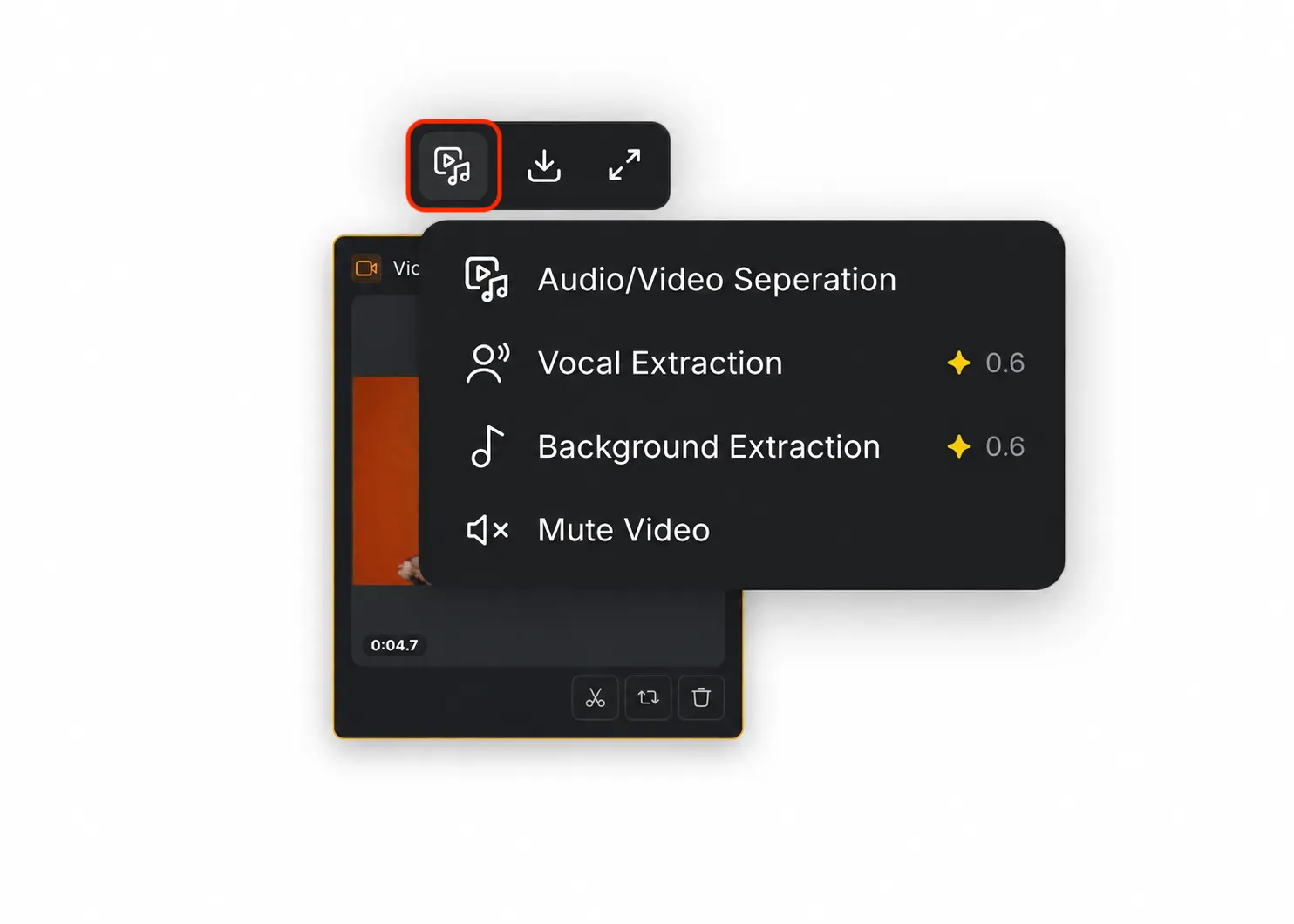
2. 選擇音訊操作
每個選單操作都會建立一個輸出,滿足不同的編輯需求。
2.1 音訊/影片分離
選擇 [Audio/Video Separation] ,建立兩個輸出節點:一個包含分離後音訊的音訊節點,以及一個已移除音軌的影片節點。
2.2 人聲提取
選擇 [Vocal Extraction] ,輸出不含音樂或其他聲音的人聲。此操作會消耗點數;所需點數取決於影片長度。
2.3 背景音訊提取
選擇 [Background Extraction] ,輸出不含人聲的音樂和其他聲音。此操作會消耗點數;所需點數取決於影片長度。
2.4 影片靜音
選擇 [Mute Video] ,將影片的音軌靜音。
如果工作流程需要多個輸出,可以同時使用多個分離操作。例如,同時選擇 [Audio/Video Separation]、[Vocal Extraction] 和 [Background Extraction] ,即可建立人聲音軌、背景音軌,以及不含音訊的影片。