
音訊輸入節點可讓你上傳音訊檔案、保留所需片段,並將片段傳遞給工作流程中的其他節點。
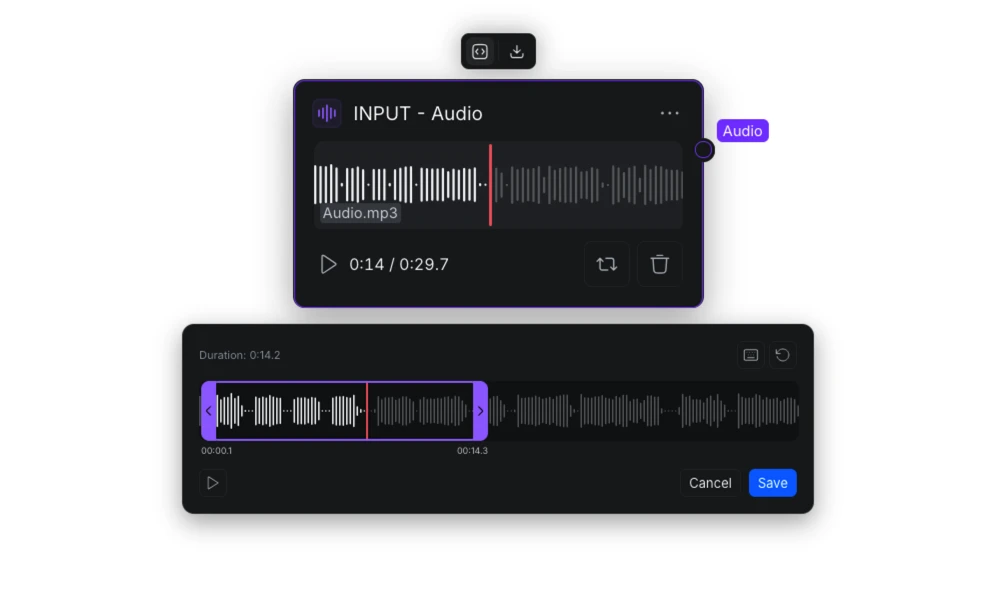
1. 加入音訊並剪輯片段
從新增節點選單將音訊節點加入工作流程畫布。畫布處於啟用狀態時,你也可以複製音訊檔案,然後在 Windows 上按 [Ctrl+V] ,或在 macOS 上按 [Command+V] 。CawCut 會自動建立音訊節點並加入貼上的檔案。
若要將音訊加入音訊節點,可以從裝置上傳檔案,也可以選取先前上傳或生成的音訊素材。節點會顯示檔名和波形。選取播放控制項即可預覽。
若只保留檔案中的部分內容:
- 選取節點上方頂端操作列中下載按鈕旁的剪輯控制項,開啟波形編輯器。
- 拖曳高亮範圍起點和終點的控制點,選取要保留的片段。選取的時間長度會顯示在波形上方。
- 使用播放控制項預覽選取範圍。
- 選取 [儲存] 套用剪輯。選取 [取消] 可關閉編輯器而不儲存目前的選取範圍。
如需了解畫布和節點連接方式,請參閱認識節點。
2. 音訊輸入與輸出
| 節點元素 | 功能 |
|---|---|
| 音訊波形 | 顯示已上傳的檔案。儲存剪輯後,節點會顯示選取的音訊及其時間長度。 |
| 音訊輸出 | 將選取的音訊片段傳遞到另一個節點上相容的輸入。 |
將連線從節點的 Audio 輸出連接埠拖曳到接受音訊的輸入。執行工作流程時,下游節點即可使用該片段。如需進一步了解如何連接節點並執行工作流程,請參閱連接節點並執行工作流程。
如果你需要從影片中分離音訊,請參閱音訊分離。