
官方模板是你在 CawCut 中建立第一個結果的快捷方式之一。每個模板都會以完整且已經連接的工作流形式打開,因此你可以立即使用,同時瞭解輸入、提示詞、產生和輸出節點如何協同工作。
模板並不是鎖定的預設。模板打開後,你可以自由編輯工作流的任何部分、替換示例內容、更改節點設定,或將現有節點結構作為自建新工作流的基礎。
從模板開始專案
打開新建工作流窗口
在左上角的導航欄中:
- 點擊 新建 ,打開下拉菜單。
- 點擊 專案 。
CawCut 會在新的瀏覽器標籤頁中打開 新建工作流 窗口。你可以在這裡建立空白文件,也可以按用途選擇官方模板預設。
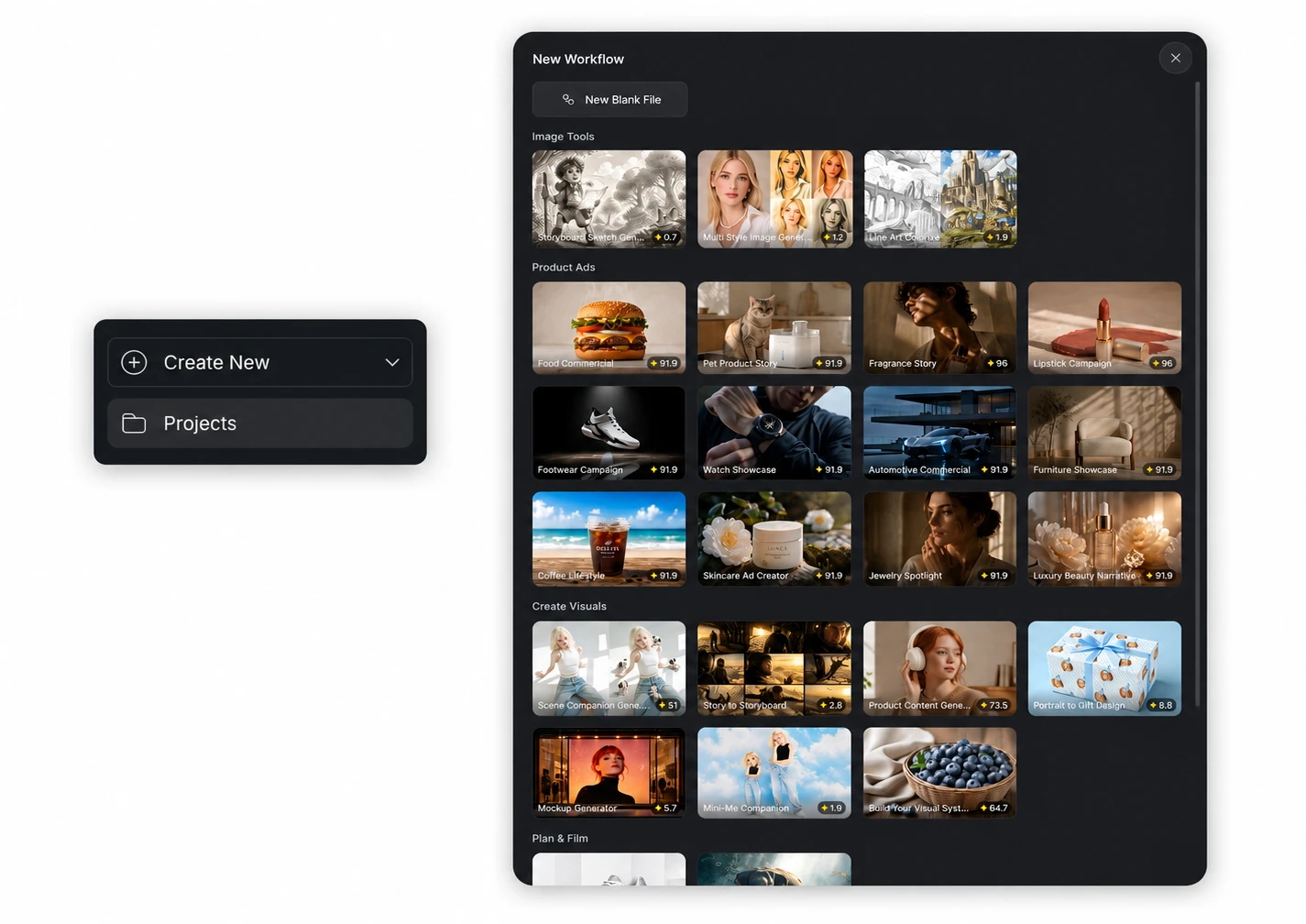
選擇模板
瀏覽可用類別,然後選擇與預期結果接近的模板。選擇合適的起點後,你可以把更多時間用於自定義創作方向,而無需從頭構建整個節點結構。
在本指南中,請選擇 產品廣告 下的 食品廣告 。CawCut 會打開該模板,並在工作區上顯示完整的工作流。
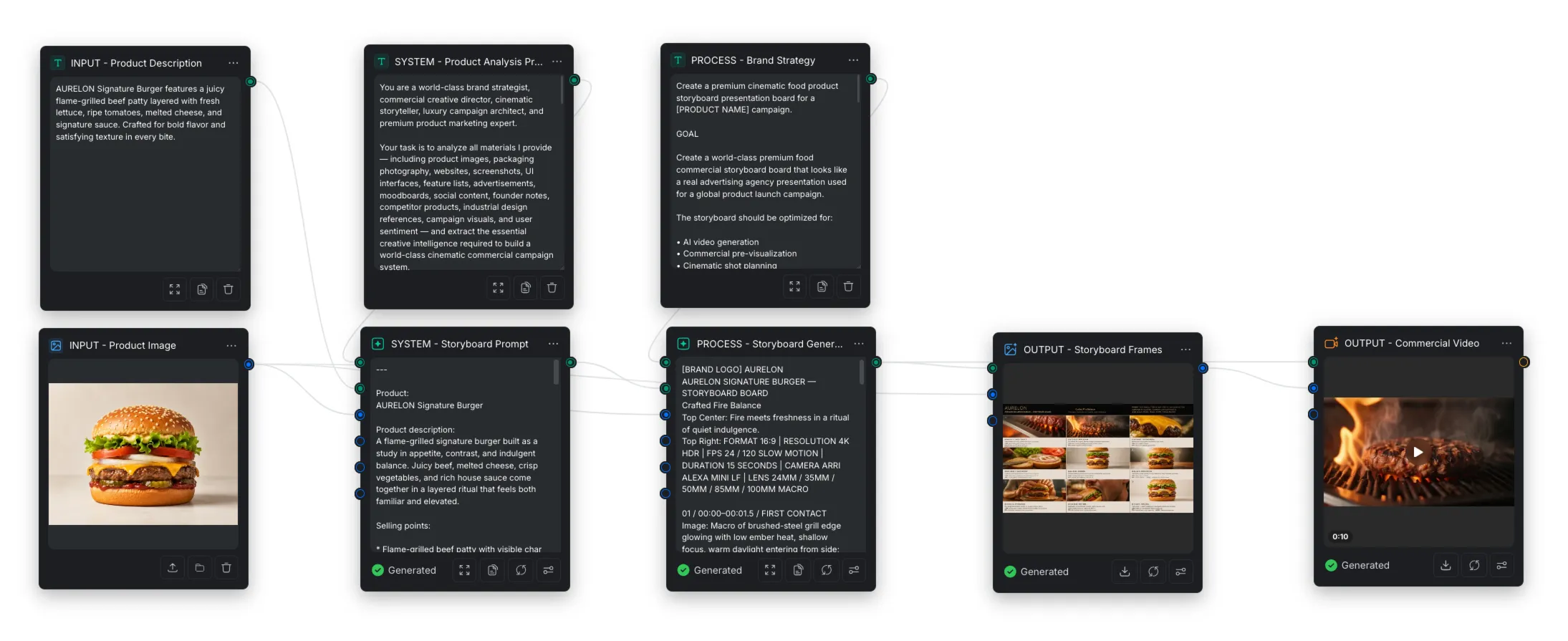
查看完整工作流
產生前,縮小工作區並查看節點的連接方式。大多數模板從左到右最容易理解:
- 輸入節點 包含你提供的資訊或媒體。
- 提示詞和處理節點 解讀輸入,併為產生準備指令。
- 產生節點 建立中間圖片、故事板、影片或其他結果。
- 輸出節點 顯示最終結果,供你查看或下載。
在食品廣告示例中,工作流從產品描述和產品圖片開始,隨後制定廣告概念和故事板,最後產生成品廣告影片。
自定義模板並產生結果
替換示例輸入
從標有 輸入 的節點開始。對於食品廣告模板:
- 將 產品描述 中的示例文字替換為你的產品名稱、主要功能、外觀、目標受眾和希望突出的賣點。
- 將 產品圖片 中的示例圖片替換為你自己的清晰產品圖片。
第一次嘗試時,請保持內容重點明確。相比包含相互衝突指令的冗長描述,一張清晰的產品圖片和簡潔、具體的描述能為後續節點提供更好的基礎。
檢查已連接的提示詞和設定
沿著連接線,從輸入節點查看提示詞和處理節點。第一次執行時,可以直接使用模板中的文字,也可以根據目標進行修改。建議檢查的內容包括:
- 品牌名稱、受眾和推廣目標
- 視覺風格、氛圍、燈光和色彩方向
- 鏡頭類型、節奏和影片時長
- 圖片或影片模型
- 長寬比、分辨率、品質和結果數量
對於第一個結果,只更改必要內容。儘量保留官方模板,可以更容易判斷是哪項輸入或設定造成了明顯變化。
只優化需要改進的部分
如果第一個結果還不理想,無需重新構建整個工作流。請將問題追溯到最相關的節點:
| 如果你想更改 | 首先檢查 |
|---|---|
| 產品詳情或賣點 | 產品描述輸入 |
| 產品外觀或識別特徵 | 產品圖片輸入 |
| 概念、資訊、風格或故事方向 | 品牌策略節點 |
| 構圖、風格或故事板品質 | 故事板產生節點 |
進行一項有針對性的修改,重新產生受影響的節點,然後重新產生依賴該節點的所有下游節點。這樣可以更快地迭代,也能幫助你瞭解模板各部分的控制範圍。
將模板轉變為你自己的工作流
獲得滿意的結果後,可以繼續調整模板,使其適合重複使用。你可以:
- 根據品牌或創作風格重寫提示詞。
- 更換模型或調整產生設定。
- 為需要經常更改的資訊添加輸入節點。
- 移除與輸出無關的步驟。
- 添加新的處理或產生分支。
- 將編輯後的專案複用於類似工作。
從官方模板開始,你既能學習有效的節點結構,也能完全掌控工作流之後的發展方式。