
首頁
開啟 app.cawcut.com 時,CawCut 預設顯示 [專案] 頁面。首頁介面彙集了您的專案、生成結果、已上傳素材和收藏內容,方便您快速找到現有工作或開始建立新內容。
使用左側邊欄在 CawCut 的主要區域之間切換。按一下上方的 [新增] 以開始專案或選擇其他可用的建立選項。
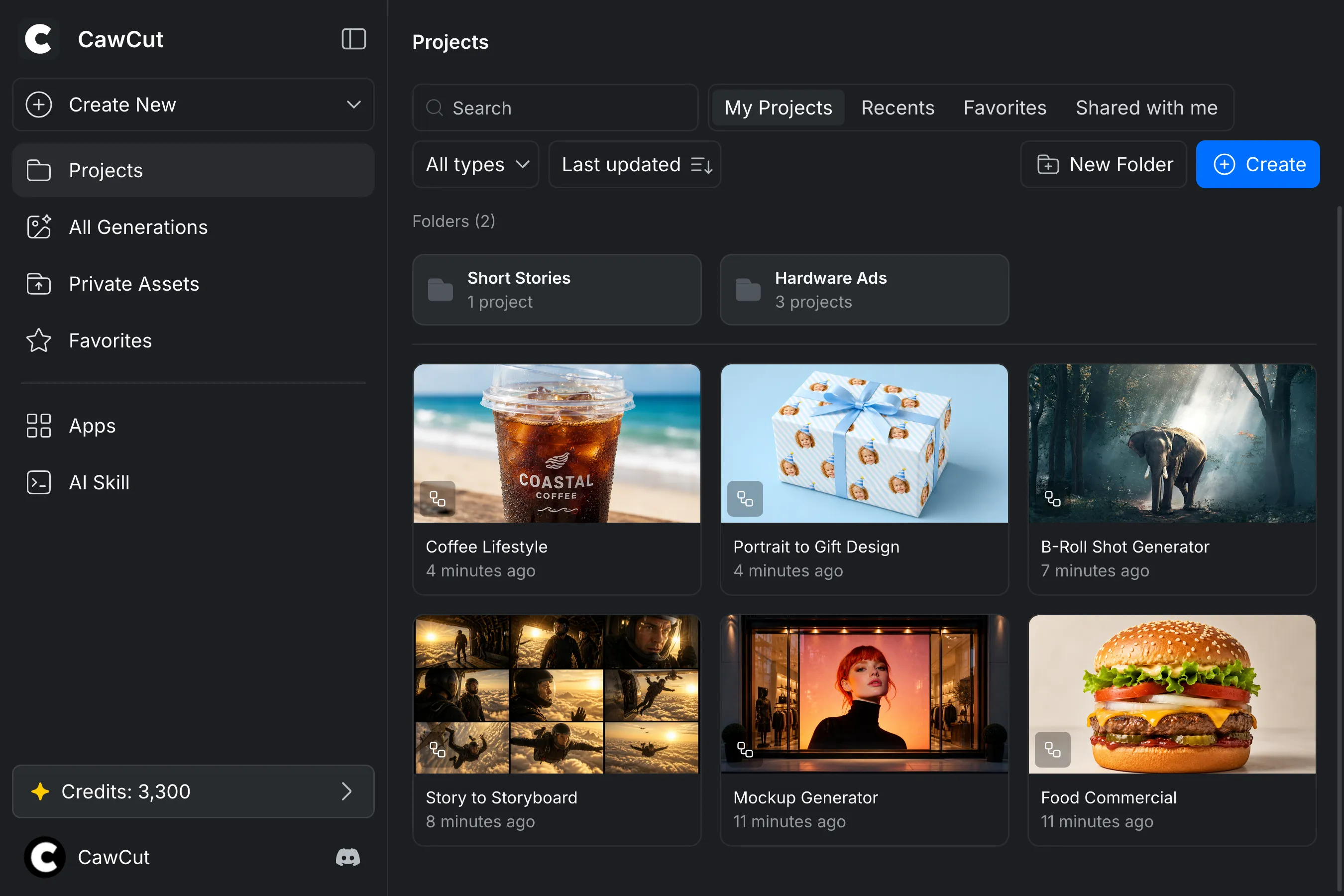
首頁導航
| 側邊欄選項 | 您可以找到的內容 |
|---|---|
| [專案] | 您的資料夾和專案。可在 [我的專案] 、 [最近] 、 [收藏] 和 [與我分享] 之間切換,然後搜尋、篩選或排序顯示的專案。 |
| [全部生成結果] | 您各個專案中生成的圖像和影片。可按媒體類型或收藏狀態篩選結果。 |
| [私人素材] | 您上傳到 CawCut 的圖像、影片和其他檔案。可按類型篩選素材、查看收藏內容或將素材整理到資料夾中。 |
| [收藏] | 您標記為收藏的專案、生成內容和私人素材。使用上方的分頁在各類項目之間切換。 |
| [應用程式] | 您最近使用的應用程式、與您分享的應用程式以及您建立的應用程式。可在 [最近] 、 [與我分享] 和 [我的應用程式] 之間切換。有關更多資訊,請參閱 CawCut Apps 。 |
| [AI 技能] | CawCut Skills 和相關資源。有關詳情,請參閱 CawCut Skills 。 |
若要收藏專案、生成內容或私人素材,請將滑鼠懸停在其卡片上,然後按一下右上角的星標。再次選擇星標即可將該項目從 [收藏] 中移除。
點數與帳號
您的剩餘點數顯示在側邊欄下方附近。按一下點數餘額即可開啟 [訂閱與帳單] ,您可以在其中查看用量、購買更多點數或比較訂閱方案。有關更多資訊,請參閱 點數 。
按一下左下角的 CawCut 帳號按鈕以更改介面主題、開啟 [設定] 或登出。在 [設定] 中,您可以管理個人資料、密碼和語言,也可以從「設定」側邊欄開啟 [訂閱與帳單] 。
畫布
畫布用於建立、連接和執行 CawCut 工作流程中的節點。畫布周圍的控制項可幫助您新增節點、在工作區中移動、管理工作流程,以及存取分享和發布選項。
開始工作流程
建立工作流程時,CawCut 預設開啟 [新增工作流程] 視窗。選擇可用範本以從預設工作流程開始,或選擇 [新增空白檔案] 自行建立。有關分步說明,請參閱 從範本開始 或 建立工作流程 。
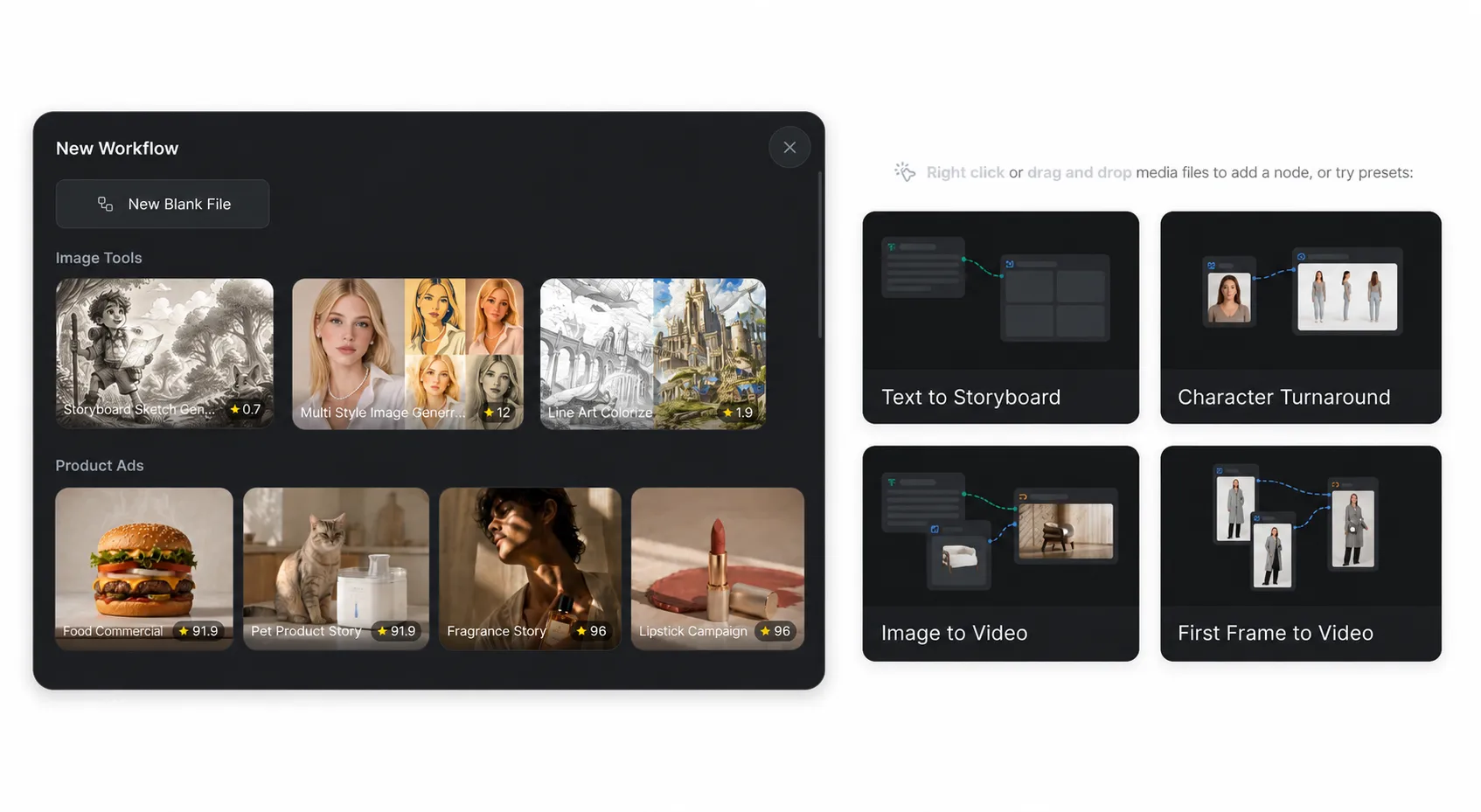
空白工作流程會顯示簡短的導航提示和四個快速開始選項: [Text to Storyboard] 、 [Character Turnaround] 、 [Image to Video] 和 [First Frame to Video] 。選擇一個選項以新增對應的初始節點,或將媒體檔案拖放到畫布上。您也可以在畫布上的任意空白區域按一下滑鼠右鍵,以開啟節點選單。
畫布控制項
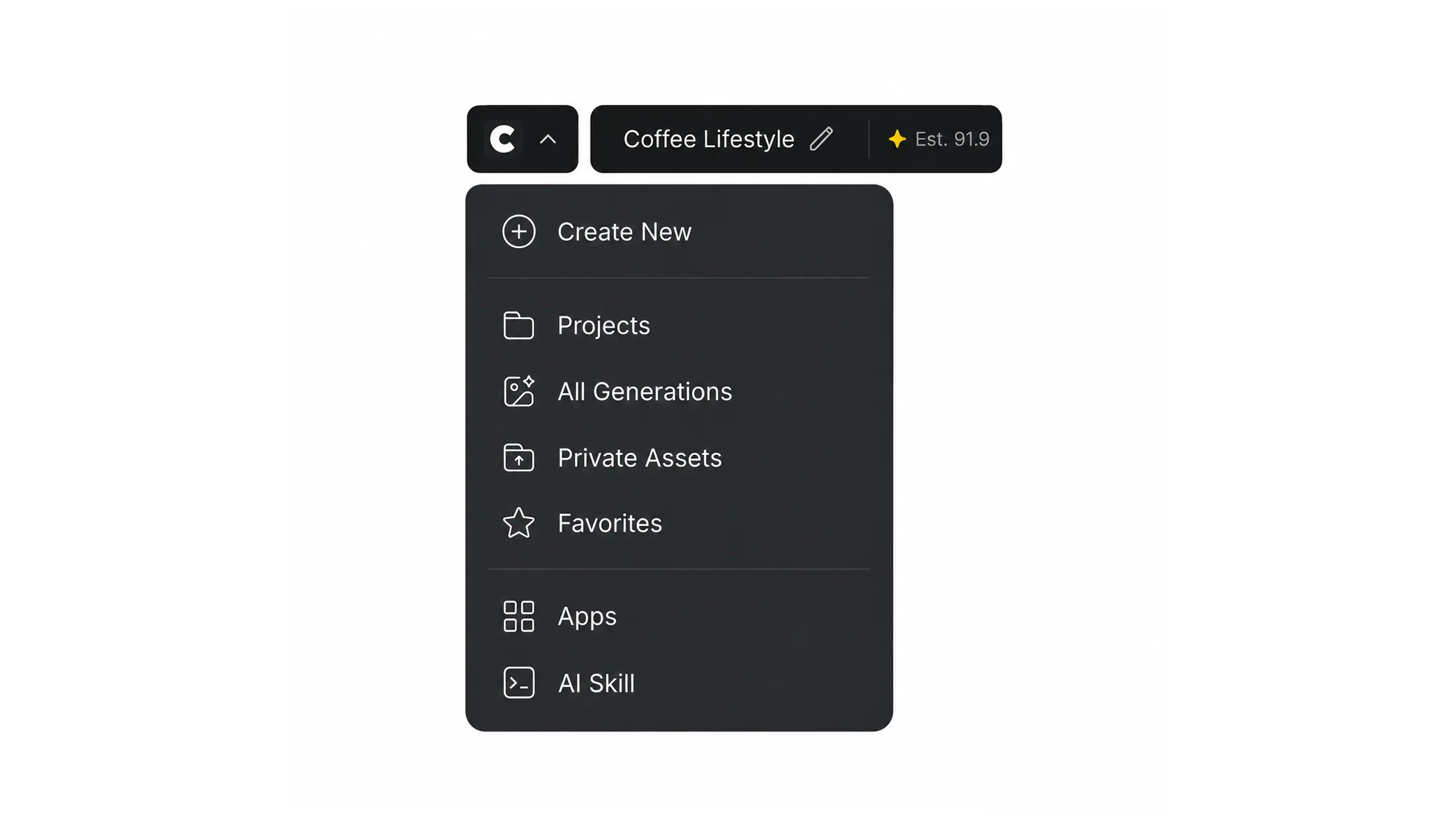
- 左上角 :返回專案或其他首頁區域、重命名工作流程並查看預估點數成本。
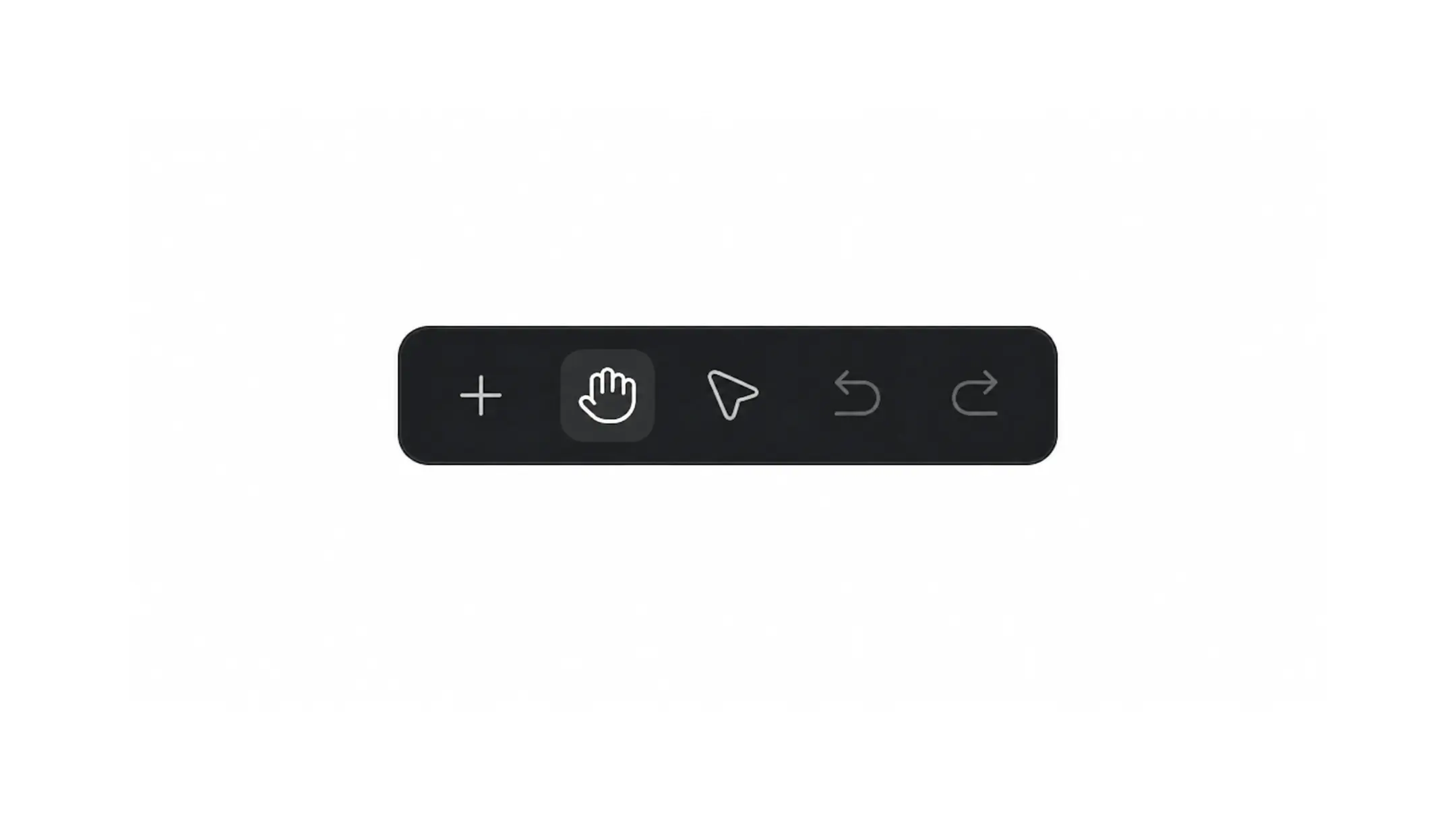
- 上方中央 :新增節點、在平移與選擇工具之間切換,以及撤銷或重做更改。
- 右上角 :分享或匯出工作流程、將其發布為 App、建立 VN 範本、執行工作流程,以及開啟點數或帳號選項。
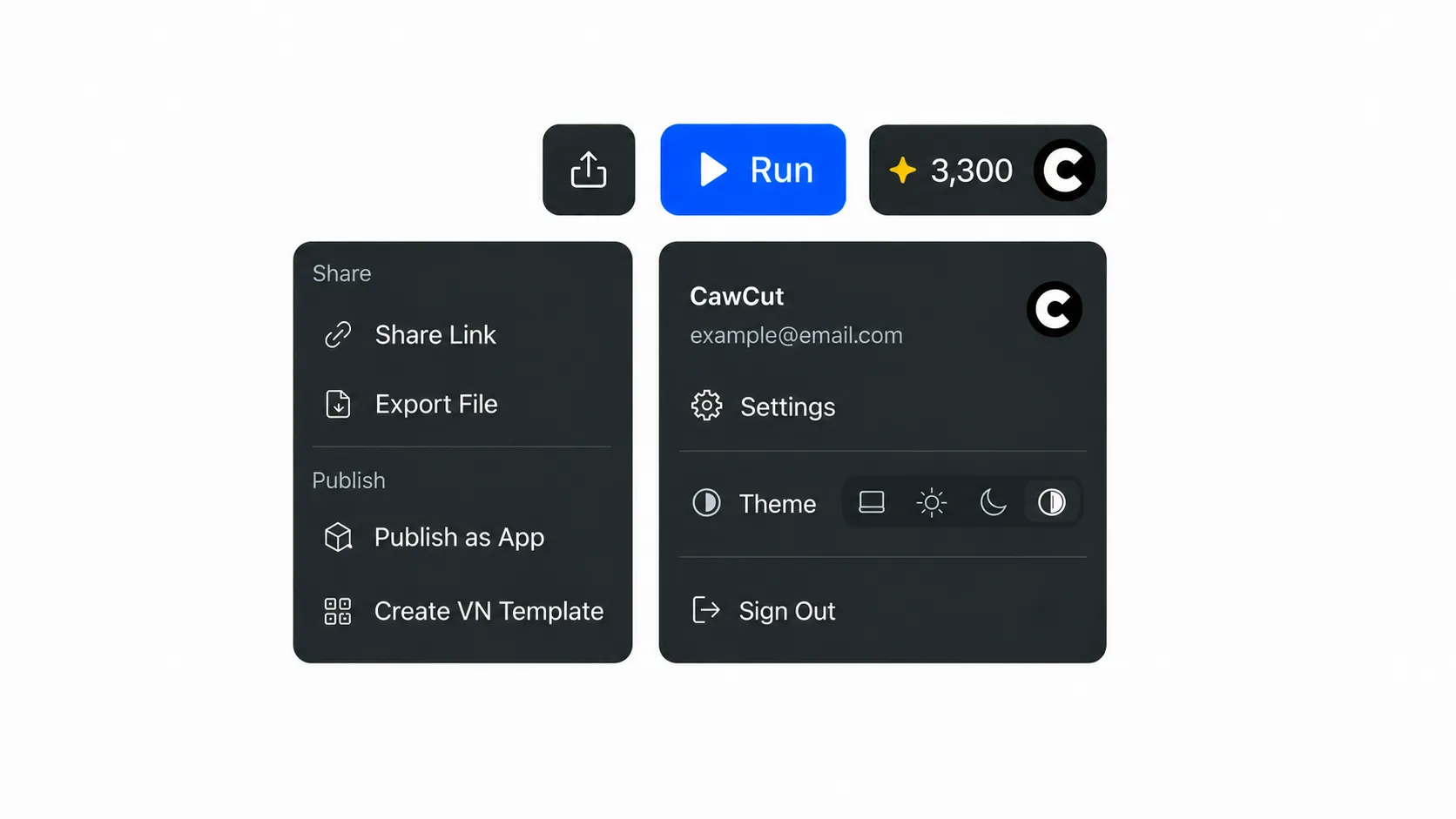
- 左下角 :調整縮放級別、使工作流程適應目前檢視,或自動整理節點版面配置。
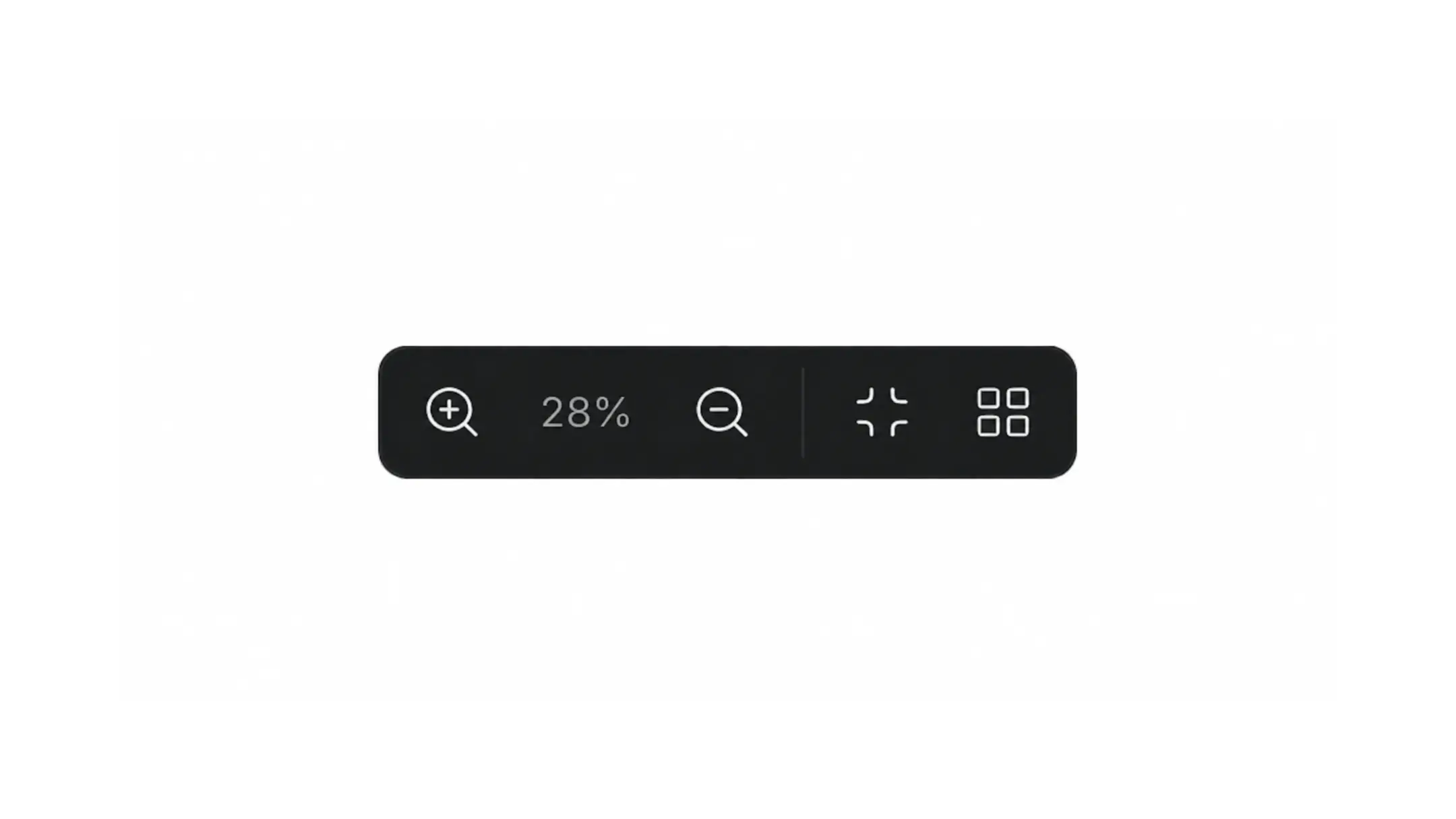
有關配置和連接節點的詳細指南,請參閱 建立工作流程 和 節點指南 。有關完整的導航和編輯命令列表,請參閱 鍵盤快捷鍵 。