在 CawCut 中下載生成結果

瞭解如何預覽並下載 CawCut 工作流生成的結果。

更新於 2026年7月30日 · 2 分鐘閱讀

CawCut 可讓你直接從節點下載生成結果、從多個生成版本中選擇,或在儲存前開啟更大的預覽。

直接從節點下載

找到所需結果後,可使用此方式:

  1. 找到包含生成結果的節點。
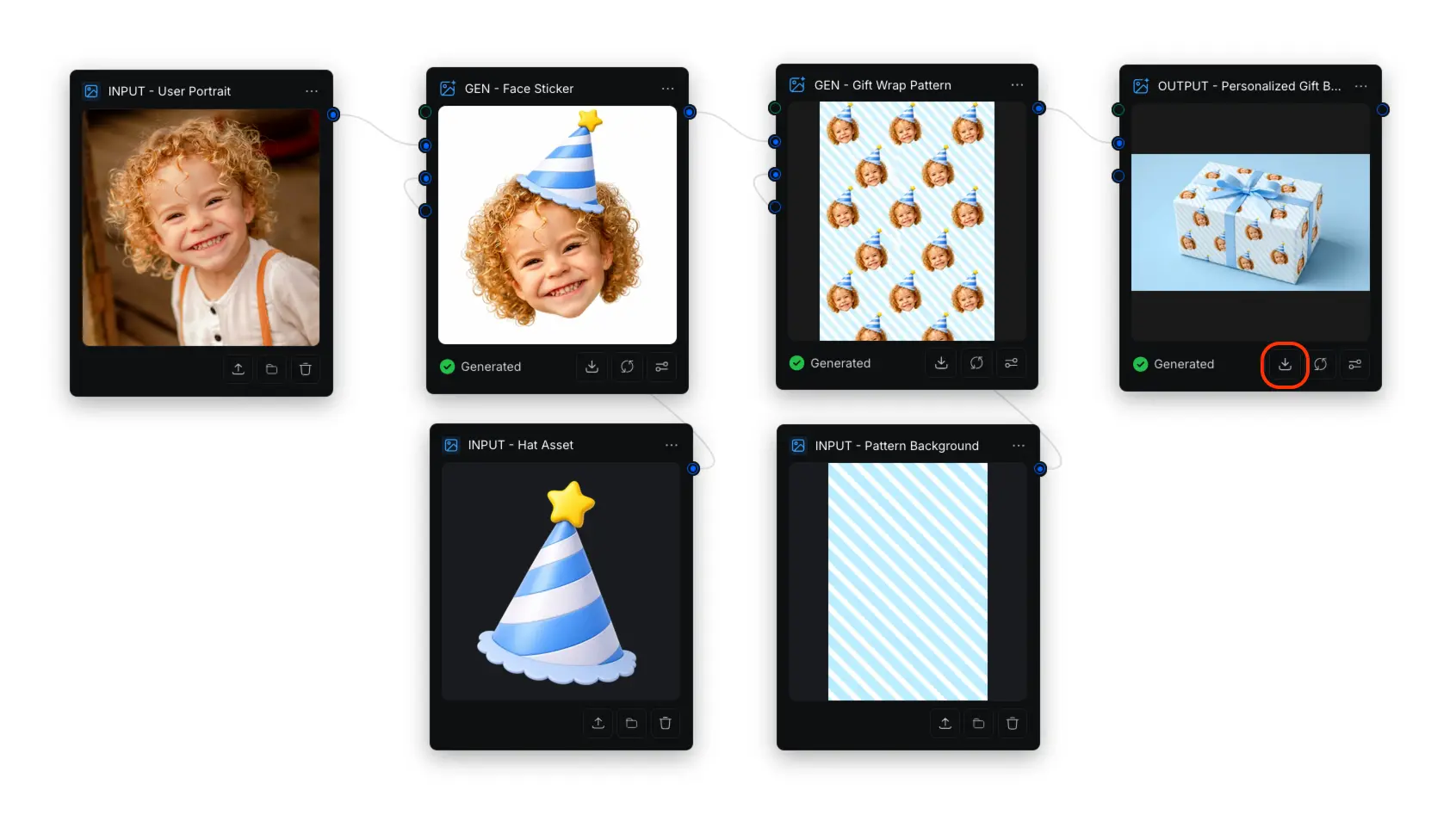
  2. 點選節點底部的 下載 圖示。
CawCut 生成結果節點上突出顯示的“下載”圖示

選擇要下載的版本

同時生成多個結果時,結果節點會顯示可用版本數量:

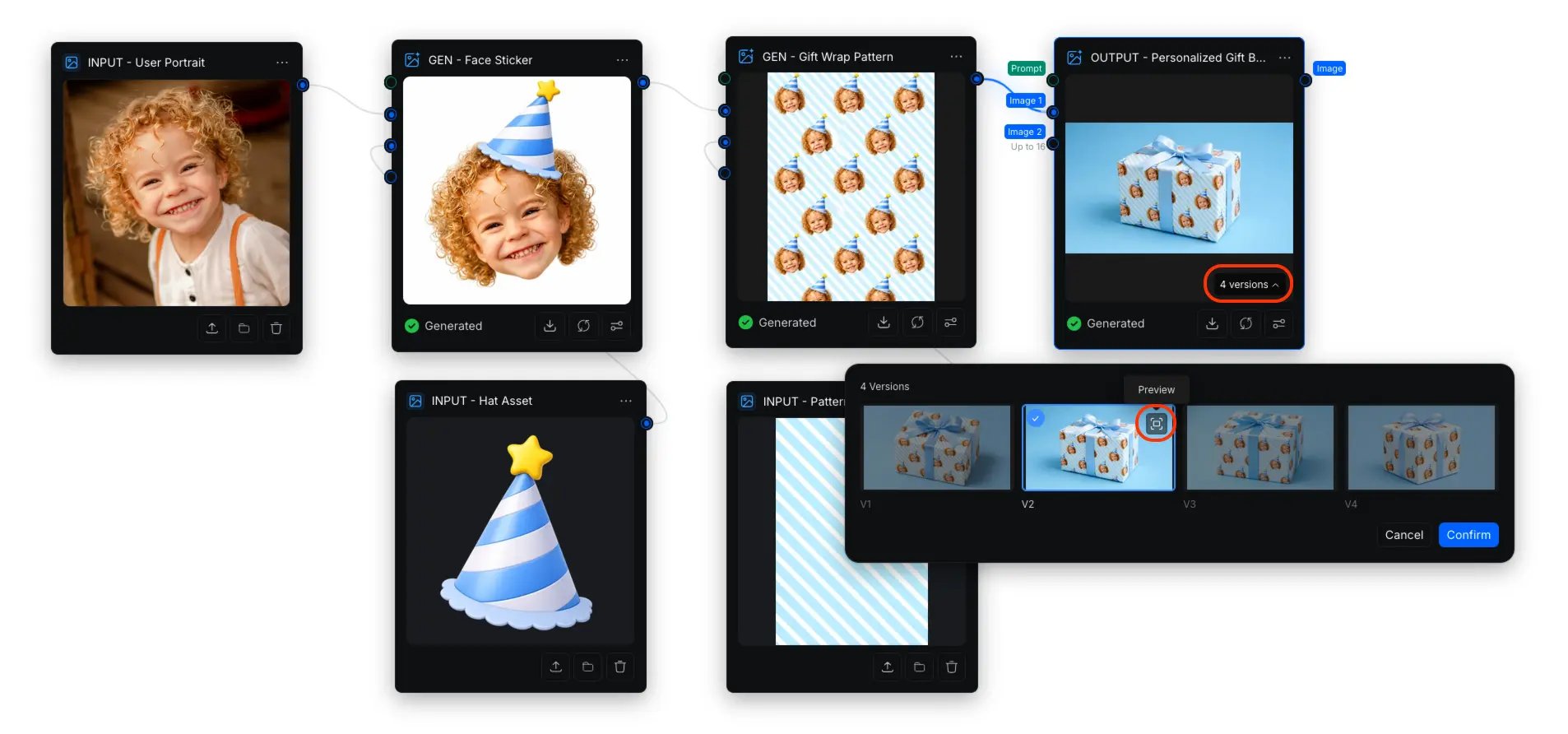
  1. 點選版本數量(例如 4 個版本 ),開啟版本選擇器。
  2. 選擇所需版本。
  3. 點選 確認 ,在節點中使用該版本。
在 CawCut 中從多個生成版本中選擇一個結果

若要在選擇前仔細檢視某個版本,請點選其 預覽 圖示。在全尺寸預覽中,從左側選擇版本,然後點選 使用此版本

在 CawCut 中預覽多個生成版本並選擇要使用的版本

選擇版本後,點選結果節點上的 下載 圖示進行儲存。

有關同時生成多個影象結果的更多資訊,請參閱 影象生成

預覽並下載結果

需要仔細檢視所選結果時,可使用預覽:

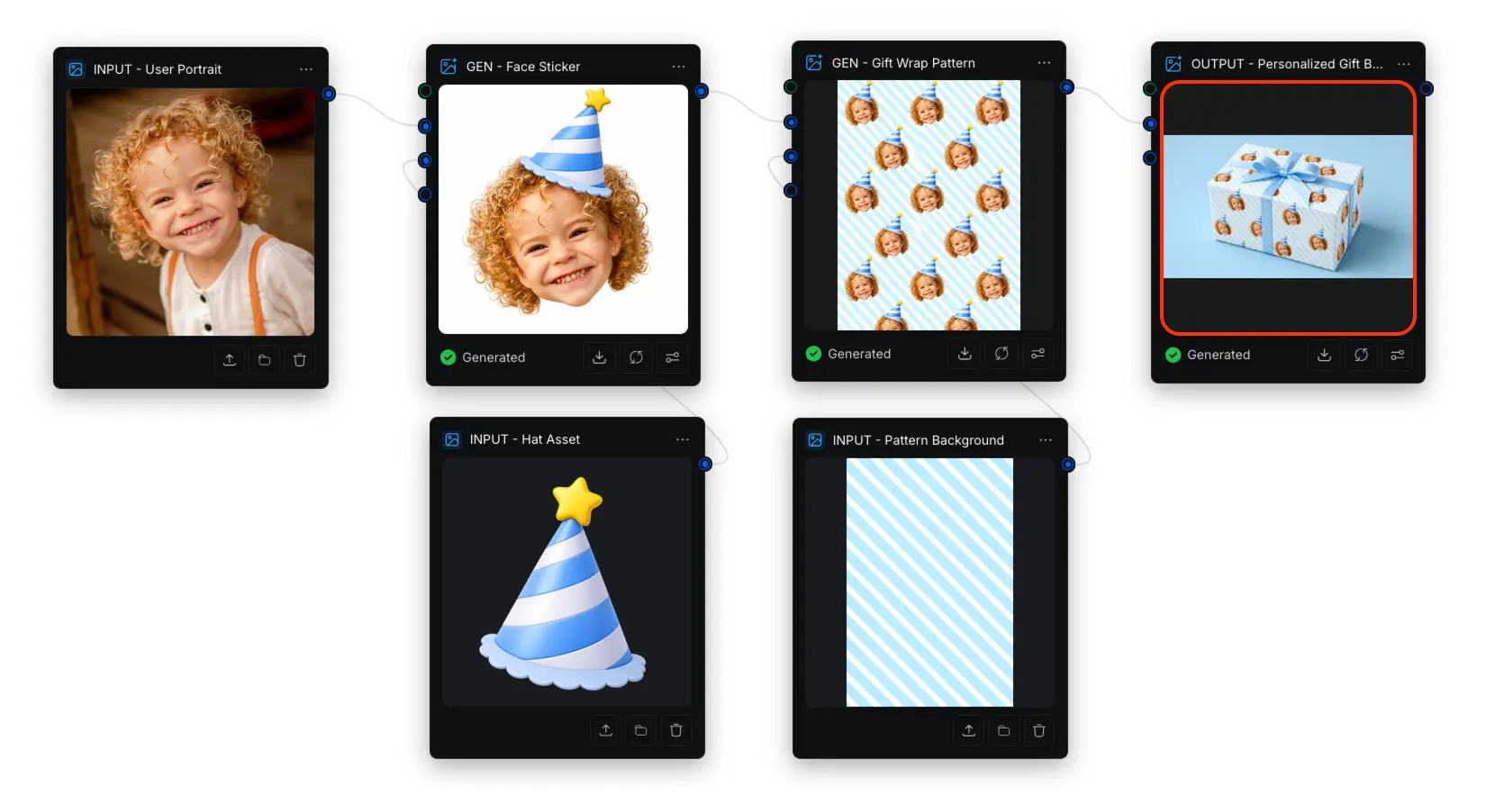
  1. 點選節點內的生成結果以開啟預覽。
CawCut 輸出節點中突出顯示的生成結果
  1. 點選預覽底部的 下載 圖示。
CawCut 結果預覽底部突出顯示的“下載”圖示

相關文章

常見問題

快速瞭解如何在 CawCut 中預覽和下載生成結果。

找到包含生成結果的節點,然後點選其“下載”圖示。你也可以點選結果開啟預覽,再從預覽中下載。

可以。點選節點內的結果以開啟更大的預覽。檢查結果後,點選預覽底部的“下載”圖示。

點選結果節點上的版本數量,選擇所需版本,然後點選“確認”。你也可以先全尺寸預覽版本,再點選“使用此版本”。最後,使用節點上的“下載”圖示儲存所選版本。

瀏覽器通常會將檔案儲存到預設下載資料夾。如果瀏覽器要求選擇儲存位置,請選擇你需要的資料夾。