
概覽
VN 範本可將正常運作的 CawCut 工作流程轉換成引導式體驗,讓其他人直接從 VN 執行。您可以決定使用者能變更哪些內容、會收到哪些結果,以及是否將現有工作流程輸入作為起始內容包含在內。
建立範本前,請先執行一次工作流程,並確認所有必要節點皆成功完成。清楚的輸入名稱和可預期的最終結果能讓範本更容易使用。如果工作流程仍在建立中,請先參閱建立工作流程 。
範本建立工具包含四個步驟:
- 定義使用者可以自訂的文字和圖片輸入。
- 選擇使用者將收到的圖片或影片輸出。
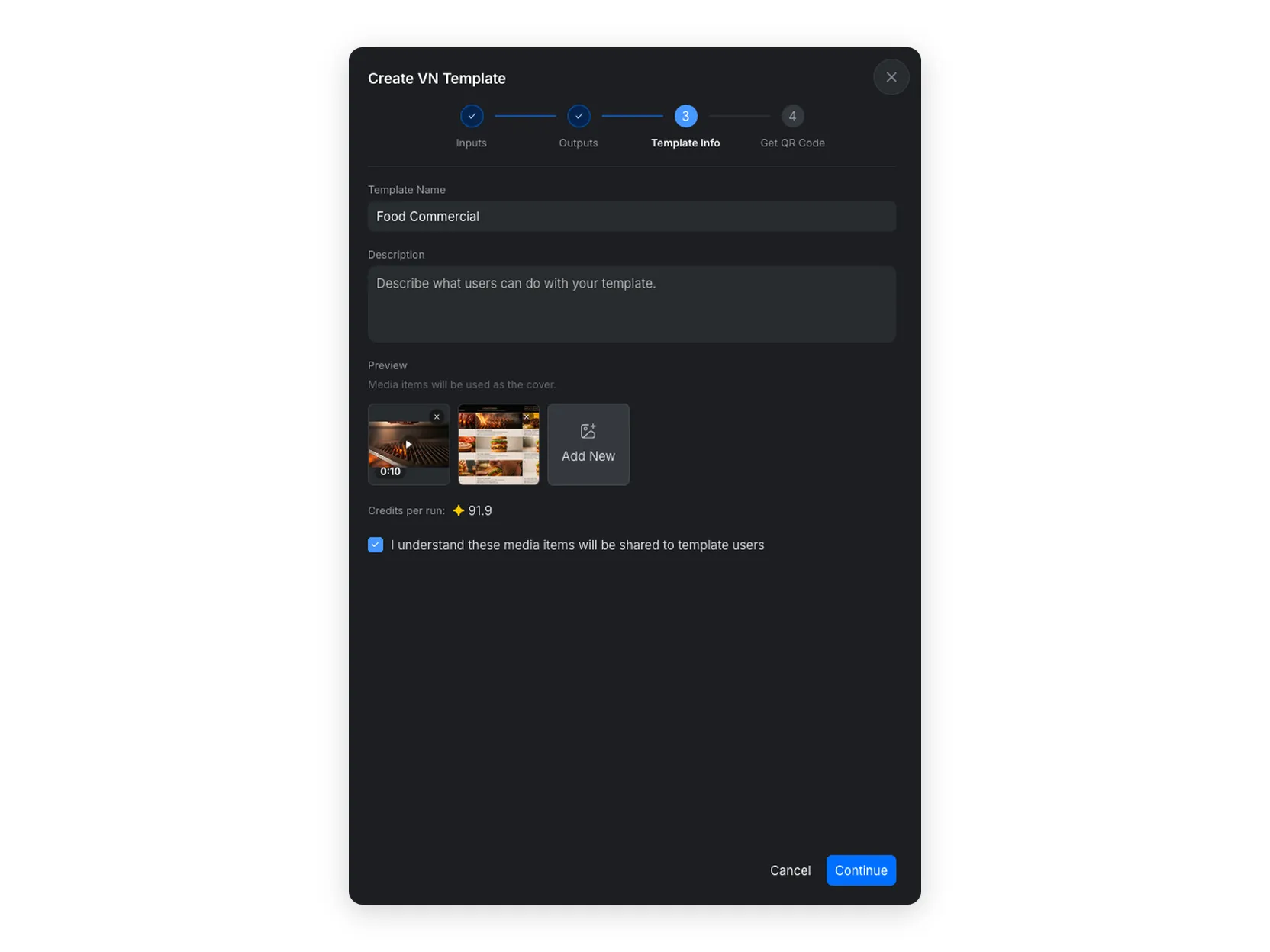
- 新增範本名稱、說明、預覽和分享詳細資料。
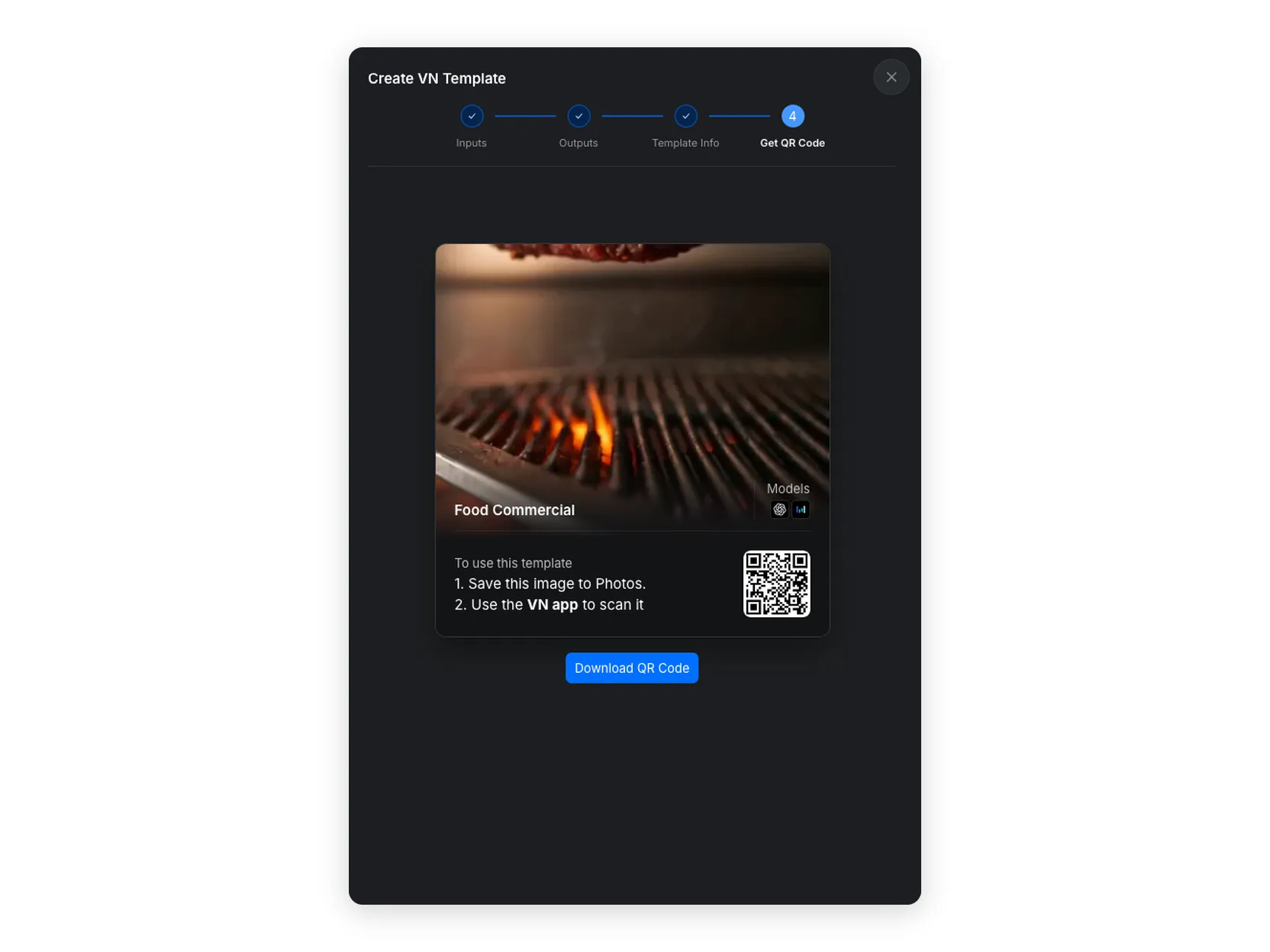
- 產生可在 VN 中開啟範本的 QR Code。
開啟範本建立工具
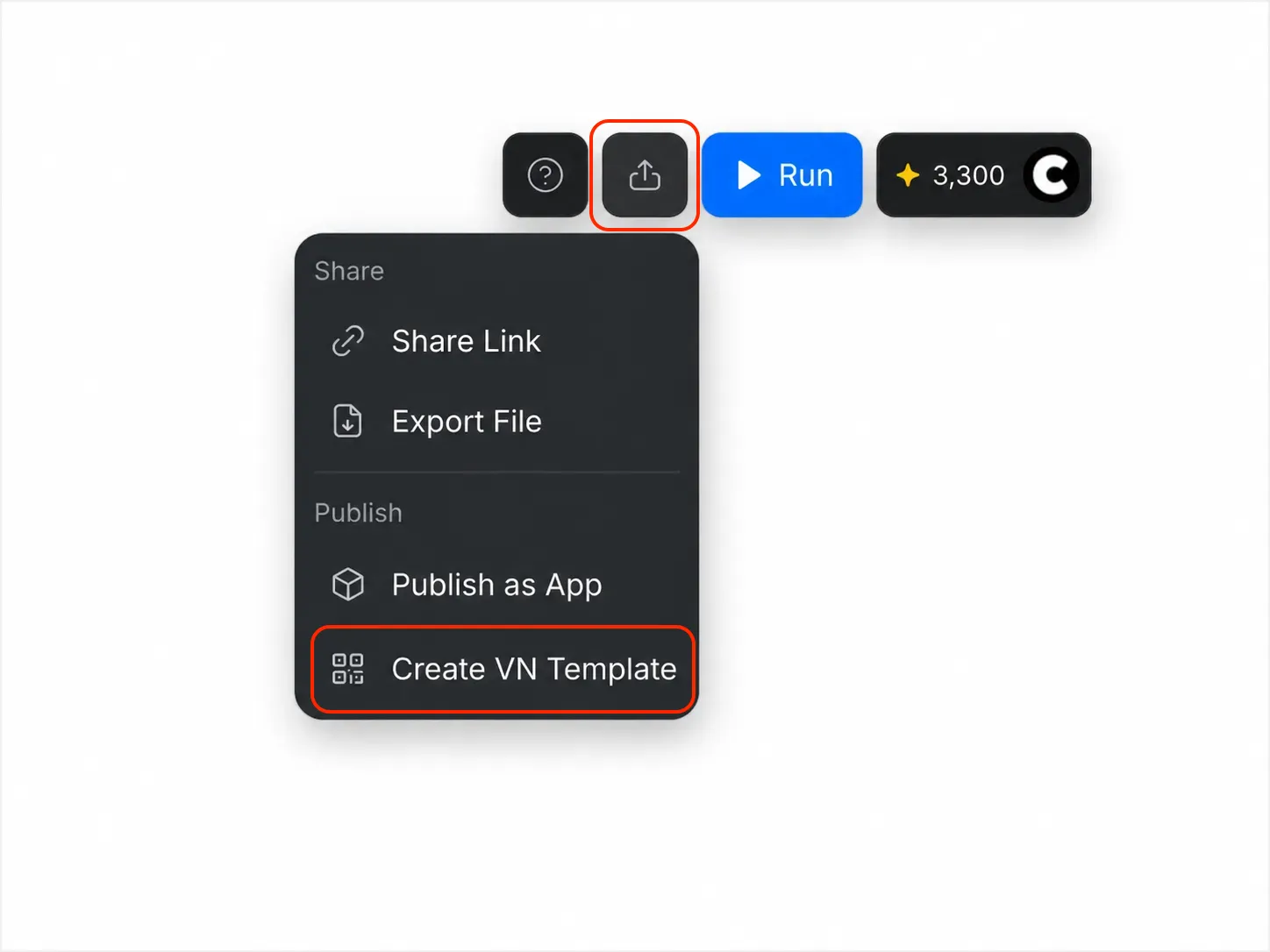
開啟要發佈的工作流程,選擇 Run 旁的 Share 按鈕,然後選擇 Create VN Template 。
步驟 1 · 定義輸入
輸入是工作流程中可由 VN 使用者提供或自訂的部分。實用的範本只開放使用者需要做出的選擇,同時讓工作流程的其餘部分專注於產生一致的結果。
選擇使用者輸入
使用 All 、 Text 和 Image 篩選器尋找可用輸入。當最終使用者需要輸入新文字或上傳不同圖片時,請選擇相應輸入。
針對每個所選輸入:
- 設定簡短、面向使用者的名稱,說明需要提供的內容。
- 新增指示或範例,例如「輸入一句話的產品說明」或「上傳清晰的產品正面圖片」。
- 根據工作流程預期的內容類型,設定合理的字元數或檔案大小限制。
- 避免選擇使用者不應變更的內部提示詞、技術設定或參考素材。
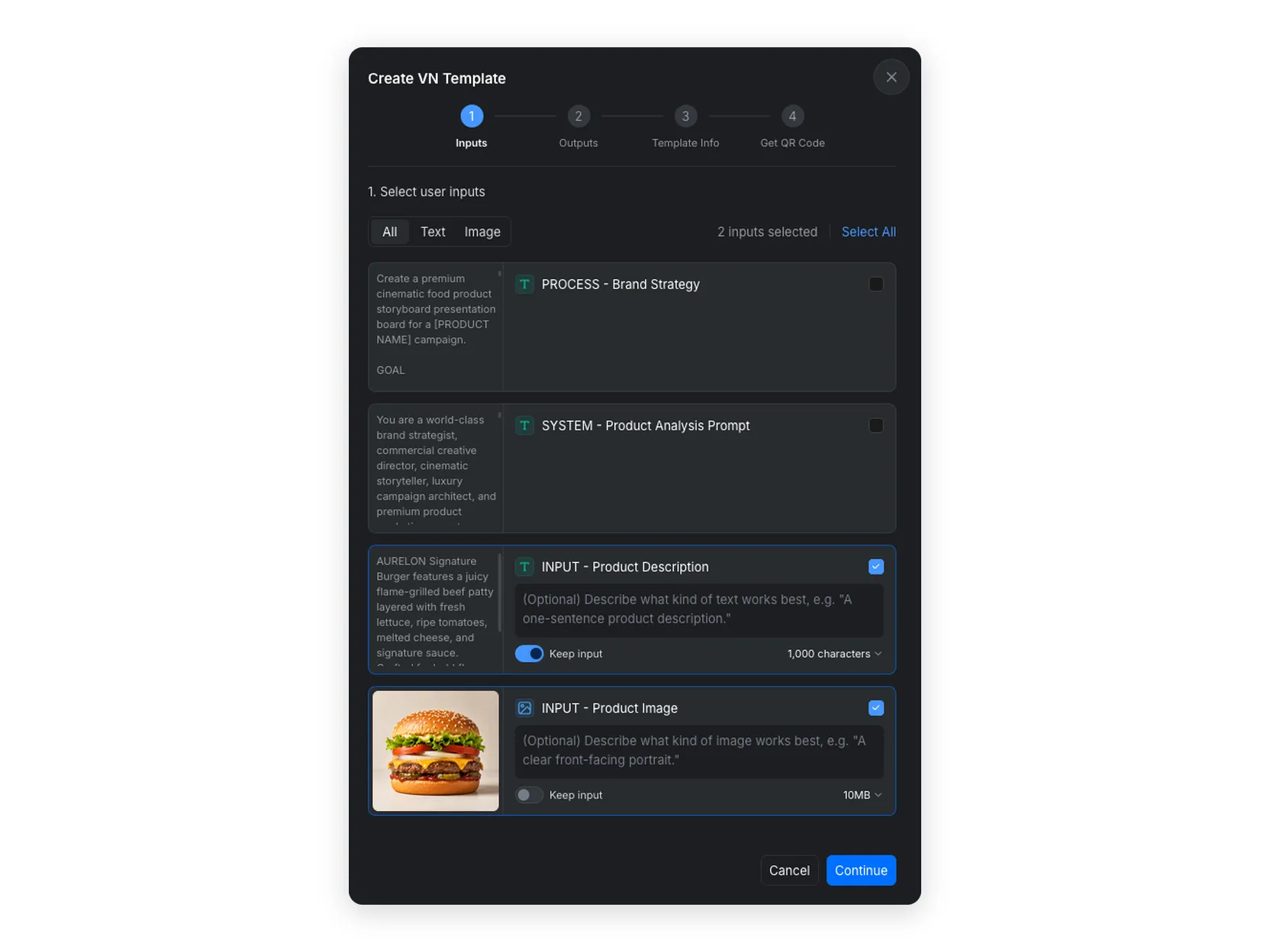
良好的輸入指示可以減少執行失敗。請說明最適合的主體、格式或構圖,但文字應足夠簡短,方便使用者在 VN 中快速瀏覽。
選擇是否保留內建輸入
使用 Keep input 控制工作流程中已儲存的值是否隨範本一同提供:
- 當內建文字或圖片可作為現成起點時,開啟 Keep input 。最終使用者不必提供替代內容,也可直接使用該內容執行範本。
- 當內建值不應提供給最終使用者時,關閉 Keep input 。他們必須為該輸入提供自己的內容。
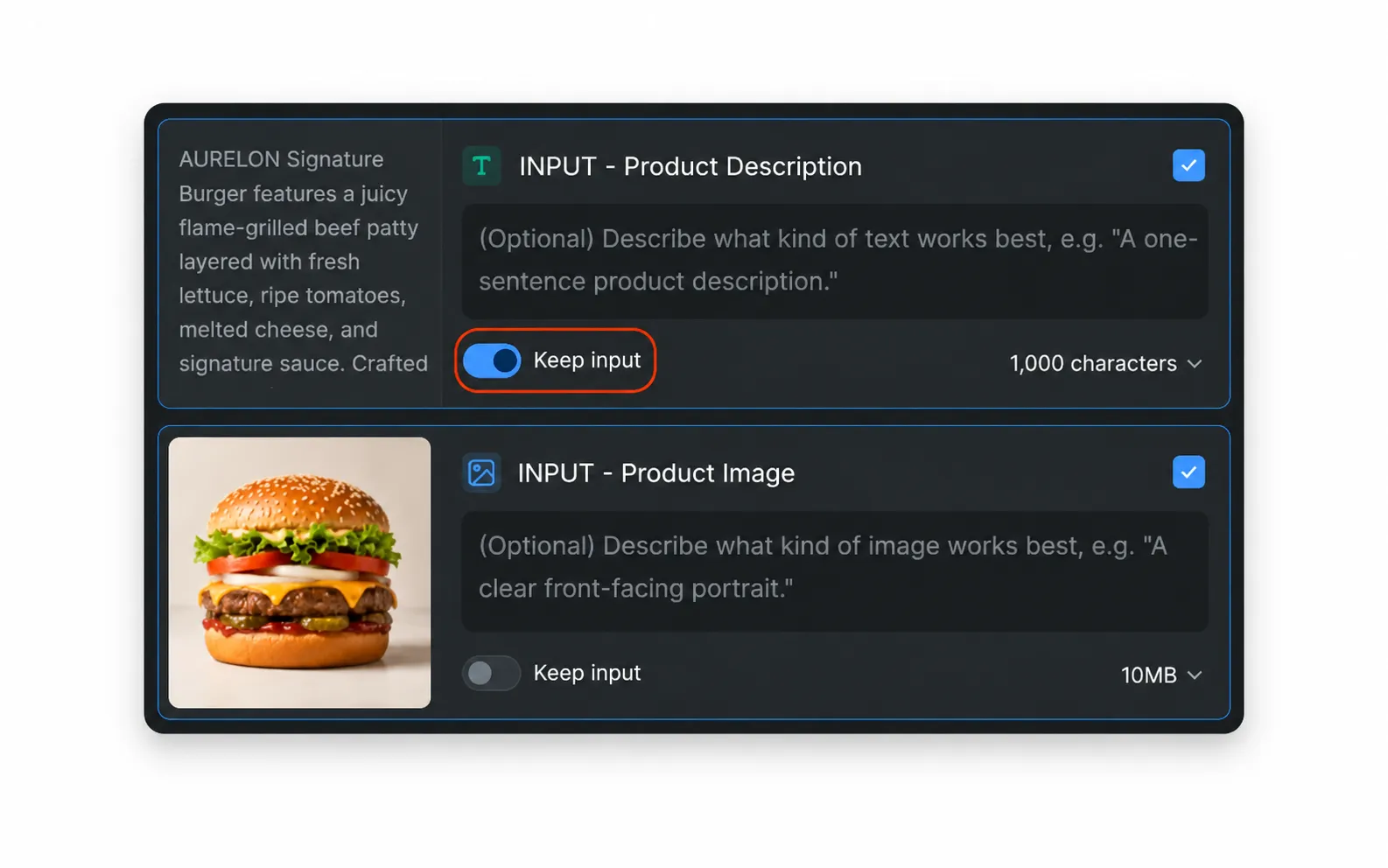
當範本包含範例提示詞、可重複使用的參考圖片或其他可選起始內容時,此設定非常實用。對於私人素材、一次性客戶材料、不可再次散佈的授權內容,或始終應由使用者提供獨特內容的輸入,請將其關閉。
步驟 2 · 定義輸出
輸出是工作流程執行後 VN 使用者收到的結果。請選擇最精簡且實用的一組輸出,讓使用者能立即辨識主要結果。
選擇最終與中間輸出
輸出清單會依結果在工作流程中的位置將其分開:
- Final Nodes 通常包含完成的圖片或影片,應作為首選。
- Medium Nodes 包含中間結果。僅在其能於最終結果之外為使用者提供實用內容時才應包含,例如分鏡腳本、參考圖片或替代素材。
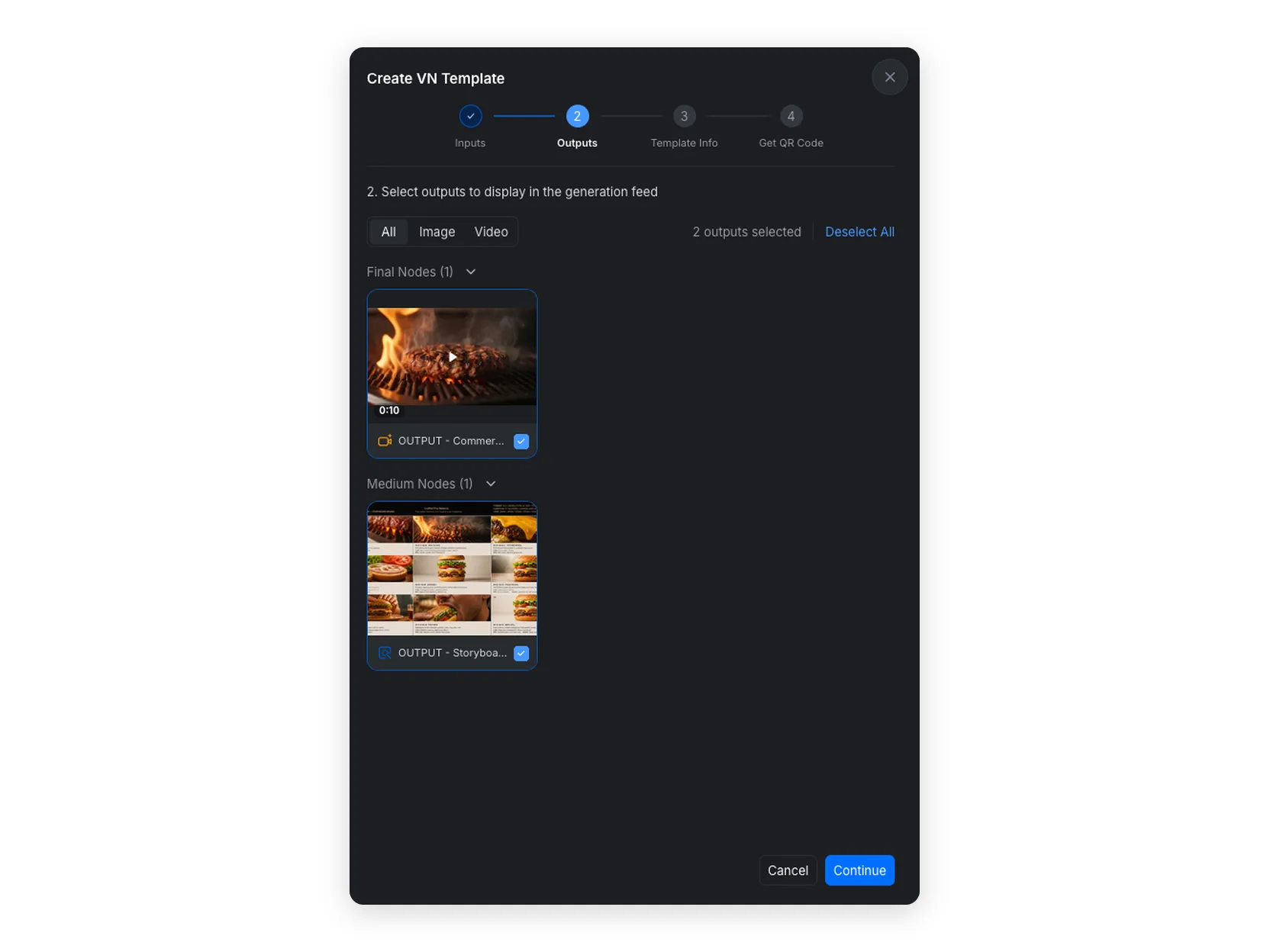
除非使用者確實需要,否則不要選擇暫時預覽、測試生成結果或內部審核素材。如果圖片生成節點會產生多個實用結果,請參閱圖片生成節點 ,瞭解設定圖片輸出的更多資訊。
步驟 3 · 新增範本資訊
Template Info 步驟會在使用者執行範本前說明範本的用途。請將其視為精簡的指示頁,而不是工作流程的技術說明。
名稱與說明
選擇能夠說明結果的清楚名稱,例如「美食廣告」或「產品分鏡腳本」。在說明中告訴使用者:
- 範本會建立什麼。
- 應準備哪些文字或圖片。
- 可以期待什麼風格或格式。
- 可能影響結果的任何重要限制。
請避免使用節點名稱或內部工作流程術語。即使不知道範本的建立方式,使用者也應能理解其用途。
預覽媒體、點數與分享
選擇能代表使用者預期結果的預覽媒體。您可以使用工作流程中的合適媒體,或選擇 Add New 提供其他預覽。
頁面也會顯示預估的 Credits per run 。選擇輸出後請檢查此估算值,因為產生這些輸出所需的節點會決定範本的執行費用。
繼續前,請確認媒體分享聲明。僅使用您擁有或有權與範本使用者分享的預覽媒體和保留輸入素材。
步驟 4 · 產生並測試 QR Code
完成範本資訊後,CawCut 會產生 VN 範本卡片和 QR Code。卡片包含預覽、名稱、建立者資訊和模型詳細資料,方便使用者在開啟範本前辨識其內容。
在 VN 中測試範本
儲存或顯示 QR Code、開啟 VN App 並進行掃描。如果您不知道如何使用 VN Code,請按照如何使用 VN 範本中的指示操作。
請像最終使用者一樣完成一次完整測試:
- 檢查每個輸入是否有清楚的名稱和指示。
- 確認啟用 Keep input 的輸入可以使用內建內容。
- 確認停用 Keep input 的輸入必須提供新內容。
- 執行範本,並確認只會傳回預期輸出。
- 檢查預覽和點數估算是否與實際體驗相符。
如果有任何內容不夠清楚,請關閉建立工具,並在散佈代碼前更新工作流程或範本設定。
下載並分享 QR Code
選擇 Download QR Code 儲存可分享的副本。您可以將代碼發佈到創作者頁面、教學、社群貼文或其他使用者可透過 VN 掃描的管道。
請在 QR Code 附近保留範本名稱和簡短說明,讓使用者瞭解它會建立什麼,以及應準備哪些輸入。如果您想將工作流程封裝成 CawCut 體驗,而不是 VN 範本,請參閱 CawCut Apps 。