
1. 尋找並開啟應用程式
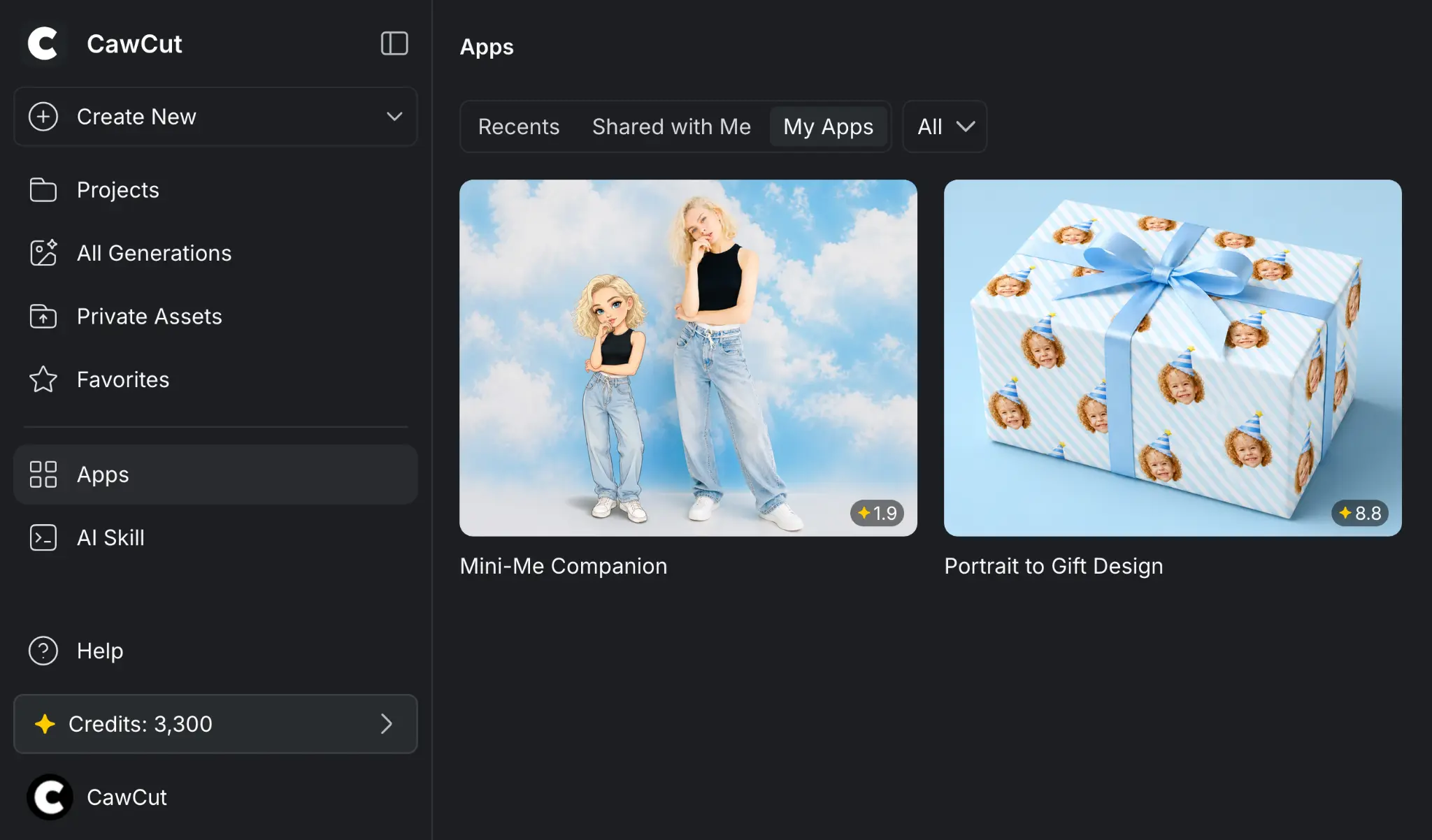
點擊左側邊欄中的 [Apps] ,然後使用 [Recent] 、[Shared with Me] 或 [My Apps] 尋找應用程式。點擊應用程式卡片即可開啟。
如果有人向你傳送應用程式存取連結,請開啟該連結直接進入應用程式,不必先在 [Apps] 頁面中尋找。
你也可以透過 Skill 在 AI Agent 中使用 CawCut 應用程式。如需瞭解相關要求、設定和使用流程,請參閱使用 Skill 執行 CawCut 應用程式 。
2. 瞭解應用程式工作區
應用程式工作區包含三個分頁:
- App :提供所需輸入並開始生成。
- Generation :查看最新生成記錄並管理其中的結果。
- History :返回應用程式先前的生成記錄。
3. 提供輸入並生成
每個應用程式可能要求不同的文字、圖片、影片或音訊輸入。加入自己的內容前,請查看每個輸入的要求,然後完成應用程式輸入並開始生成。
3.1 查看輸入要求
將滑鼠游標停留在媒體輸入旁的資訊圖示上,以開啟要求面板。該面板會顯示支援的檔案格式、最大檔案大小,以及說明最適合使用哪類輸入的範例檔案。
上傳前,請根據這三項資訊檢查檔案。受支援的格式和檔案大小可確保 CawCut 接受檔案,而範例可幫助你為應用程式選擇合適的內容、構圖或圖片品質。
3.2 加入輸入並生成
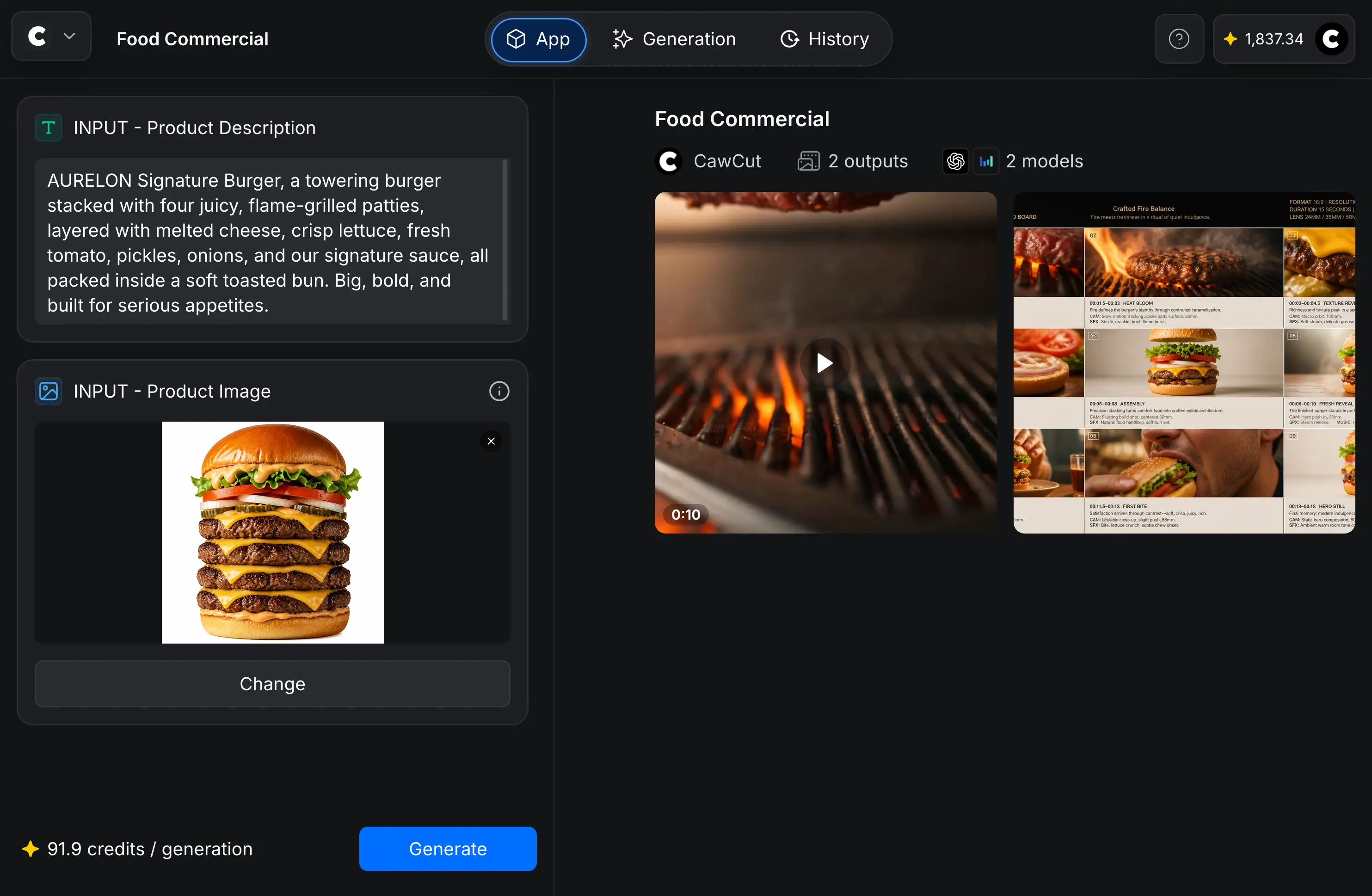
開啟 [App] 分頁、輸入所需文字,並上傳或替換每個必要的媒體檔案。確認每項輸入都符合第 3.1 節中說明的要求。
查看左下角附近顯示的每次生成預估點數。輸入準備就緒後,點擊 [Generate] 。
CawCut 會處理你的要求,並在結果準備就緒後開啟 [Generation] 分頁。
4. 查看和管理生成結果
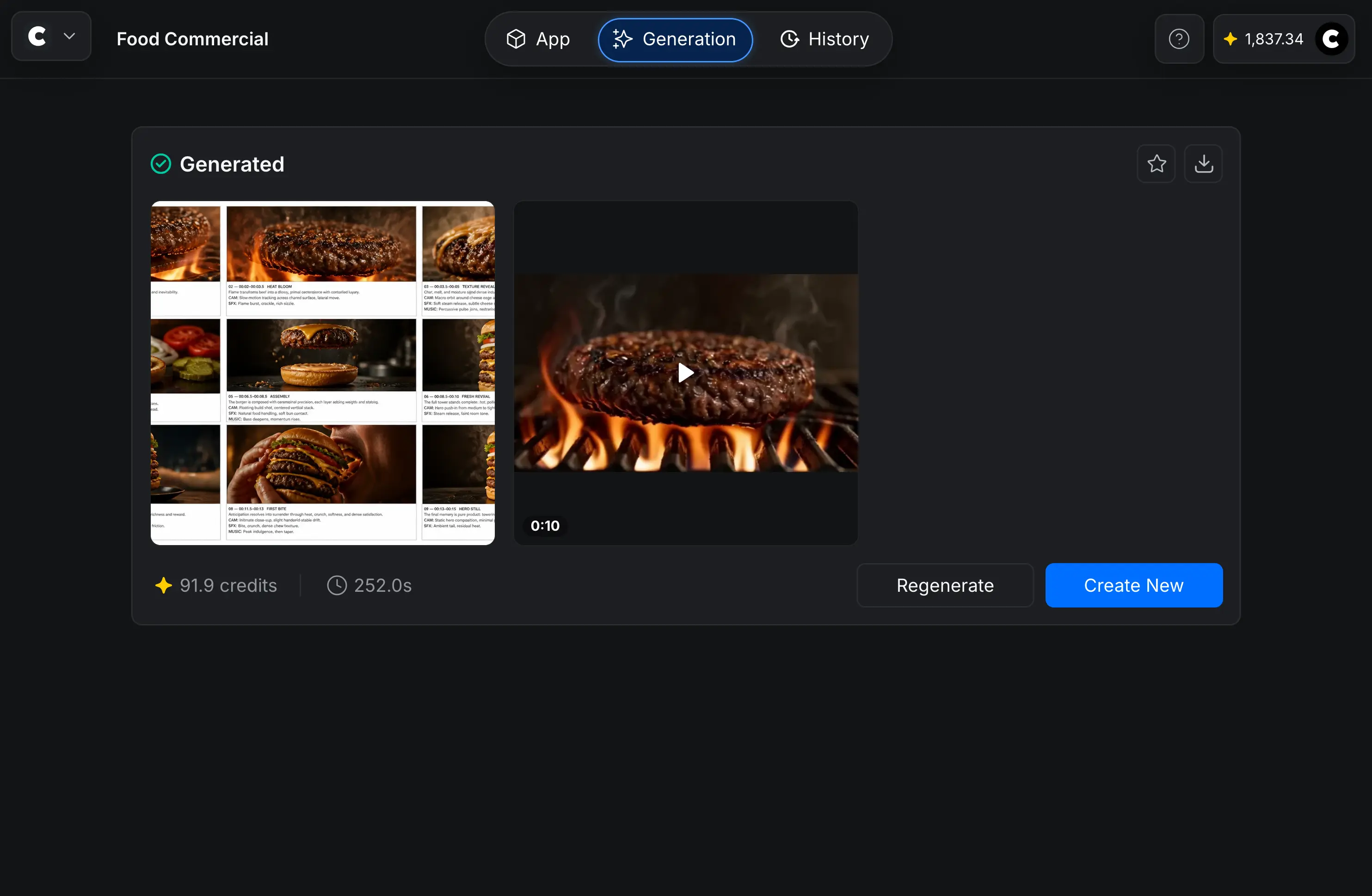
[Generation] 分頁會顯示生成結果,還會顯示使用的點數和生成時間。
點擊 [Regenerate] 再次執行目前設定,或點擊 [Create New] 返回應用程式並提供新輸入。
4.1 預覽個別結果
點擊個別結果以開啟預覽。圖片會以較大尺寸顯示,生成的影片可在預覽中播放。
4.2 管理個別結果
在 [Generation] 分頁中,將滑鼠游標停留在個別生成圖片、影片或其他結果上,以顯示相關操作。你可以:
- 收藏該項目。
- 下載該項目。
- 將該項目加入資料夾。
4.3 管理完整生成記錄
使用生成卡片右上角的操作,收藏或下載完整生成記錄。
5. 查看生成歷史記錄
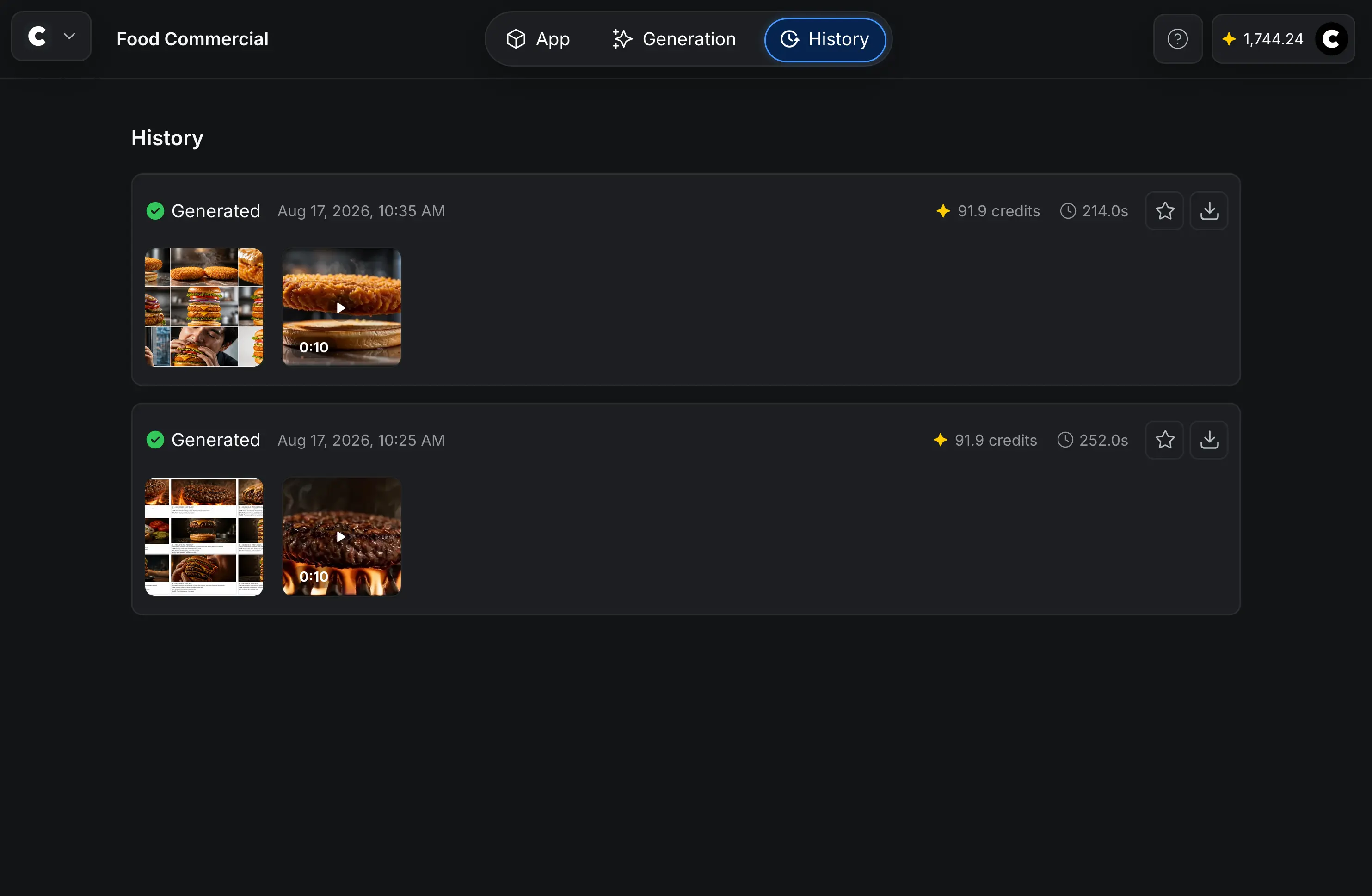
開啟 [History] ,查看目前應用程式先前的生成記錄。每筆記錄都會顯示結果、建立時間、使用的點數和生成時間。
在 [History] 中,使用歷史記錄項目上的操作收藏或下載完整生成記錄。
5.1 預覽和下載個別結果
點擊 [History] 中的個別結果以開啟預覽。你可以放大查看圖片或播放生成的影片,然後使用 [Download] 按鈕下載該結果。
6. 建立自己的應用程式
使用應用程式並不要求你瞭解工作流程或節點。如果你想建立自己的應用程式,以下資源會說明如何為其他使用者建立並發佈應用程式。
使用以下資源開始操作:
- CawCut 101 介紹 CawCut 的主要概念和支援的創作工具。
- 工作流程 說明如何建立、連接、執行和整理工作流程。
- 節點 介紹建立工作流程時可用的節點類型。
- 建立和分享應用程式 說明如何選擇使用者輸入和輸出、加入應用程式資訊、發佈應用程式並設定存取權限。
先建立並測試工作流程,然後按照發佈指南將其轉換成應用程式。