
廣告影片可將產品或應用程式連結轉換為可直接產生的影片廣告。它會分析連結、導入有用的產品資訊和圖片、建議廣告創意,並建立可供檢查或編輯的腳本,然後由你決定是否產生分鏡。
1. 開始建立廣告影片
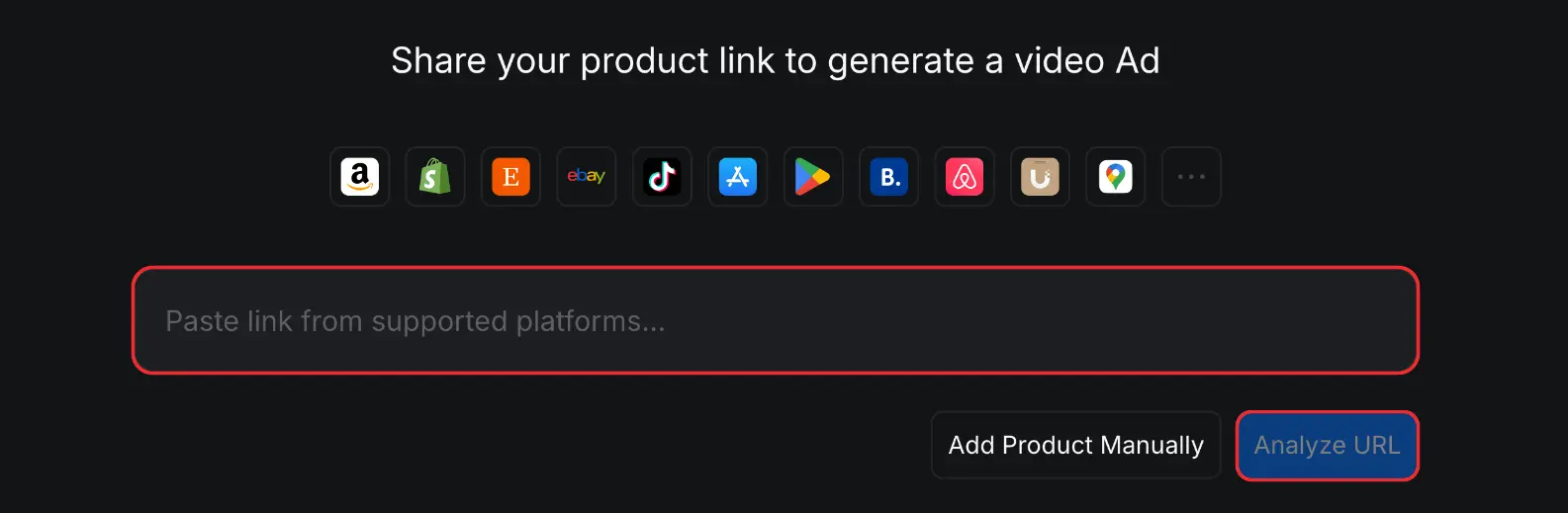
廣告影片針對 Amazon、Shopify、Etsy、eBay、TikTok、Google Maps、Booking.com、Airbnb、App Store 和 Google Play 的連結進行了最佳化。
- 開啟 [廣告影片] 。
- 將支援的產品、商店、應用程式或商家 URL 貼上到連結欄位中。
- 按一下 [分析 URL] 。廣告影片會收集頁面上可用的產品名稱、說明、圖片、標誌和賣點。
2. 檢查產品資訊
製作廣告前,請仔細檢查所有導入的資訊。
2.1 核對產品名稱和說明
仔細檢查 [產品名稱] 和 [說明] ,並修正任何缺失或不准確的資訊。這些欄位是產生賣點、廣告創意、腳本、分鏡和影片的基礎,因此請在繼續之前確保其完整、准確地說明產品。
2.2 選擇產品素材
- 在 [標誌] 下選擇要使用的標誌。如果不希望廣告中出現標誌,請不要選擇任何標誌。
- 在 [主要圖片] 下選擇主要產品圖片。
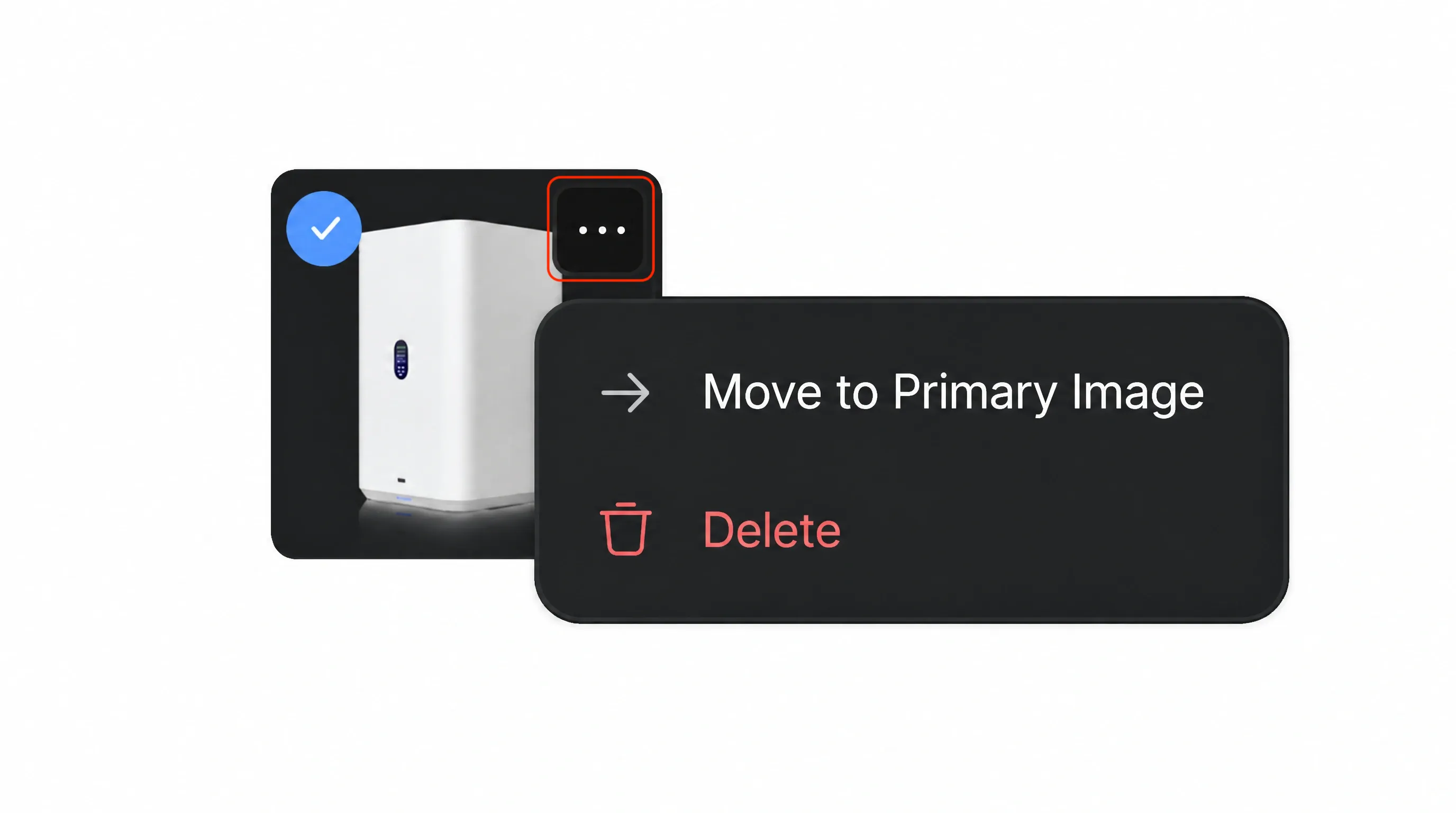
- 檢查自動選擇的主要圖片是否正確。如果選擇了錯誤的圖片,請在 [素材] 下正確的圖片上開啟 [...] 選單,然後選擇 [移至主要圖片] 。
- 在 [素材] 下選擇可用於分鏡和影片的其他圖片。
- 如需上傳不同的標誌或產品圖片,請選擇 [新增新素材] 。
請選擇清楚、准確的素材,並刪除無關或重複的圖片。所選圖片會作為展示產品的視覺素材。
2.3 最佳化賣點
請逐一檢查產生的賣點,因為這些賣點會影響廣告傳達的資訊。確保每個賣點都准確、相關,並符合你希望影片表達的內容。如果建議與你的方向不符,請刪除不合適的賣點,並使用 [+] 新增更合適的內容。
選擇一個賣點作為廣告的主要重點。所選賣點會影響下一步產生的創意,因此請選擇最符合推廣目標和影片重點資訊的優勢。
2.4 新增促銷和受眾資訊
- 促銷資訊: 如果廣告需要提及特價或特別優惠,請啟用此選項。新增原價、促銷價及“免運費”或新客戶折扣等相關資訊。
- 目標受眾: 如果希望廣告面向特定族群,請啟用此選項。選擇建議的受眾之一,或編輯受眾說明,使其更符合你的推廣活動。
確認產品資訊、所選素材、促銷和受眾均正確後再繼續。
3. 設定影片
選擇廣告的呈現方式:
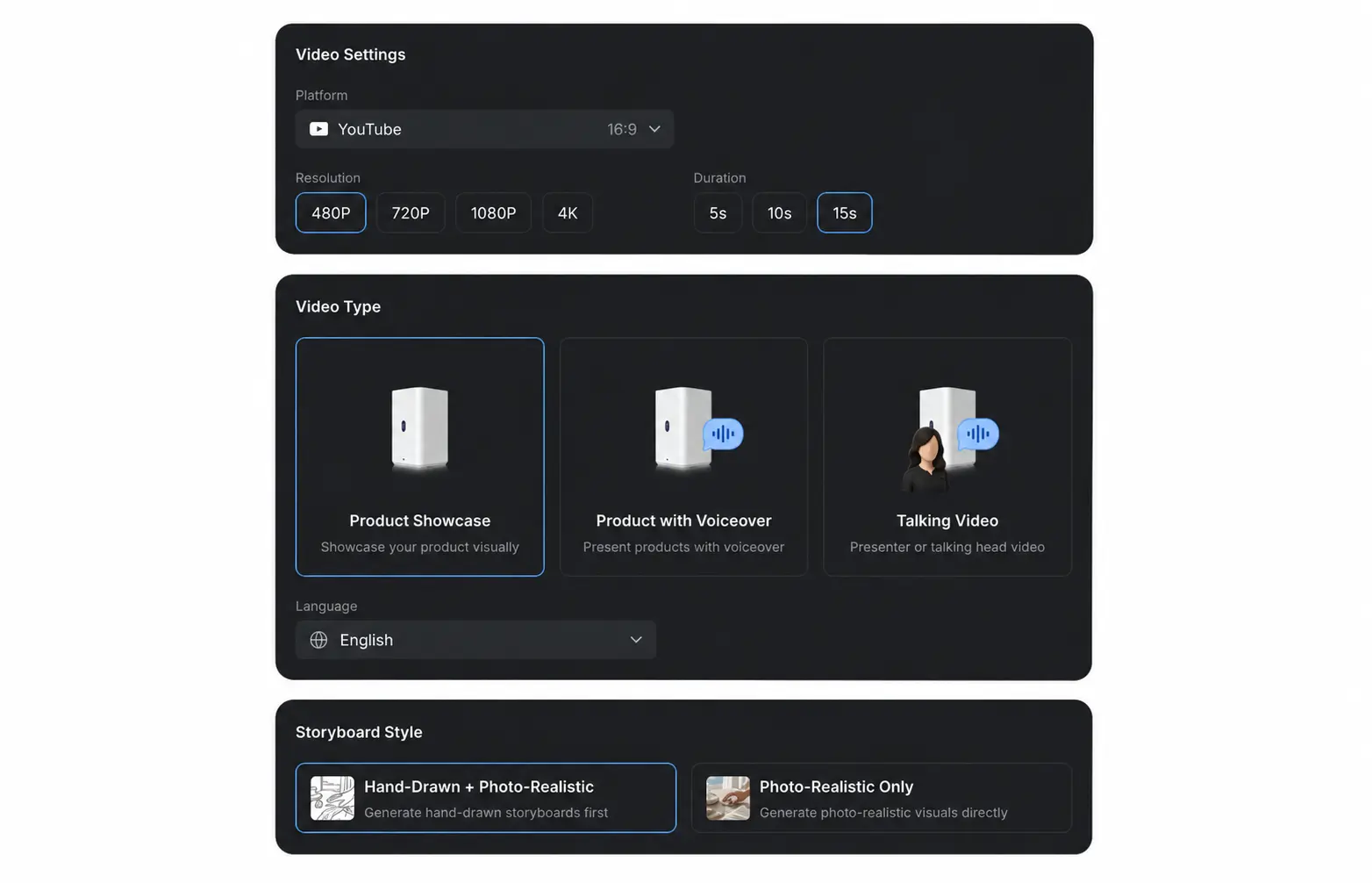
| 設定 | 選項 | 控制內容 |
|---|---|---|
| 平台 | 發布平台和長寬比 | 根据影片的發布位置設定格式。 |
| 解析度 | 480P、720P、1080P 或 4K | 設定输出影片品質。 |
| 時長 | 10 秒或 15 秒 | 設定目標影片時長。 |
| 影片類型 | 產品展示、帶旁白的產品或口播影片 | 控制廣告使用纯視覺展示、旁白還是出镜人。 |
| 語言 | 英文、簡體中文、繁體中文、日文、韓文、西班牙文、法文、德文或葡萄牙文(巴西) | 設定所產生創意和腳本的語言。 |
| 字幕 | 適用於帶旁白的產品和口播影片 | 控制是否為口播內容顯示字幕。 |
| 分鏡樣式 | 手绘 + 擬真或僅擬真 | 選擇在產生擬真畫面前是否先檢查手绘分鏡。 |
當設定符合發布平台和推廣活動需求时,按一下 [繼續] 。
4. 選擇廣告創意
創意決定廣告的主要資訊以及產品的呈現方式。廣告影片最長只有 15 秒,因此只選擇一個創意,並保持簡單直接。與多個相互竞争的資訊相比,聚焦的概念更容易在有限時間內清楚表達。
繼續之前,請確保創意:
- 聚焦一項資訊: 優先強調一個產品優勢,而不是组合多個創意或试圖解释所有功能。
- 適合受眾: 使用與之前所選目標受眾相關的情境和資訊。
- 具有清楚的視覺亮點: 為分鏡提供可呈現的具體動作、比較、演示或場景。
- 结尾目標明確: 支援合適的片尾卡、產品名稱、促銷資訊或行動呼籲。
4.1 選擇產生的創意
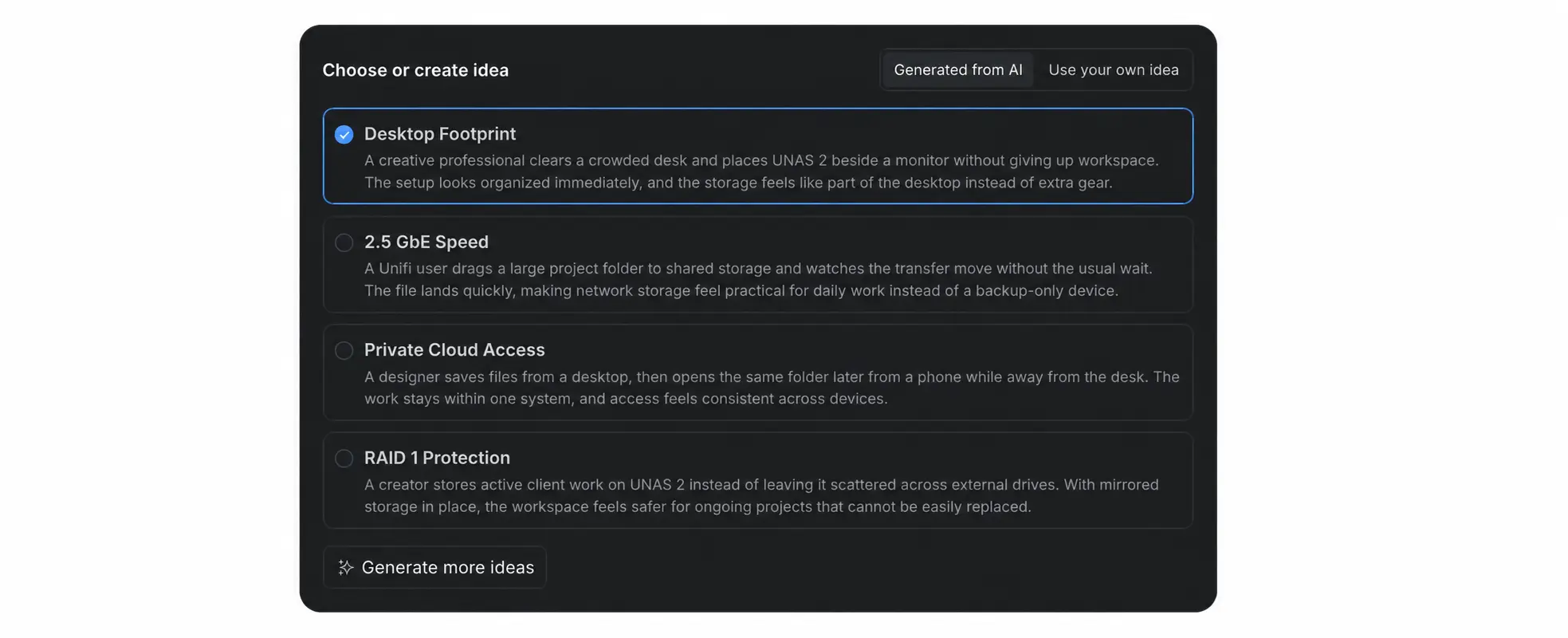
- 保持選中 [由 AI 產生] ,並檢查每個建議的概念。每個選項都包含一個標题以及產品呈現方式的简短說明。
- 選擇最能清楚连接產品優勢、受眾和視覺場景的創意。
- 如果現有選項強調了錯誤的功能或不符合推廣活動,請選擇 [產生更多創意] 。
4.2 撰寫自己的創意
- 選擇 [使用自己的創意] 。
- 說明一個直接的概念、主要動作或產品演示,以及片尾卡上應顯示的資訊。
- 確保完整創意可在最長 15 秒的影片中清楚呈現,並核對產品名稱、宣傳內容、價格和促銷資訊。
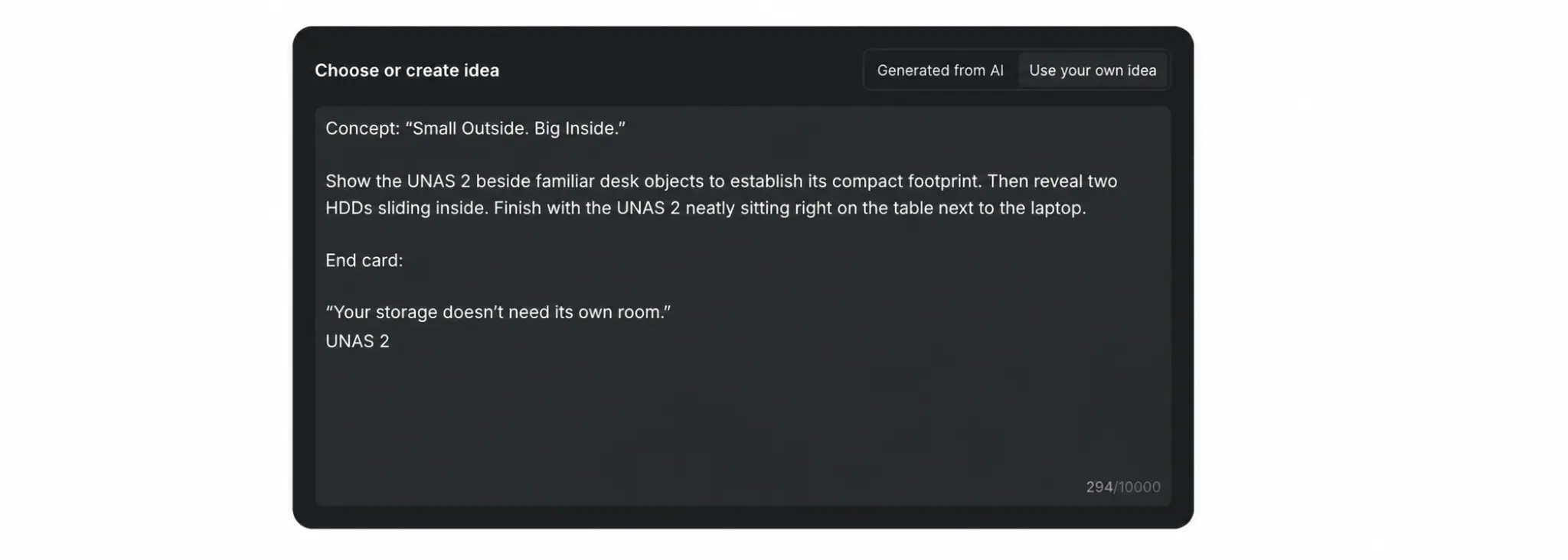
選擇或撰寫要轉換為腳本的創意後,按一下 [繼續] 。
5. 檢查腳本並產生分鏡
系統會先產生腳本。請仔細檢查並進行必要的編輯,然後在建立影片前產生分鏡。
5.1 檢查並編輯腳本
閱讀完整腳本,確認其能在影片時長內清楚表達所選創意。請檢查產品宣傳內容、價格、促銷資訊、名稱和發音,不要僅依賴從頁面導入的內容。
要編輯腳本,請按一下腳本區域右上角的展開腳本按鈕,然後修改文字。保持每行簡潔,並留意每個鏡頭的時長,避免在單個鏡頭中加入過多內容。如果選擇了 [帶旁白的產品] 或 [口播影片] ,請仔細檢查每句旁白或 UGC 風格台詞的準確性、清楚度、自然度和發音。
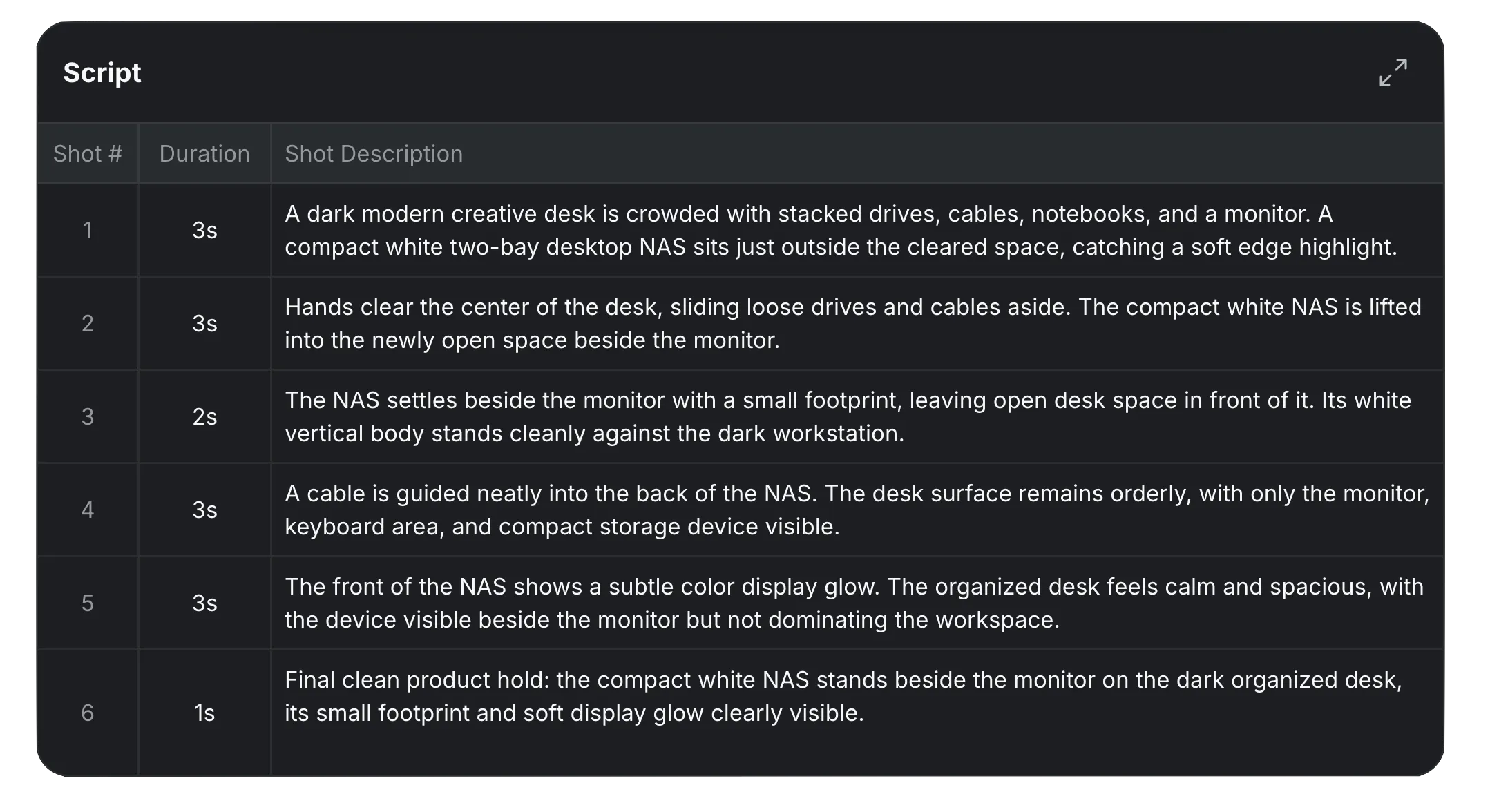
有關檢查和改善腳本的更多指南,請參閱掌握廣告腳本。
5.2 檢查分鏡
完成腳本編輯後,按一下 [產生手绘分鏡] 或 [產生擬真分鏡](如果在上一步中選擇了僅擬真)來產生分鏡。如果選擇了“手绘 + 擬真”,系統會先顯示手绘分鏡。檢查構圖、鏡頭順序、物體和攝影機移動以及燈光方向。確認方案無誤後,再產生擬真分鏡。使用 [手绘] 和 [擬真] 標签比較可用版本。
手绘分鏡可能會使用彩色箭頭或線条來解释静态畫面無法表現的移動和燈光:
- 藍色: 攝影機移動。
- 紅色: 角色或物體移動。
- 黃色: 光線或燈光變化。
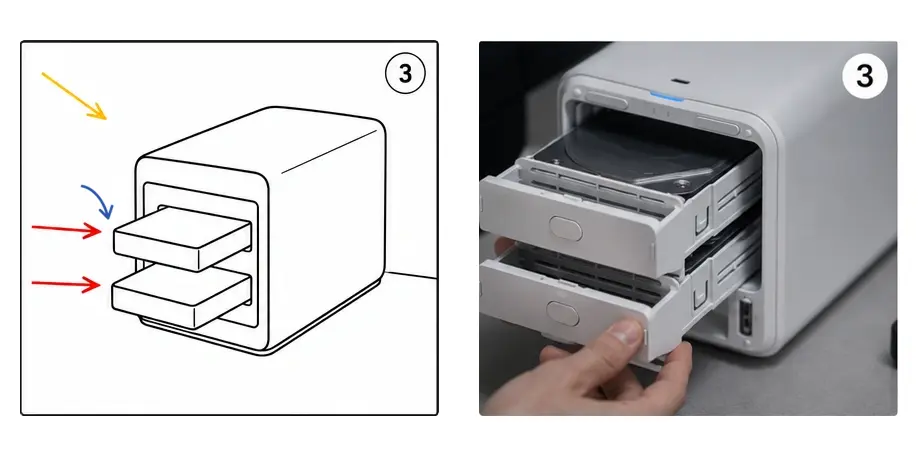
擬真分鏡主要用於在正式產生影片前確認預期外觀、構圖、產品呈現方式和整體視覺方向。如果選擇了“僅擬真”,請直接檢查此版本。
檢查產生的每個分鏡鏡頭,確認鏡頭順序符合已批准的腳本和所選創意。每個鏡頭可能只有幾秒甚至一秒,因此請確保規劃中的畫面和動作能在可用時間內完成。
6. 產生影片
- 確認最终腳本,以及已產生的分鏡(如有)。
- 按一下 [產生影片] 。
- 等待影片產生,然後在 [影片] 步骤預覽完成的結果。
- 下載影片或將其用於推廣活動之前,請觀看完整影片並檢查畫面、字幕、旁白、產品資訊和促銷內容。
7. 避免常見錯誤
使用以下檢查項建立更清楚、更有效的廣告:
| 常見錯誤 | 改善方法 |
|---|---|
| 试圖在 10 秒或 15 秒的影片中加入過多內容 | 聚焦一個簡單創意、一個主要產品優勢和一項可在所選時長內理解的清楚資訊。 |
| 使用錯誤的產品名稱或說明繼續操作 | 先修正 [產品名稱] 和 [說明] 。這些資訊會指南賣點、創意、腳本、分鏡和影片的產生。 |
| 使用錯誤的主要圖片 | 檢查自動選擇的圖片。如果圖片不能清楚代表產品,請在正確素材上開啟 [...] ,然後選擇 [移至主要圖片] 。 |
| 選擇不清楚、無關或重複的素材 | 選擇准確、高品質且能清楚展示產品的圖片,為分鏡提供有用的視覺變化。 |
| 接受不合適的賣點 | 刪除不准確或不重要的賣點,並新增廣告應傳達的具體優勢。 |
| 選擇過於複雜的創意 | 使用一個具有清楚視覺亮點的直接概念。確保創意的每個部分都能在最長 15 秒內呈現。 |
| 在腳本或單個分鏡鏡頭中新增過多內容 | 保持每行腳本簡潔。如果產生分鏡,請記住鏡頭可能只有幾秒甚至一秒,因此每個規劃動作都必須適合分配的鏡頭時長。 |
| 跳過腳本檢查 | 在決定產生分鏡或直接產生影片前,檢查宣傳內容、價格、促銷、名稱和發音。對於旁白或口播影片廣告,請仔細閱讀每句台詞。 |
| 產生分鏡後不進行檢查 | 如果選擇產生分鏡,請在產生影片前檢查鏡頭順序、移動、燈光、構圖和產品呈現方式。 |
| 為發布平台使用錯誤的格式 | 繼續之前,請確認平台、長寬比、解析度、語言、字幕和影片類型。 |
| 未觀看完成的影片就發布 | 使用於推廣活動前,請預覽完整結果並檢查畫面、時間安排、字幕、口播內容、產品資訊和促銷內容。 |